1、启动Excel 2016,新建一文档

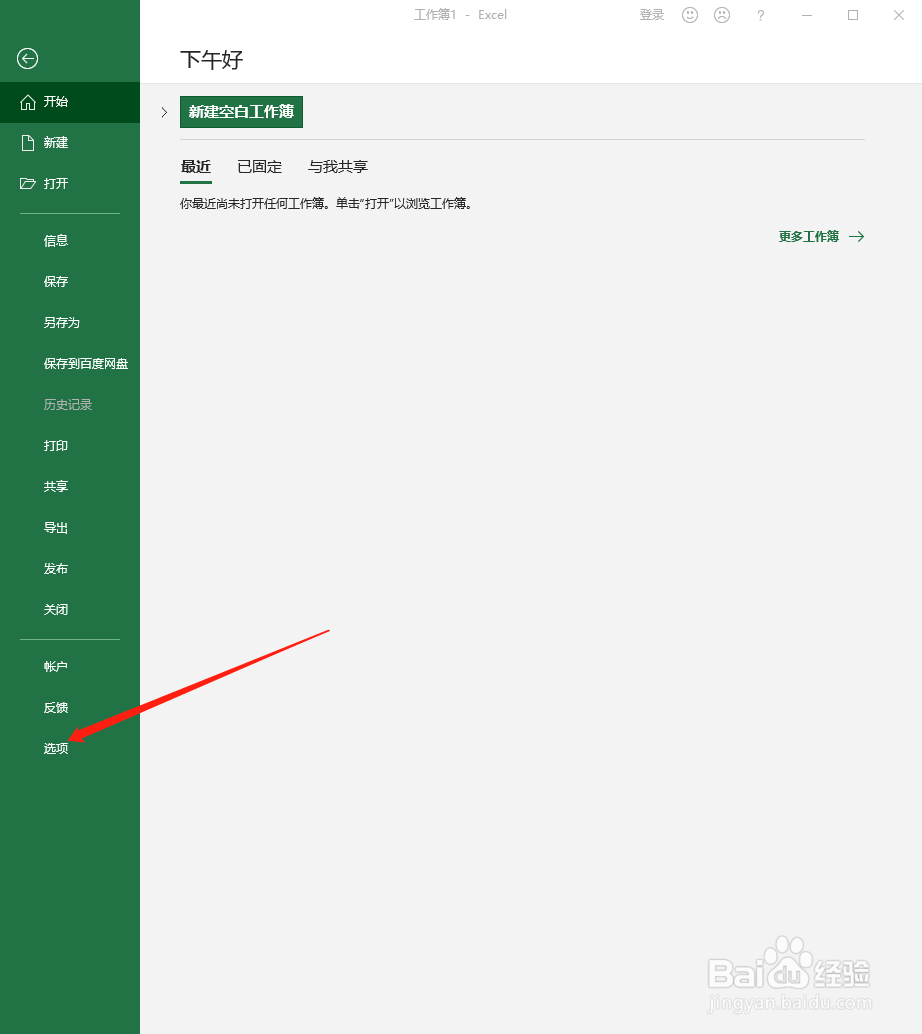
2、点击【文件】,打开【开始】菜单栏,选择【选项】
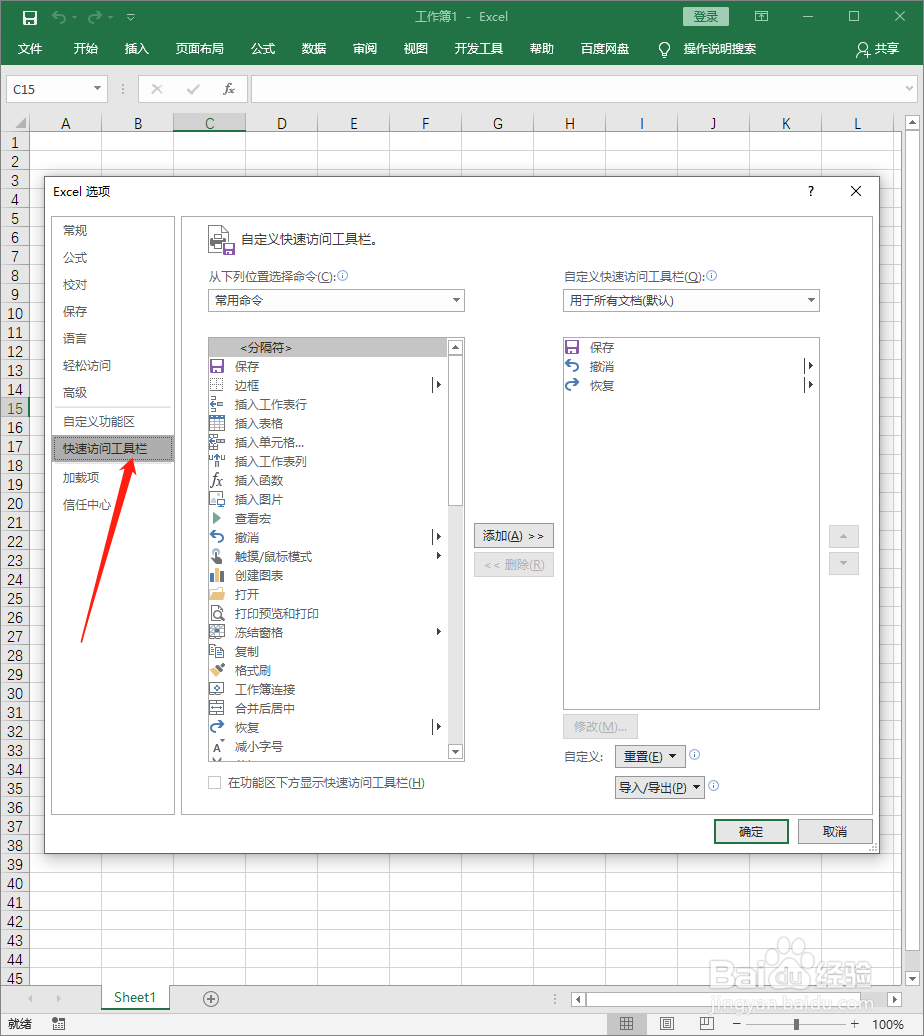
3、打开【选项】设置对话窗口,选择【快速访问工具】栏
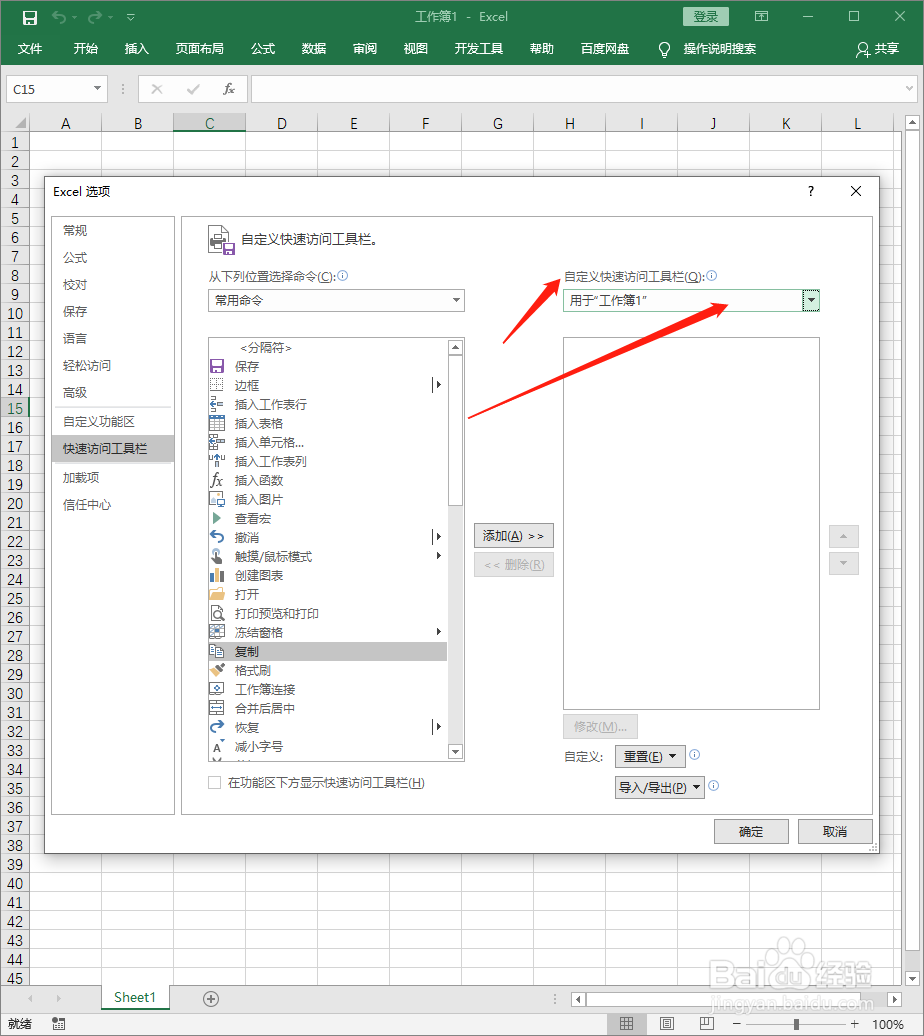
4、在【自定义快速访问工具栏】选择框中选择【工作簿1】,此时,快速访问工具栏中无任何命令或工具
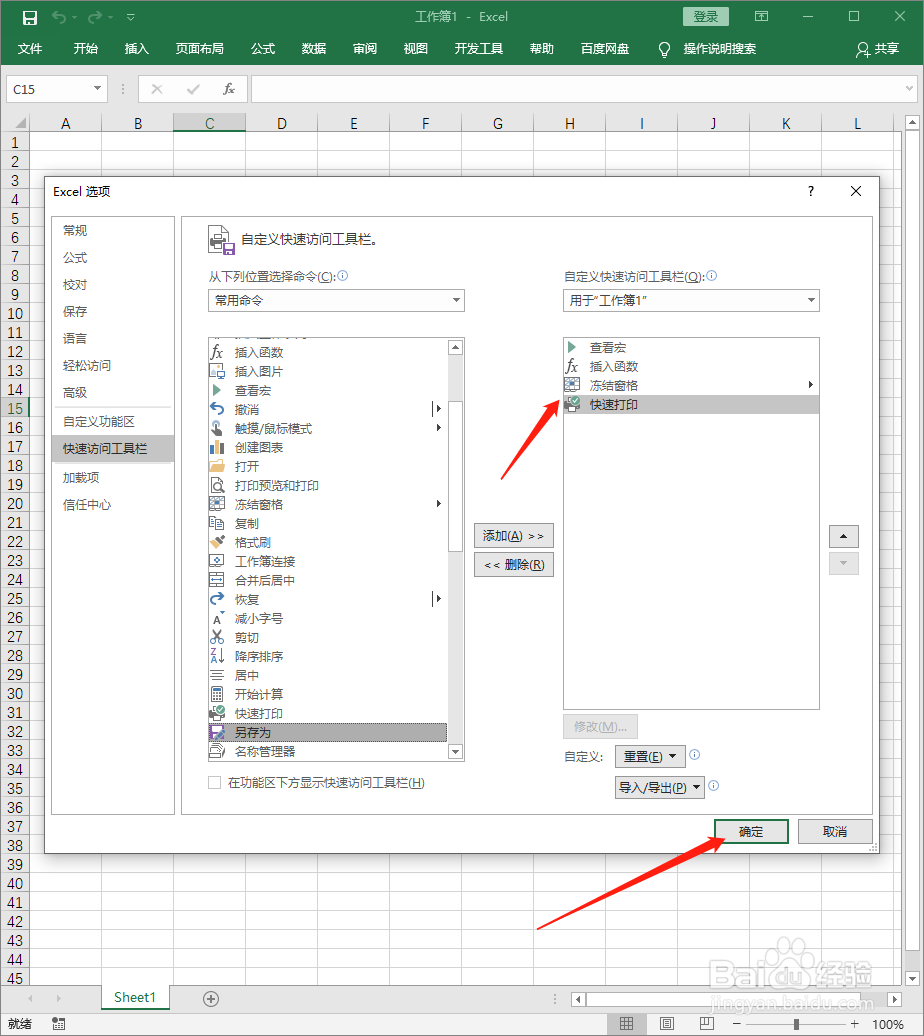
5、按自己需要进行选择自定义快速访问工具栏,然后点击【确定】,此时回到工作区域,可以看到刚才自定义的快速访问工具栏
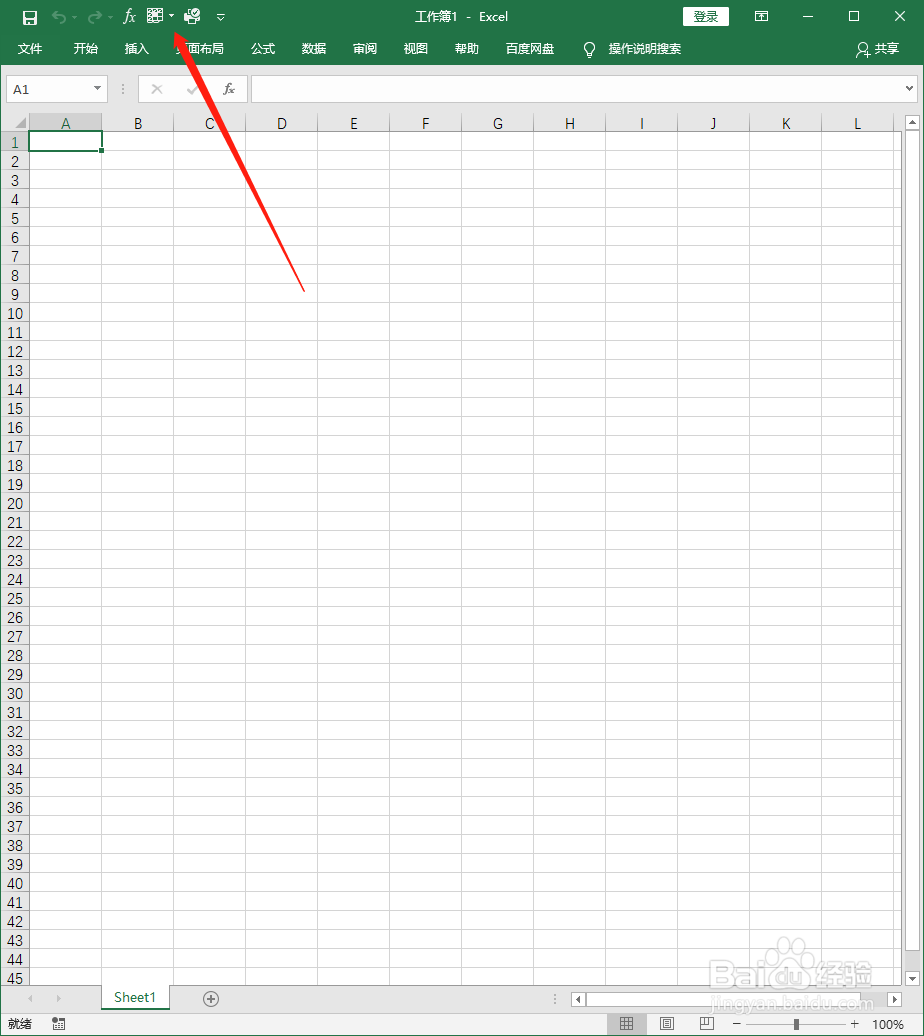
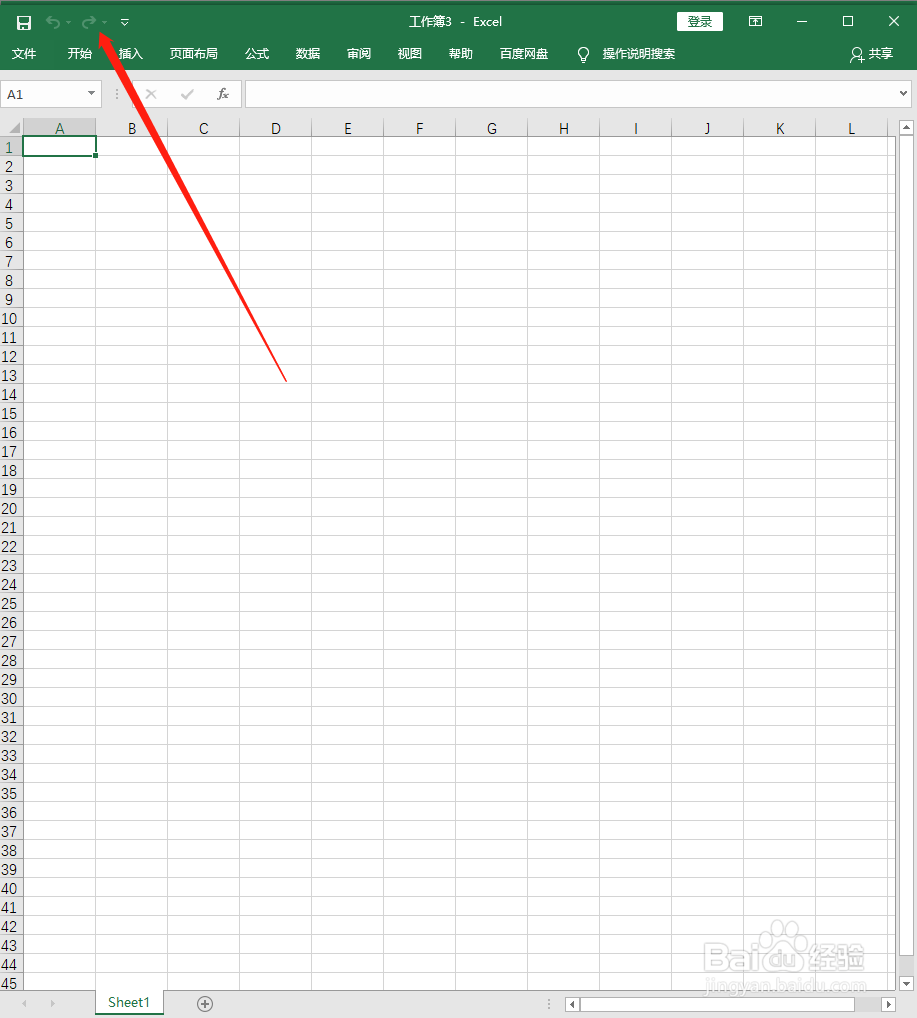
6、此时再新建一文档,观察会发现刚才文档一中快速工具栏存在了
时间:2026-04-21 20:26:24
1、启动Excel 2016,新建一文档
2、点击【文件】,打开【开始】菜单栏,选择【选项】
3、打开【选项】设置对话窗口,选择【快速访问工具】栏
4、在【自定义快速访问工具栏】选择框中选择【工作簿1】,此时,快速访问工具栏中无任何命令或工具
5、按自己需要进行选择自定义快速访问工具栏,然后点击【确定】,此时回到工作区域,可以看到刚才自定义的快速访问工具栏
6、此时再新建一文档,观察会发现刚才文档一中快速工具栏存在了
