Word如何设置下拉框

 时间:2026-04-22 05:02:38

1、首先打开【Word】文档,如下图所示。

Word如何设置下拉框

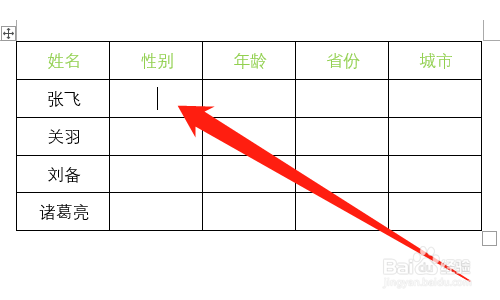
2、然后点击性别列的格子,如下图所示。

Word如何设置下拉框

3、然后点击【开发工具】,如下图所示。

Word如何设置下拉框

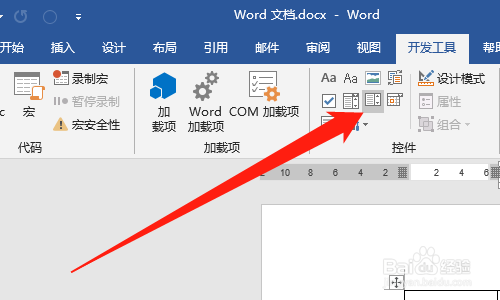
4、然后点击【下拉框】图标,如下图所示。

Word如何设置下拉框

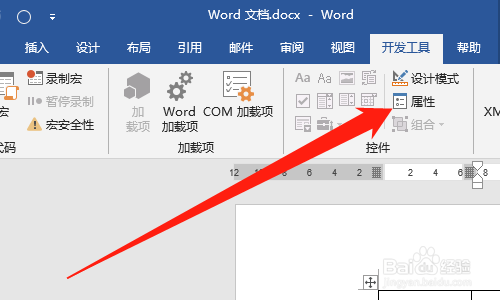
5、然后点击【属性】,如下图所示。

Word如何设置下拉框

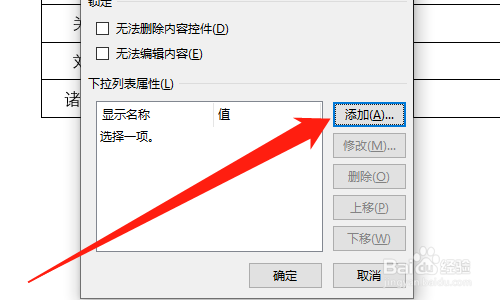
6、然后点击【添加】按钮,如下图所示。

Word如何设置下拉框

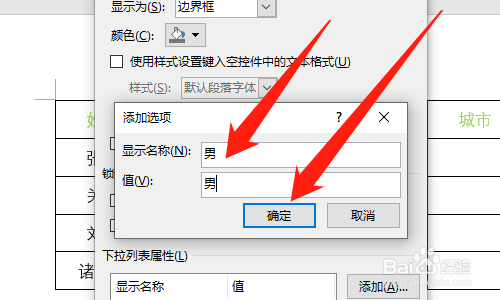
7、然后输入下了选项内容,点击【确定】按钮,如下图所示。

Word如何设置下拉框

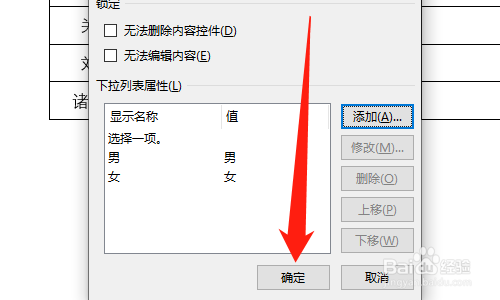
8、然后完成所有选项后,点击【确定】按钮,如下图所示。

Word如何设置下拉框

9、然后点击性别列的格子,即可选择下拉框,如下图所示。

Word如何设置下拉框

10、总结:

1、打开【Word】文档

2、点击性别列的格子

3、点击【开发工具】

4、点击【下拉框】图标

5、点击【属性】

6、点击【添加】按钮

7、输入下了选项内容,点击【确定】按钮

8、完成所有选项后,点击【确定】按钮

9、点击性别列的格子,即可选择下拉框

  • word文档中如何设置下拉框?
  • Word如何设置下拉菜单选项?
  • 怎么在word中设置下拉框
  • WORD表格中怎么设置下拉列表选项
  • word 中怎样设置下拉菜单选项
  • 热门搜索
    电脑误删文件怎么恢复 湿疹的治疗方法 眼袋怎么办 简笔画图片大全可爱 家常油焖大虾简单做法 股癣怎么引起的 腰疼最快缓解方法 手机大全报价 面试问题大全及答案大全 鼻出血的止血方法