如何用ps制作星空头像?

 时间:2026-05-10 06:44:32

1、首先打开ps,然后导入要操作的图片。接着按住ctrl加J复制图层,选择左边工具栏中的快速选择工具。对人物的头部进行快速选择。

如何用ps制作星空头像?

2、然后点击图层,按住CTRL加j复制一层,然后选中背景层,点击下方小眼睛图标,选择纯色。将背景色换成白色,点击确定,然后点击头像图层,按住CTRL加t调整图像的大小。调整至合适的大小位置,点击回车。

如何用ps制作星空头像?

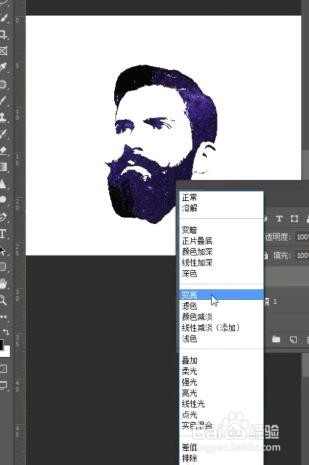
3、接着点击图层下方小眼睛图标,选择阈值,调整滑块。接着再拖进一个星空的图片,按住CTRL t可以调整它的大小位置,确认点击回车。右击星空的图层选择栅格化图层。将混合模式修改为变量。效果完成。

如何用ps制作星空头像?

如何用ps制作星空头像?

如何用ps制作星空头像?

如何用ps制作星空头像?

  • ps制作星空头像
  • 如何用Ps制作星空头像?
  • 如何使用ps制作星空头像?
  • 如何制作星空头像
  • PS如何制作星空头像?
  • 热门搜索
    苹果手机id密码忘了怎么办 空调外机噪音大怎么解决 梅菜扣肉怎么做 电脑开机密码怎么取消 春天用英语怎么说 怎么按摩前列腺 怎么合并单元格 李湘为什么离婚 sounds怎么读 当归煮蛋的做法