1、打开SQL Maestro for MySQL

2、连接要操作的数据库
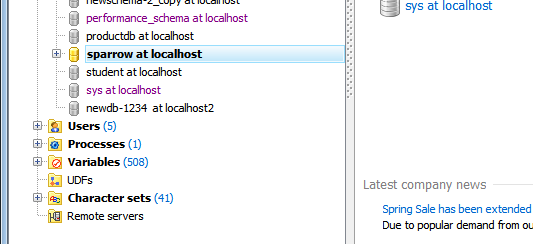
3、展开【tables】

4、右击要操作的表,然后点击【edit table】

5、点击下方的【data】标签页
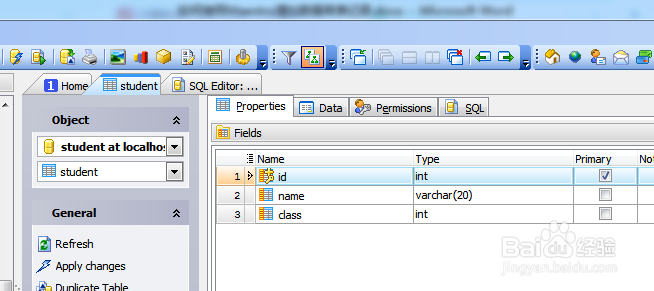
6、此时显示已有的记录

7、右击选择【export data】

8、设置文件格式【excel97-2010】和文件名,然后点击【next】
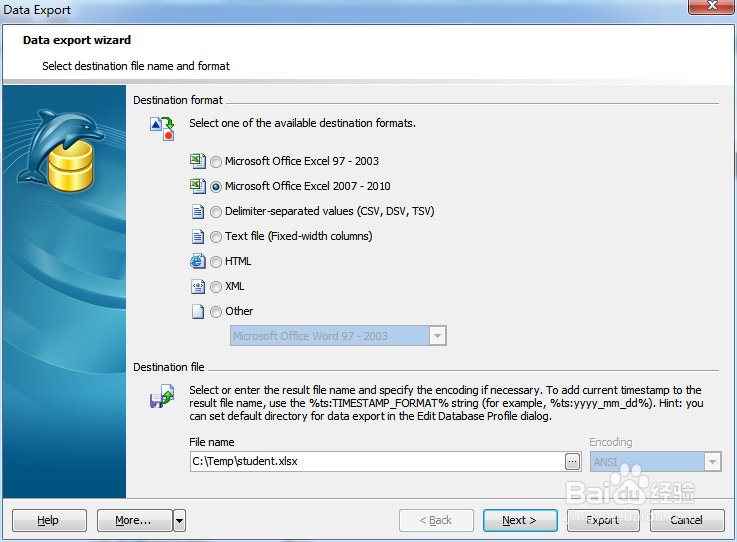
9、点击【next】

10、点击【export】

11、此时EXCEL2010格式文件就生成了

时间:2024-10-13 16:52:44
1、打开SQL Maestro for MySQL
2、连接要操作的数据库
3、展开【tables】
4、右击要操作的表,然后点击【edit table】
5、点击下方的【data】标签页
6、此时显示已有的记录
7、右击选择【export data】
8、设置文件格式【excel97-2010】和文件名,然后点击【next】
9、点击【next】
10、点击【export】
11、此时EXCEL2010格式文件就生成了
