WPS表格如何制作内阴影美术字

 时间:2026-05-03 02:47:11

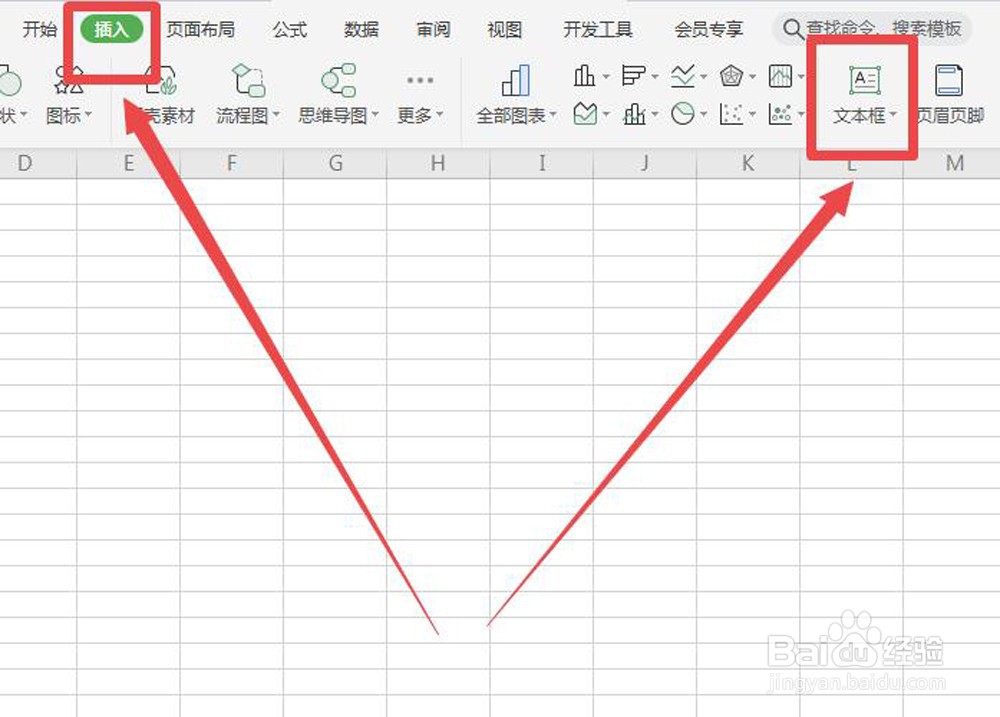
1、内部阴影美术字做表格标题等很是美观,怎样使用WPS制作呢?请看这里的经验。
WPS表格如何制作内阴影美术字

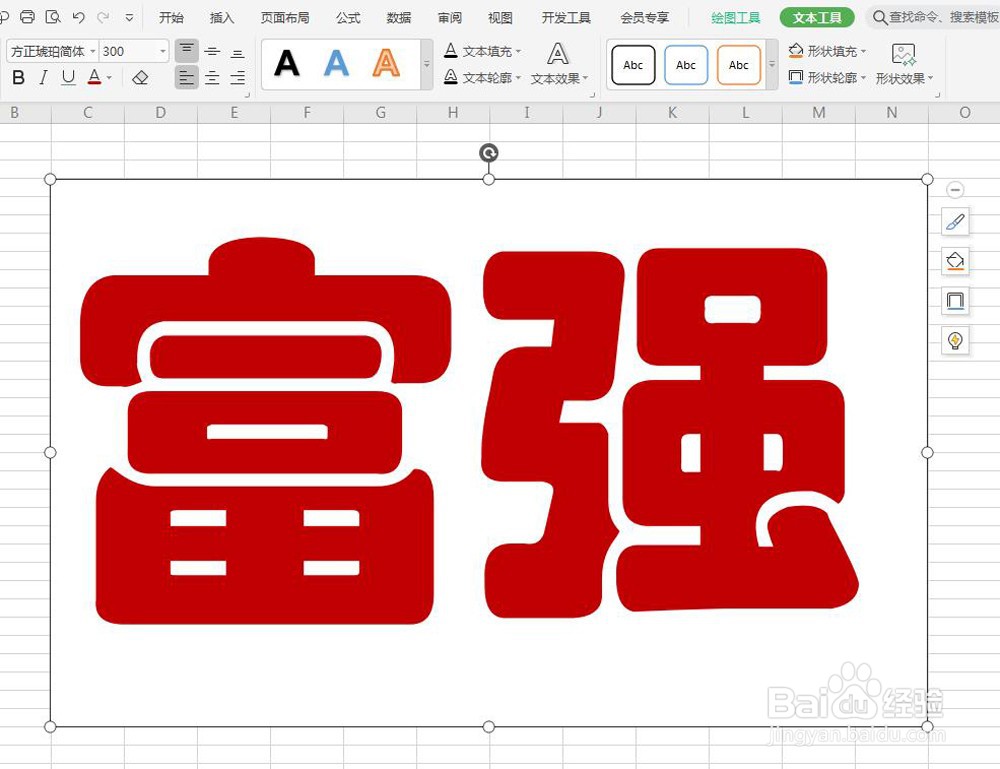
2、在表格工作簿上画一个文本框,用红色300号方正琥珀简体输入两个大字。

WPS表格如何制作内阴影美术字

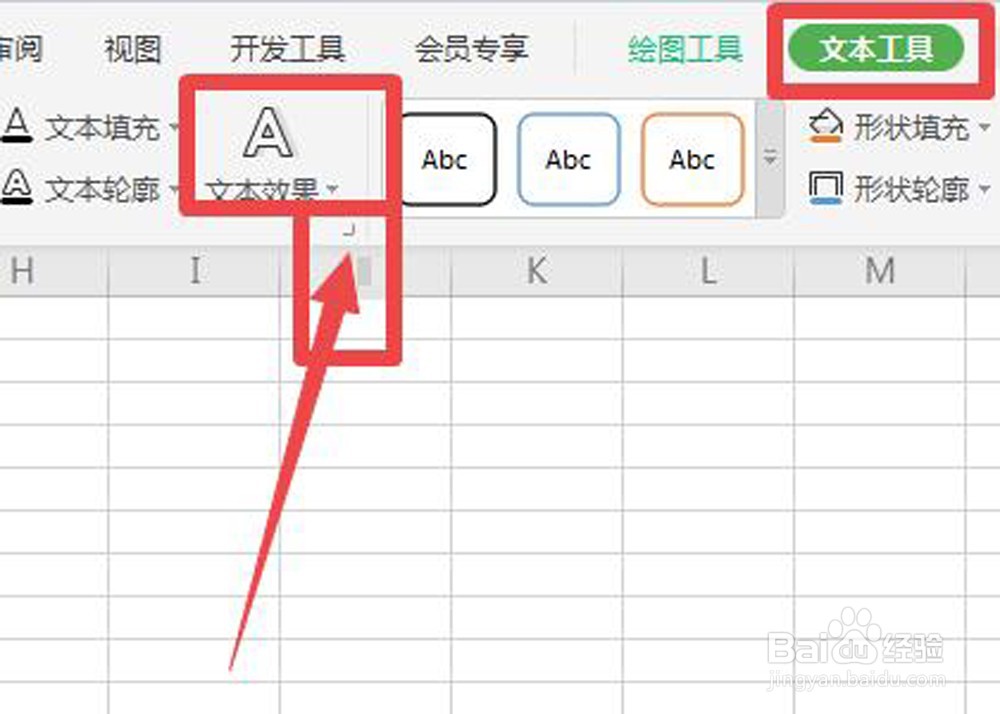
3、对文字全选,点击上方的“文字工具”;在“文本效果”右下角找到一个小直角图标,点击一下打开右部的“属性”窗口。
WPS表格如何制作内阴影美术字

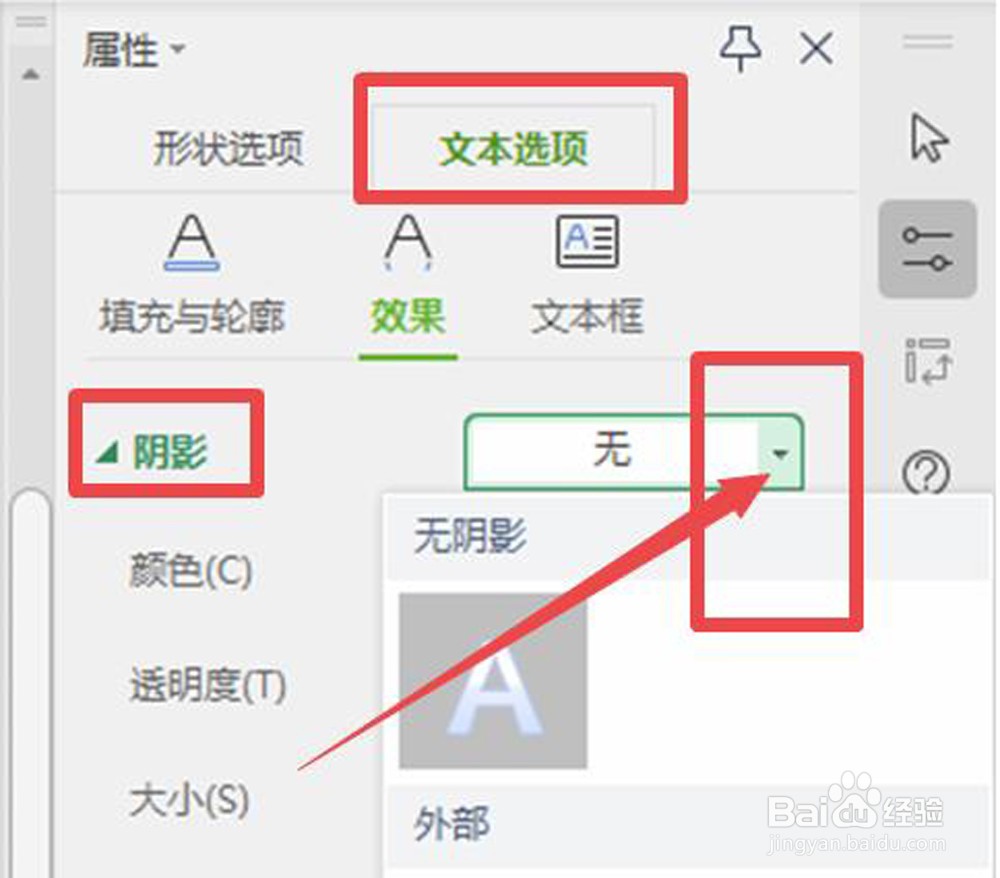
4、在属性窗口,点击“文本选项”,在“阴影”“无”后面

点击倒三角箭头拉开对话框选择阴影样式。
WPS表格如何制作内阴影美术字

5、在下部找到“内部”字样,选择一个中意的样式。点击一下,文字就有了黑色内阴影。

WPS表格如何制作内阴影美术字

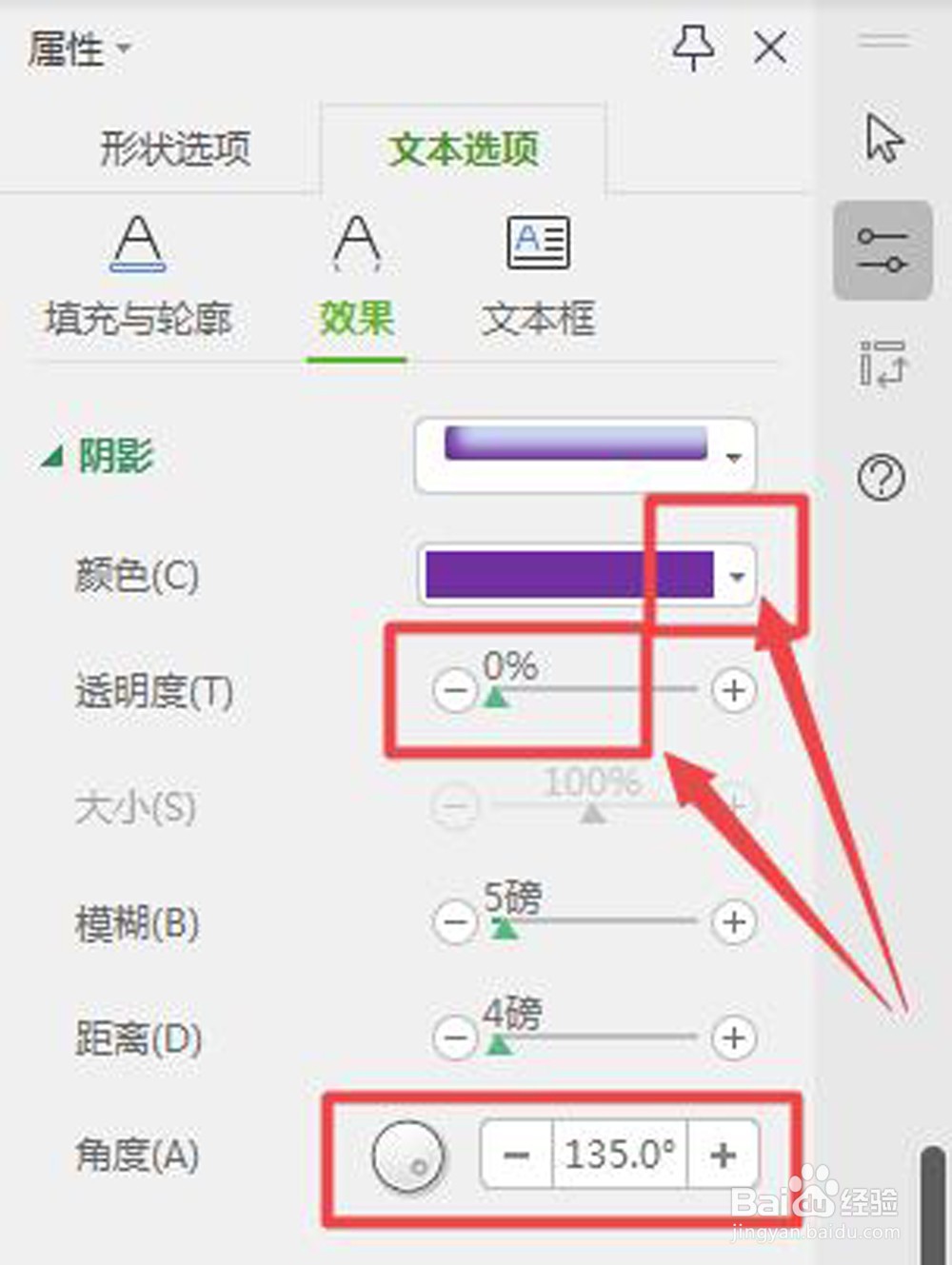
6、阴影也可以是其他颜色。这里,我们点击颜色条后面的倒三角箭头,拉开颜色板,选择紫色。“透明度”调整为“0”。其他指标都可以调整,角度也可以调整。这里没做调整。
WPS表格如何制作内阴影美术字

7、设置完毕,点击文本框外部取消选择,制作完成。

WPS表格如何制作内阴影美术字

  • PS怎样制作内阴影美术字
  • 一笔一笔教你画吸尘器简笔画
  • 简笔画——圆形画蜗牛
  • PS如何绘制一棵绿油油的大树卡通图
  • PS怎样给字体填充渐变色
  • 热门搜索
    橡皮泥硬了怎么办 夫妻分居多长时间可以自动离婚 提子皮可以吃吗 假如时光可以倒流作文 阜阳旅游 怎样可以瘦脸 怎么改变电脑字体 吃什么可以美白 法恩莎怎么样 湖南张家界旅游景点