1、进入桌面,然后打开桌面图标中的“设置”。

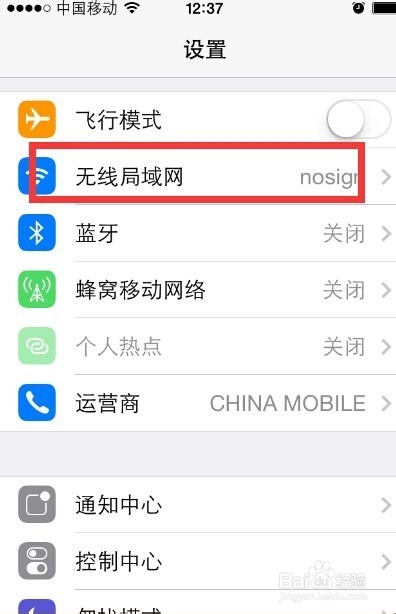
2、在打开来的设置中,我们点击“无线局域网”。
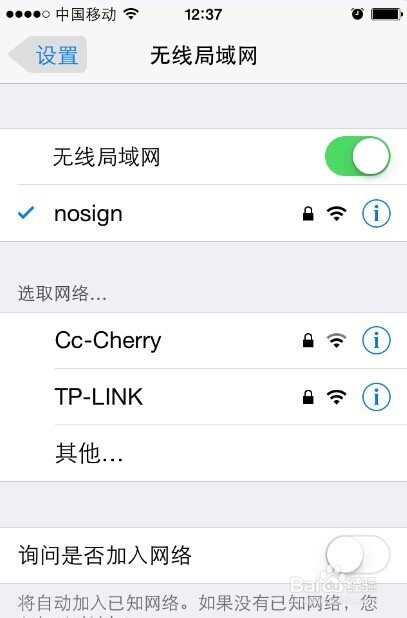
3、接着,就进入到无线局域网管理窗口。
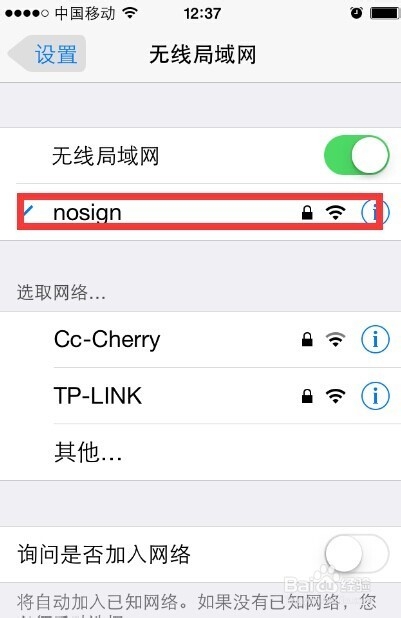
4、在无线局域网管理窗口中,我们点击要更改密码的wifi,点击它。
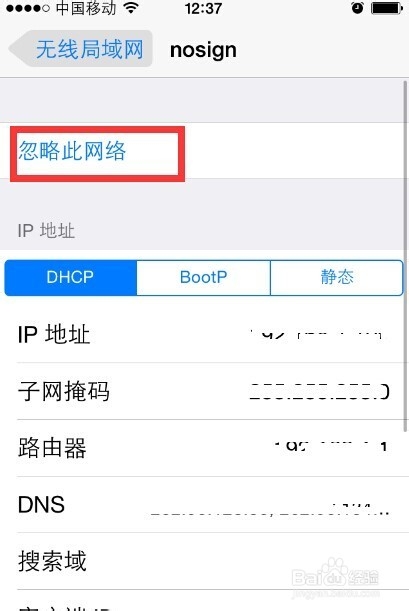
5、点击后,在新窗口中,我们点击“忽略此网络”。
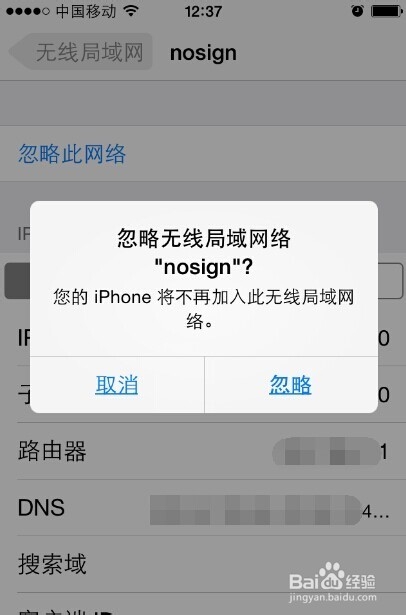
6、点击“忽略此网络”后,弹出提示,这里我们选择“忽略”。
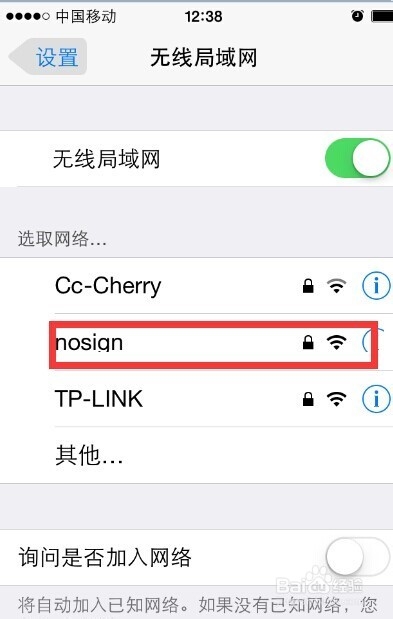
7、点击忽略后,我们返回wifi管理窗口,找到那个刚刚忽略的wifi帐号,然后点击它。
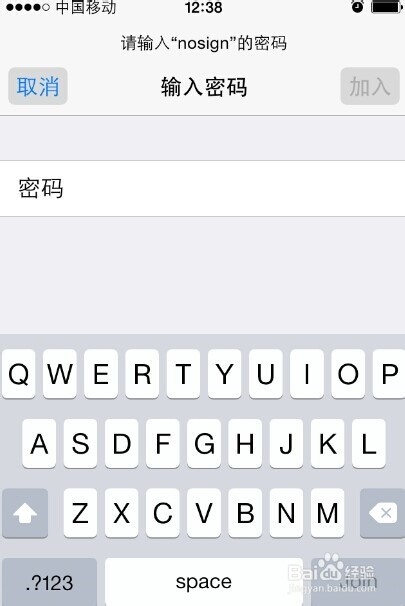
8、接着,就会进入到要输入密码的新窗口,这里我们输入密码,即更改密码。
时间:2026-04-25 08:43:23
1、进入桌面,然后打开桌面图标中的“设置”。
2、在打开来的设置中,我们点击“无线局域网”。
3、接着,就进入到无线局域网管理窗口。
4、在无线局域网管理窗口中,我们点击要更改密码的wifi,点击它。
5、点击后,在新窗口中,我们点击“忽略此网络”。
6、点击“忽略此网络”后,弹出提示,这里我们选择“忽略”。
7、点击忽略后,我们返回wifi管理窗口,找到那个刚刚忽略的wifi帐号,然后点击它。
8、接着,就会进入到要输入密码的新窗口,这里我们输入密码,即更改密码。
