PS多颜色方格彩色心形

 时间:2026-02-14 17:29:19

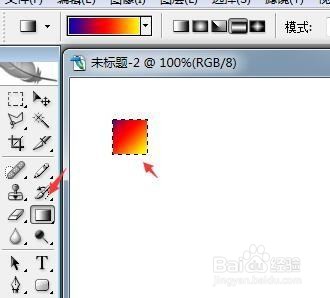
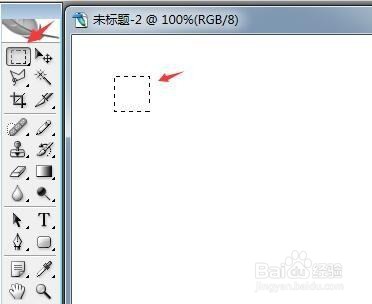
1、进入PS,点击工具箱中的矩形套索工具并绘制一个矩形选区,
PS多颜色方格彩色心形

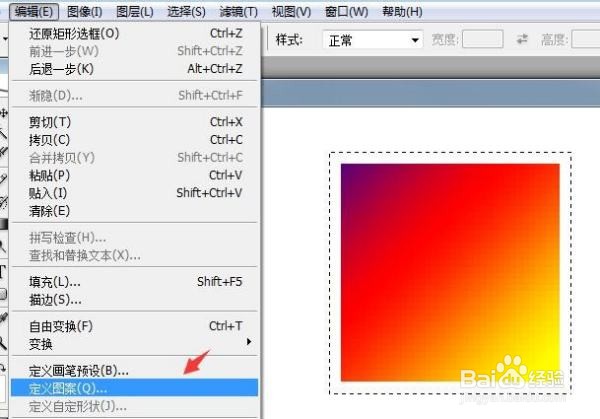
2、选择某个颜色或渐变填充,

PS多颜色方格彩色心形

3、选取刚填充的矩形,适当选取范围大些,然后点击“编辑”菜单中的“定义图案”,
PS多颜色方格彩色心形

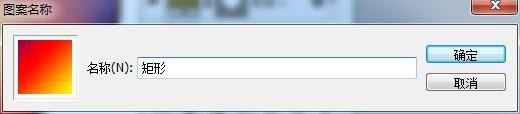
4、输入图案名称并按“确定”按钮,

PS多颜色方格彩色心形

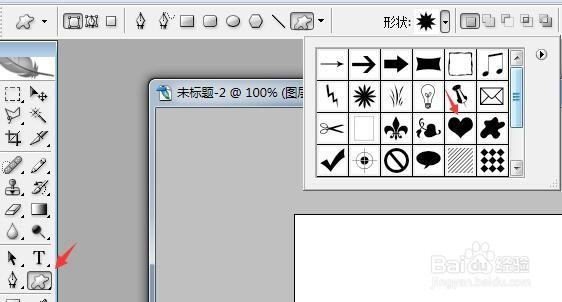
5、点击工具箱中的自定形状工具,并在形状中选择心形图案并绘制心形图形,

PS多颜色方格彩色心形

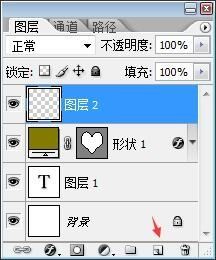
6、打开图层面板并点击新建图层按钮新建一个图层,

PS多颜色方格彩色心形

7、按住Ctrl键并点击心形图层,这时出现心形选择区域,

PS多颜色方格彩色心形

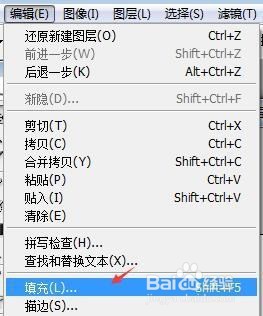
8、点击“编辑”菜单中的“填充”,

PS多颜色方格彩色心形

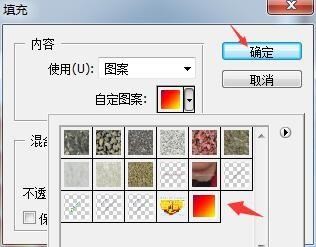
9、选择图案为前面定义的矩形图案并按“确定”按钮,

PS多颜色方格彩色心形

10、这样方块拼成的心形就制作完成了。

PS多颜色方格彩色心形

  • ps如何绘制旋转小花?#百元挑战#
  • 动作制作合成PS人物飞溅墨迹液体效果
  • 插画教程之哭泣的女孩
  • cdr绘制招贴画
  • 马克笔如何画吹风机图形
  • 热门搜索
    oppor9s怎么截屏 韩泰轮胎怎么样 胆固醇高怎么办 吉他弦断了怎么换 小米随身wifi怎么用 学分绩点怎么算 怎么删除分页符 齿痕舌是怎么回事 生蚝怎么打开 忘记apple id密码怎么办