1、打开审阅模式下的金山WPS文档(下图一),
【审阅】->【接受】->【接受对文档所做的所有修订(H)】(下图二)。

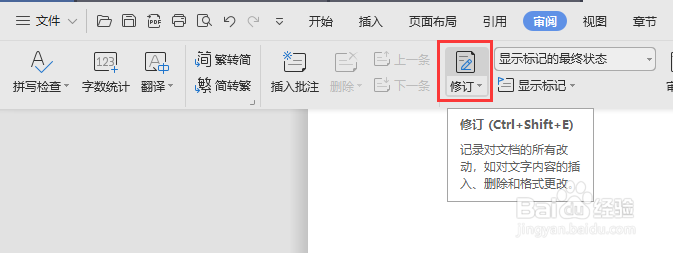
2、点击【修订】图标,图标底色由灰色变为透明色,即退出修订模式。

1、应用商店下载“WPS office”APP。
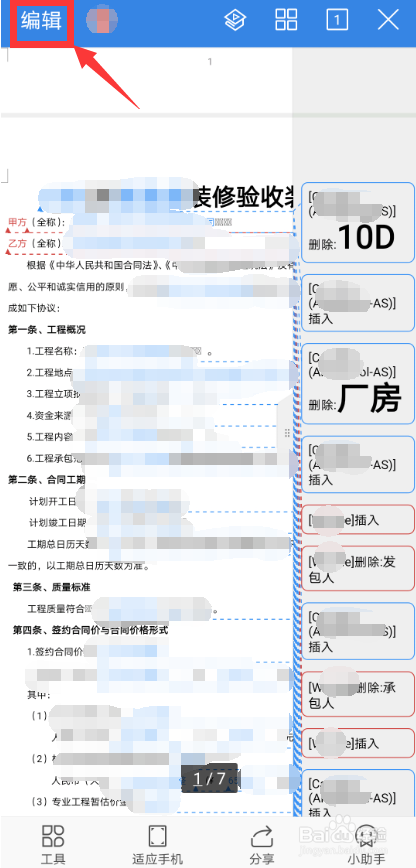
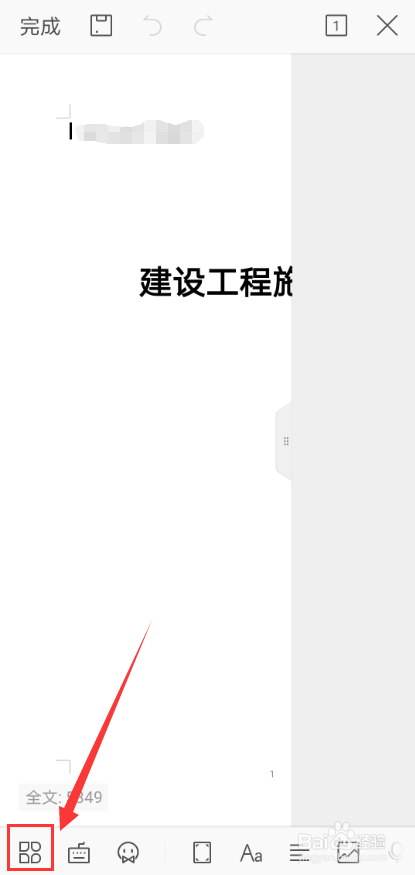
打开“WPS office”->选择需要处理的文档->点击左上角“编辑”(下图1)->点击左下角工具按钮(下图2)->
2、工具栏向左滑动,【审阅】->“接受所有修订”->
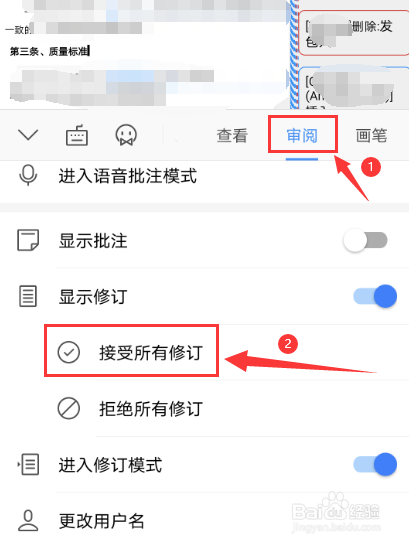
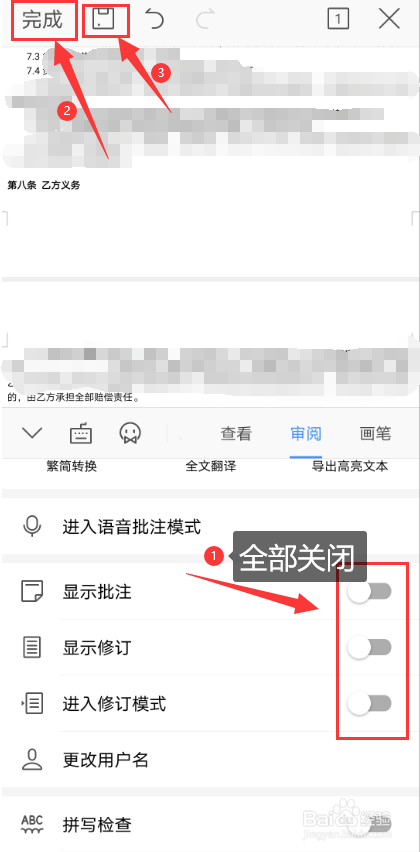
3、关闭“显示修订”和取消“进入修订模式”->左上角点击“完成”->“保存”。
时间:2026-04-26 13:02:08
1、打开审阅模式下的金山WPS文档(下图一),
【审阅】->【接受】->【接受对文档所做的所有修订(H)】(下图二)。
2、点击【修订】图标,图标底色由灰色变为透明色,即退出修订模式。
1、应用商店下载“WPS office”APP。
打开“WPS office”->选择需要处理的文档->点击左上角“编辑”(下图1)->点击左下角工具按钮(下图2)->
2、工具栏向左滑动,【审阅】->“接受所有修订”->
3、关闭“显示修订”和取消“进入修订模式”->左上角点击“完成”->“保存”。
