实用方便的EXCEL使用技巧(26)——设置超链接

 时间:2026-04-22 04:26:46

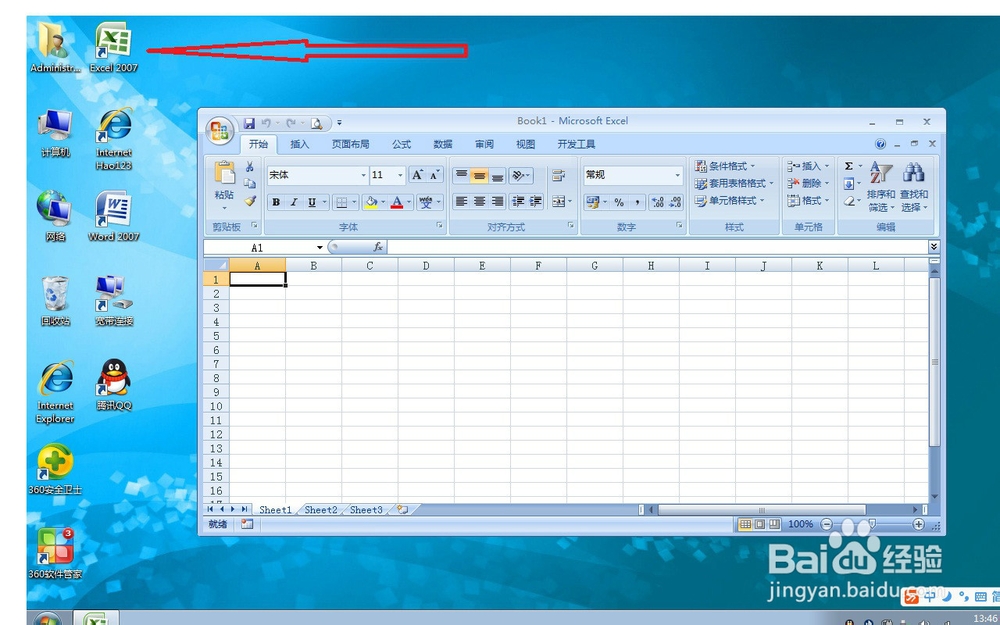
1、点击打开office-excel办公软件,点击打开。
实用方便的EXCEL使用技巧(26)——设置超链接

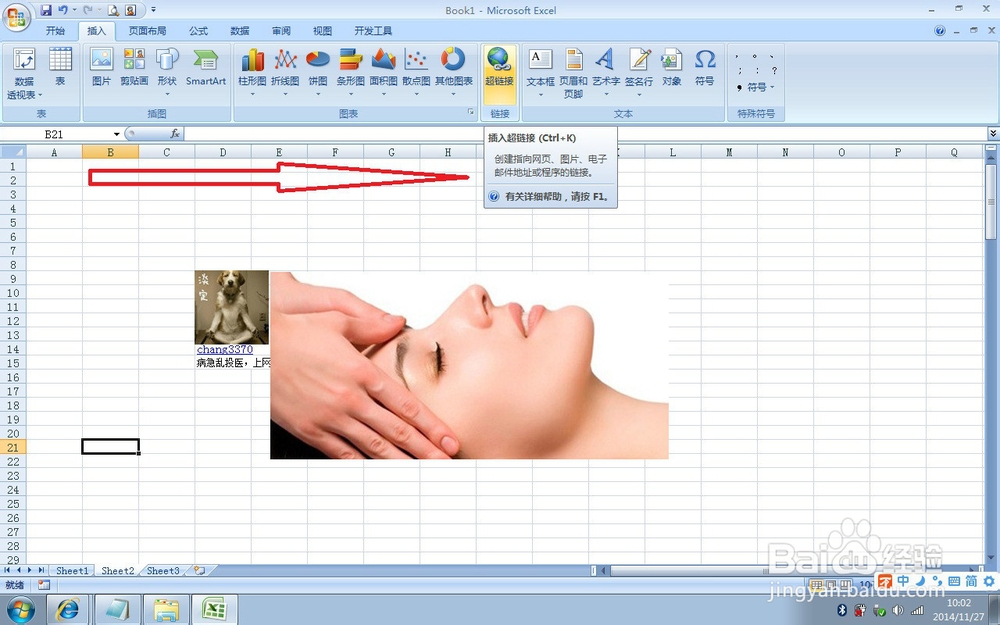
2、在工作表中,有时要对数据进行更加进一步的说明,因为单元格太小,可能一时难以表述清楚,就需要链接外部的一些具体事例来详细地说明,比如某个网站,或者某个文件,或者其它的一些图表等。这就要使用超链接来进行设置。
实用方便的EXCEL使用技巧(26)——设置超链接

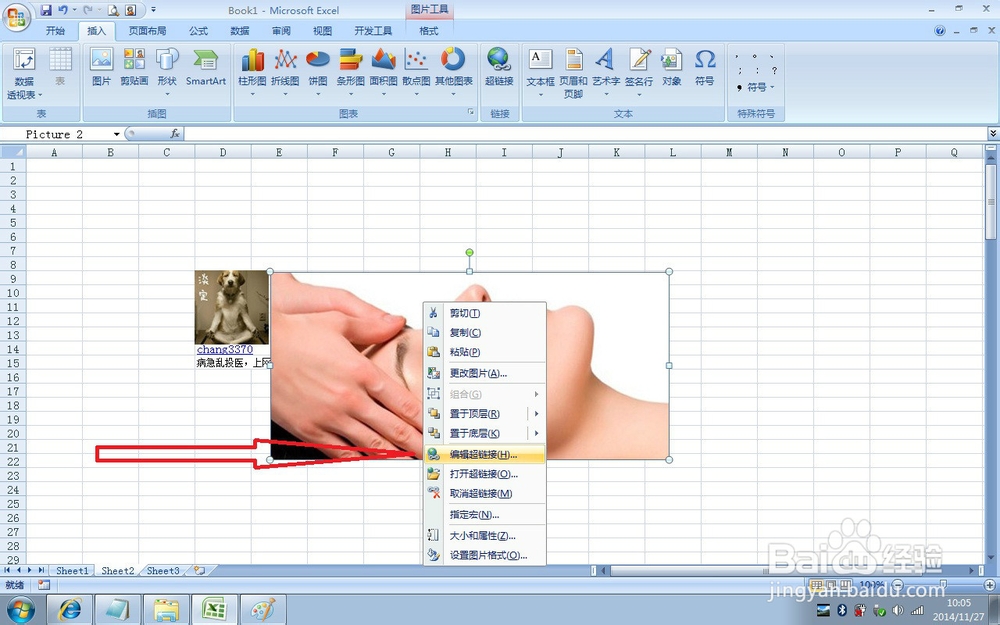
3、在这个工作表中,我从百度经验首页上复制了两个图片,这两个图片都来有外部超链接,分别指向一个作者和百度经验的某一个经验。我们用鼠标右键就可以来进行查看和编辑这些超链接。如果使用打开超链接,就会直接打开所指向的百度经验主页。

实用方便的EXCEL使用技巧(26)——设置超链接

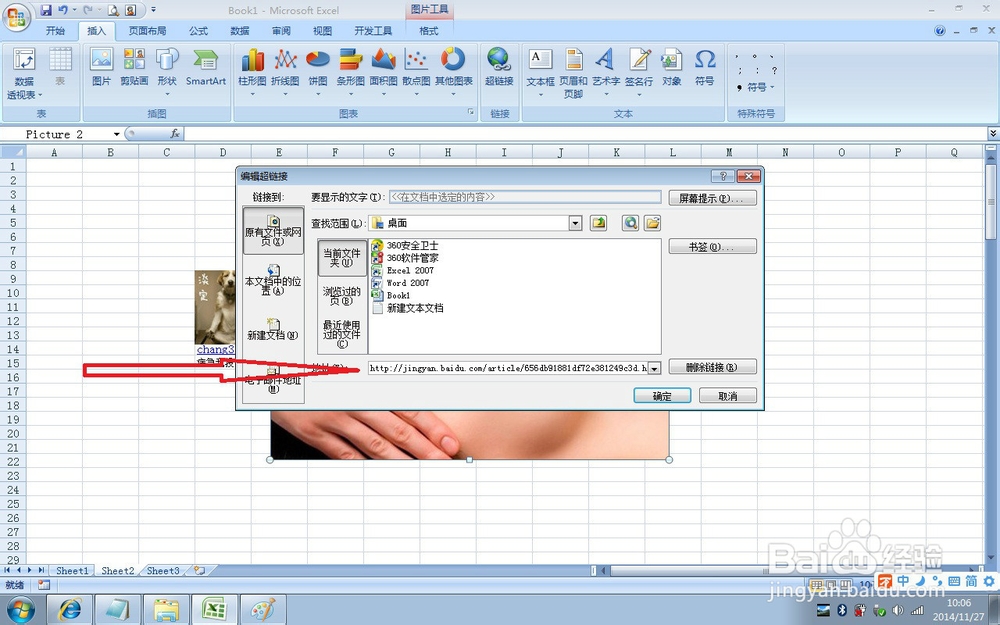
4、我们如果使用编辑这个超链接,就会打开这个对话框,来对超链接进行编辑。

实用方便的EXCEL使用技巧(26)——设置超链接

5、这个对话框告诉了我们这个超链接的地址,这样我们就可以方便地进行修改。

实用方便的EXCEL使用技巧(26)——设置超链接

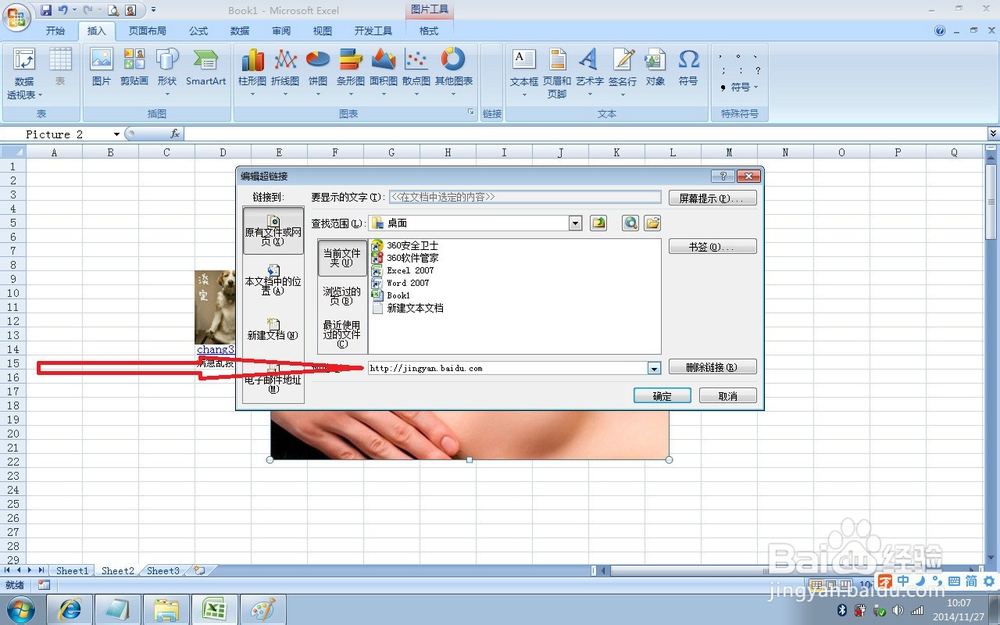
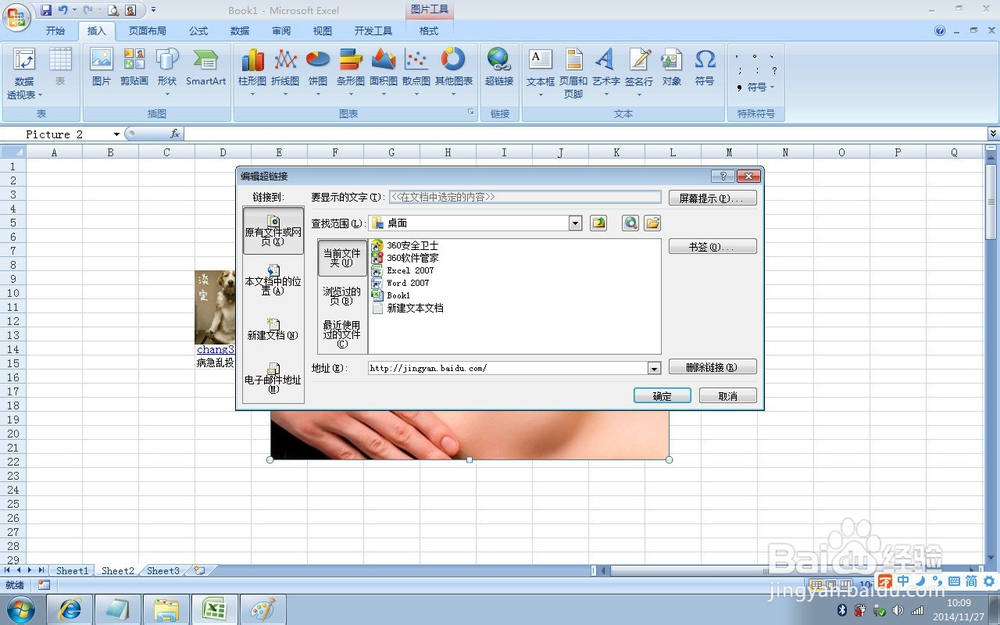
6、这样我们就把这个超链接修成成了这个百度经验这个主页。

实用方便的EXCEL使用技巧(26)——设置超链接

7、当然也可以使用取消超链接功能。

实用方便的EXCEL使用技巧(26)——设置超链接

8、同样,我们点击快捷菜单,可以方便地插入一个超链接。

实用方便的EXCEL使用技巧(26)——设置超链接

  • 如何给excel设置超链接
  • EXCEL超链接怎么做
  • excel怎么添加超链接
  • 怎么给excel添加超链接
  • excel怎么取消超链接
  • 热门搜索
    时刻美手表怎么样 怎么可以瘦脸 长虹电视机怎么样 请示报告怎么写 怎么让腿变细变长 广东旅游地图 出境旅游攻略 电脑蓝牙怎么连接手机 长春中医药大学怎么样 孕妇可以吃榴莲吗