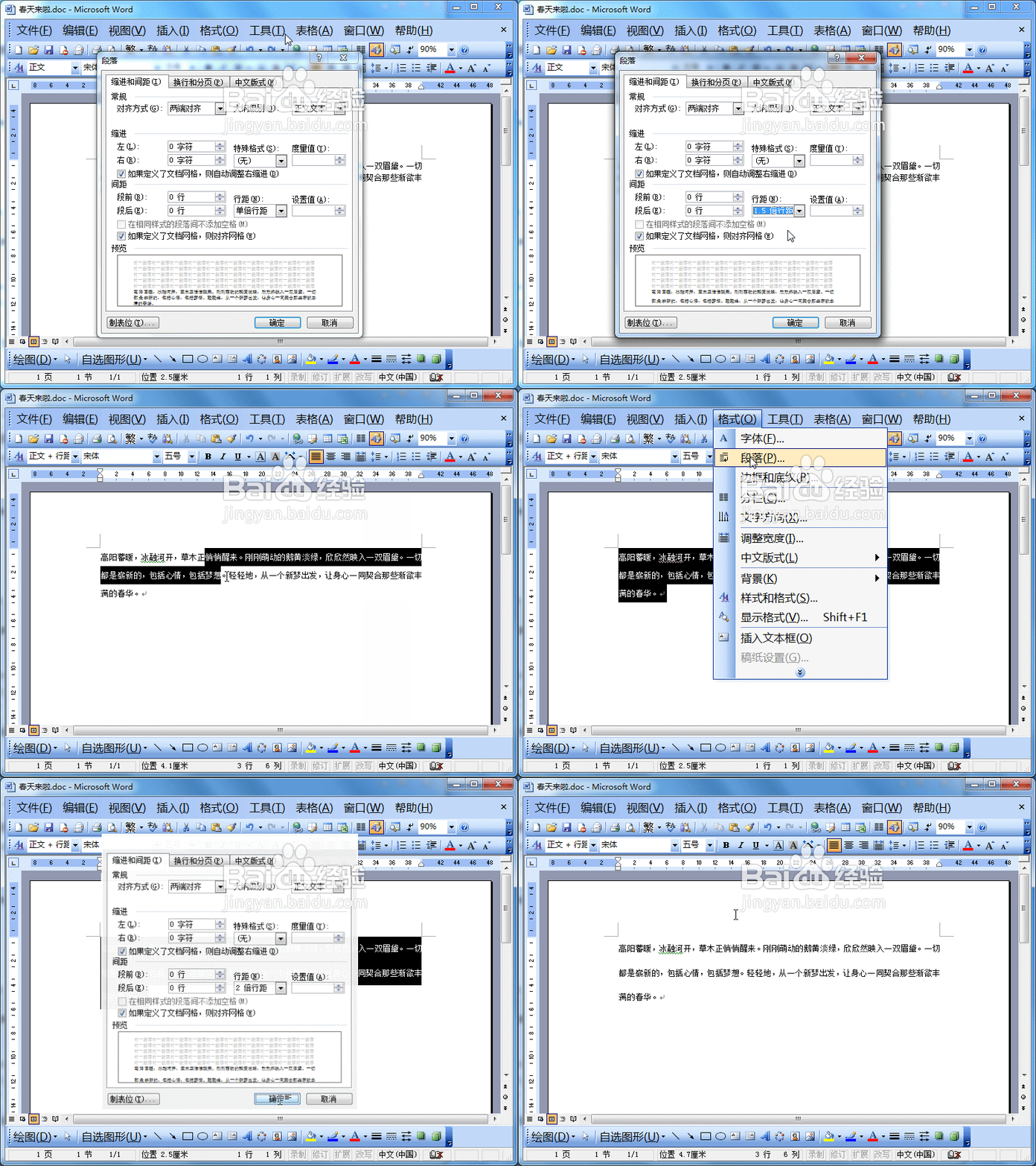
1、首先,我们打开word文档后,在文档中输入一些文字(多行),主要来示范如何设置行距。
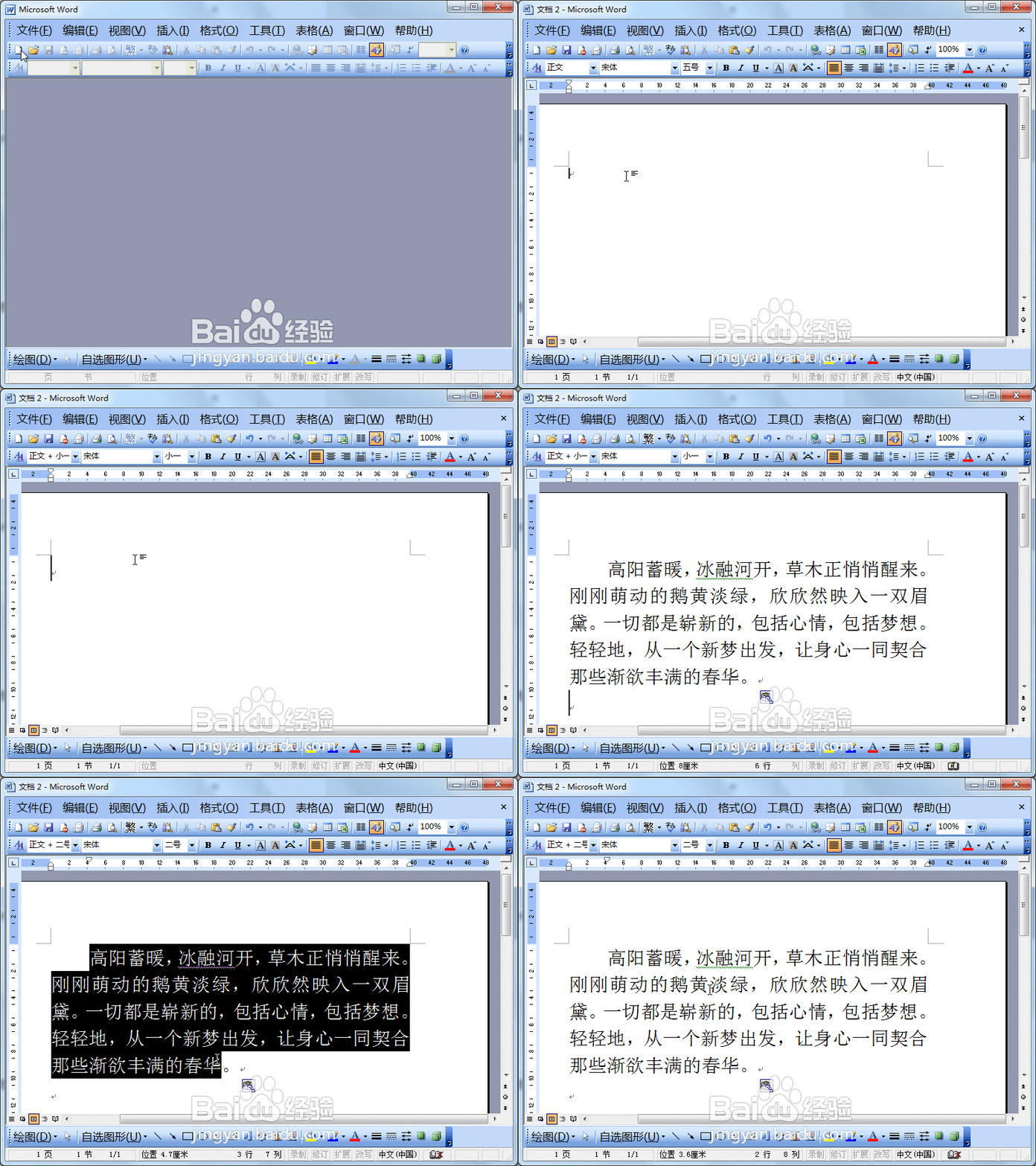
2、我们选中文档是的一段文字,点击“格式”菜单——“段落”如图。
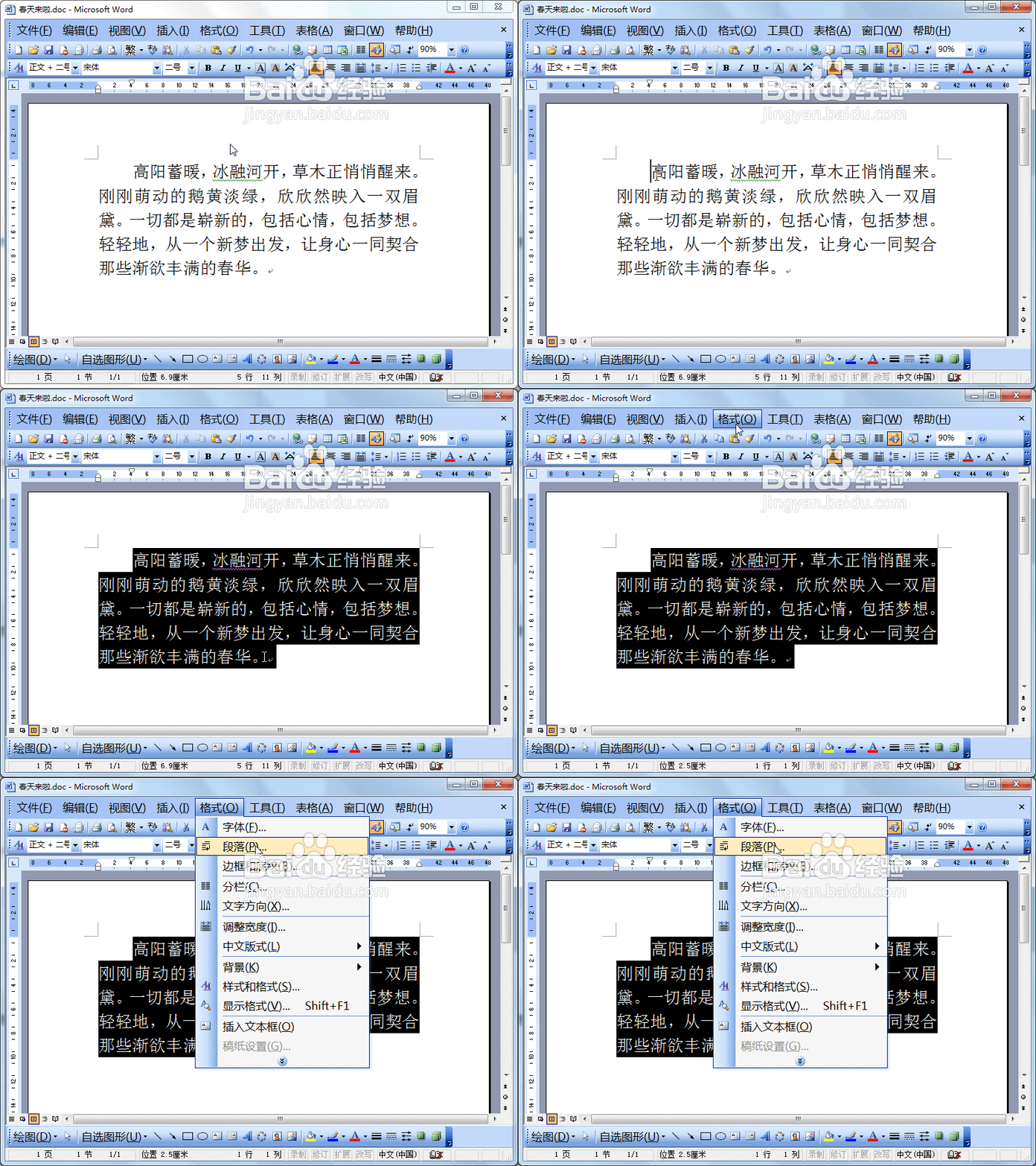
3、在打开的段落窗口中,我们会看到有一个行距,默认选择的是单倍行距。如图
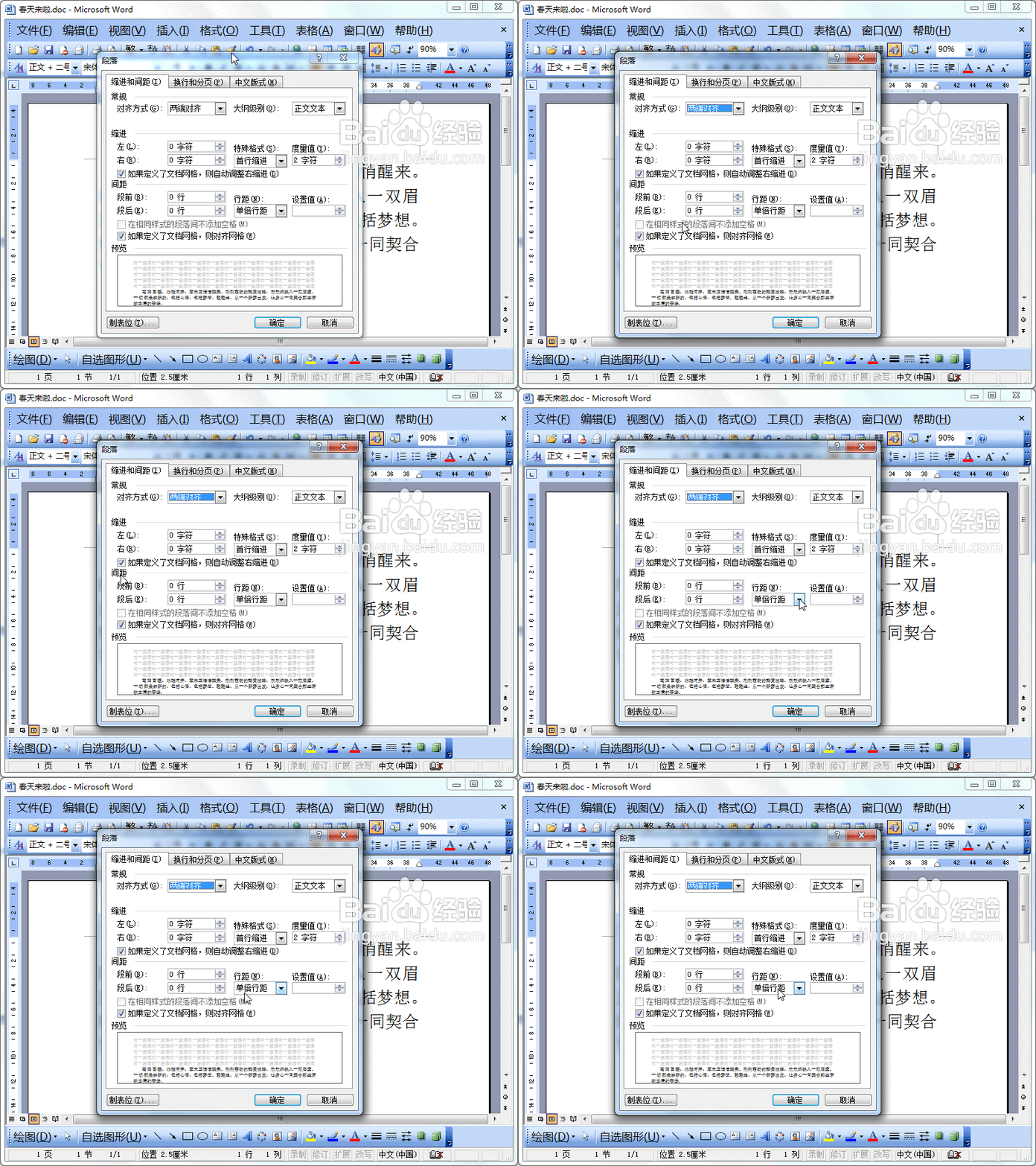
4、当我们需要修改行距是就是通过点击下拉箭头,就可以看到还有其它的行距让我们来选择。而且我们每选择一种都可以看到一个预览效果。
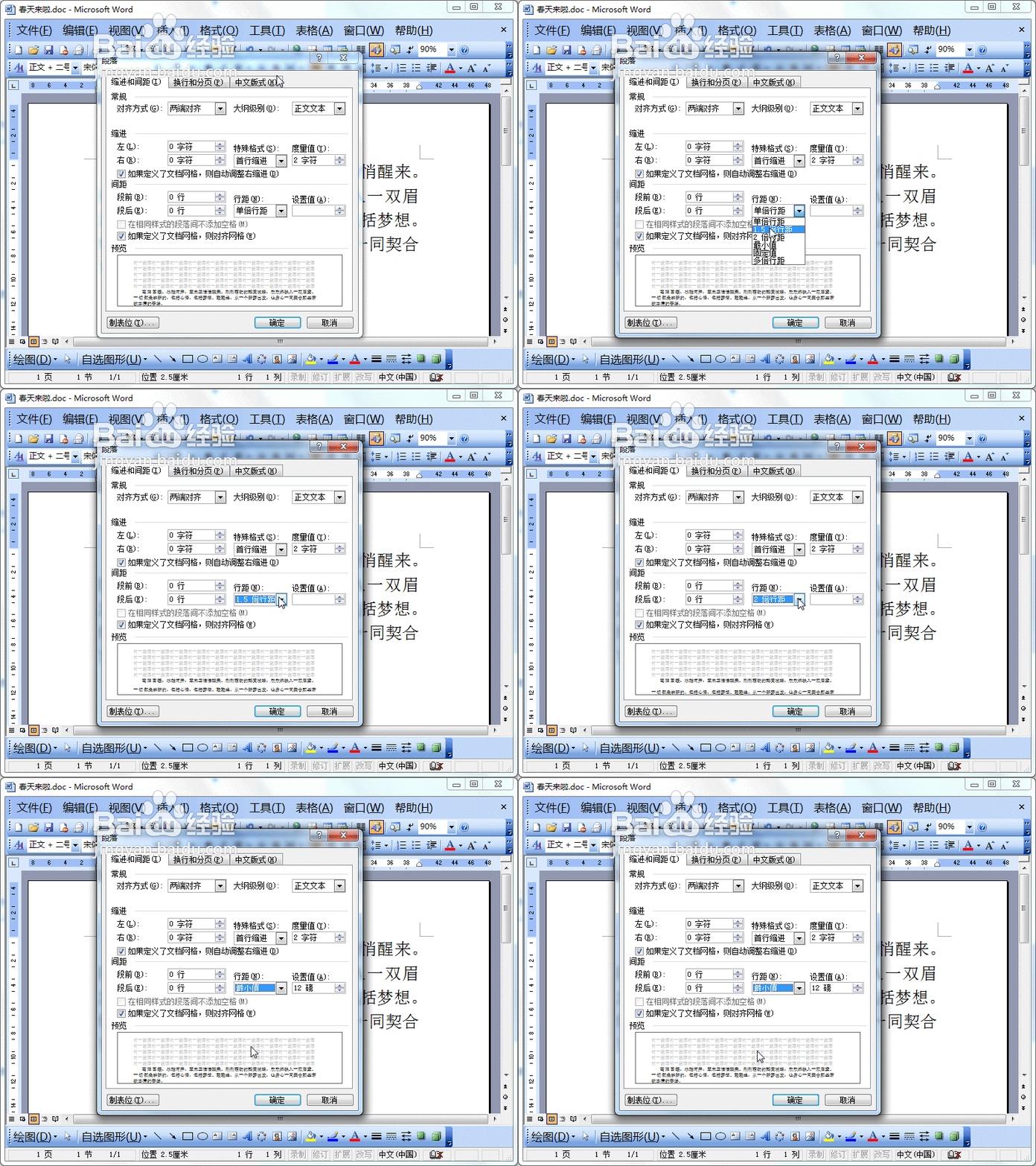
5、在这里小编说一个前三种行距,“单倍”“1.5倍”“2倍”,这三种我们是不肤凤互用去设置数值的,而后面的“最小值”“固定值”等,我们欠处是根据自己的需求来设置行距的。
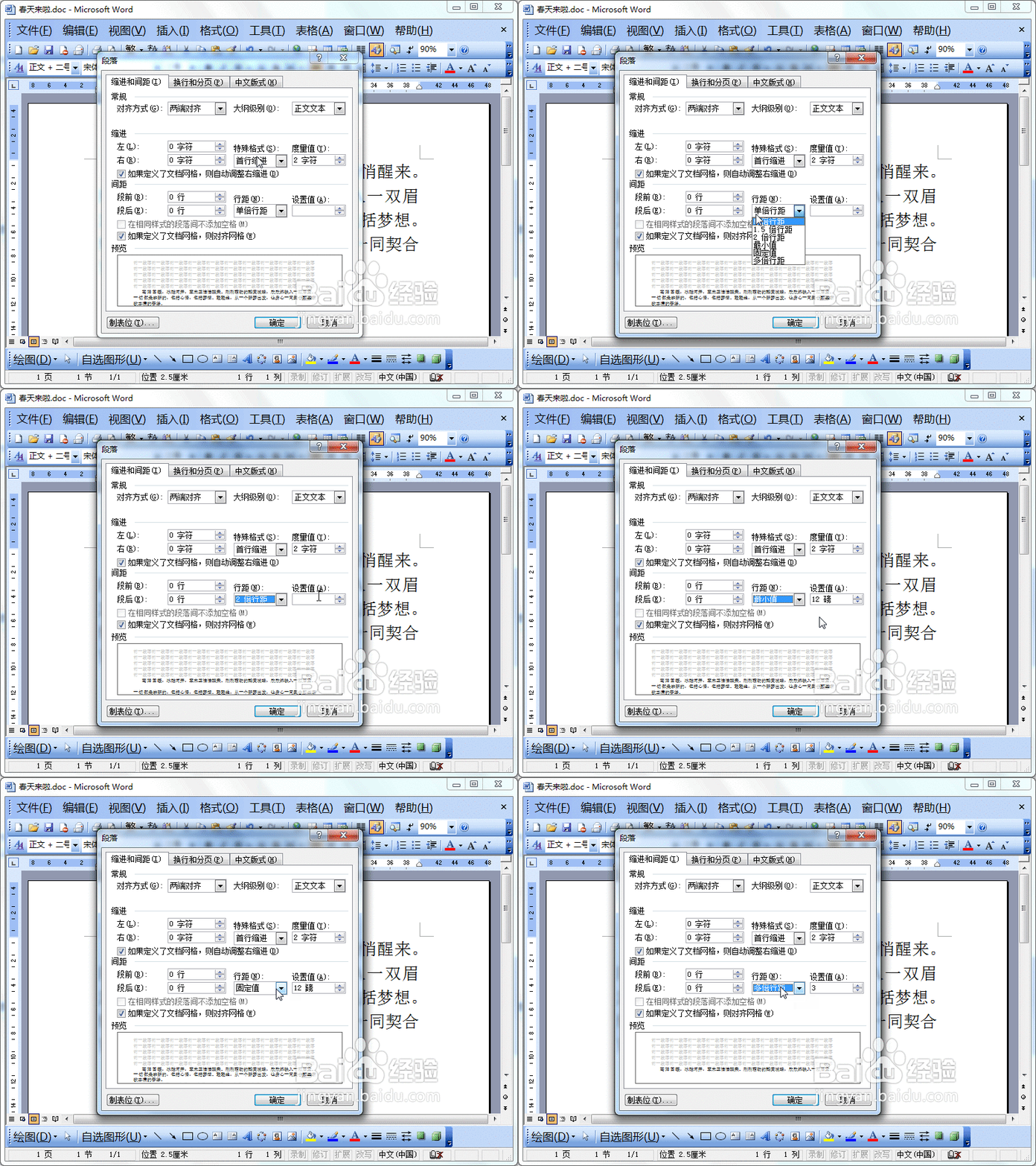
6、在这里小编就将行距设置戴随为1.5倍或2倍的一个效果,我们点击确定,这时在文档中我们就会看到行与行之间的距离变宽啦!这个就是设置行距后的效果。