使用WPS表格自动生成记录编号

 时间:2026-04-25 12:03:19

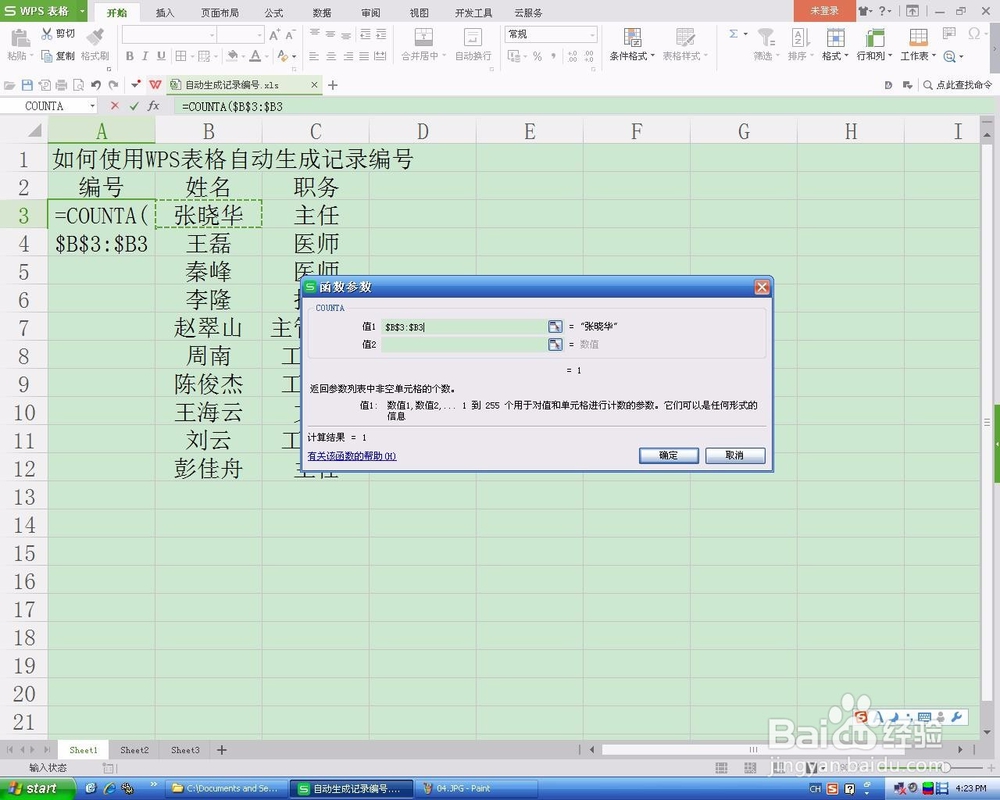
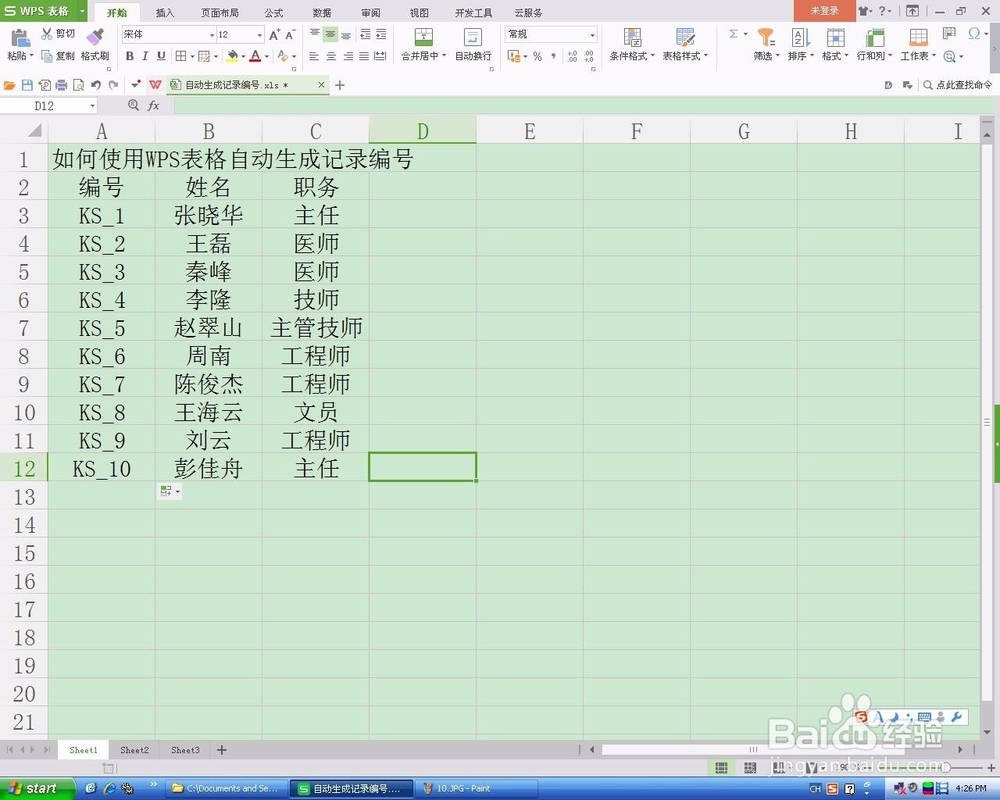
1、打开WPS表格文件,输入人员的姓名等信息,如图所示,第一列空出作为填写编号的区域。

使用WPS表格自动生成记录编号

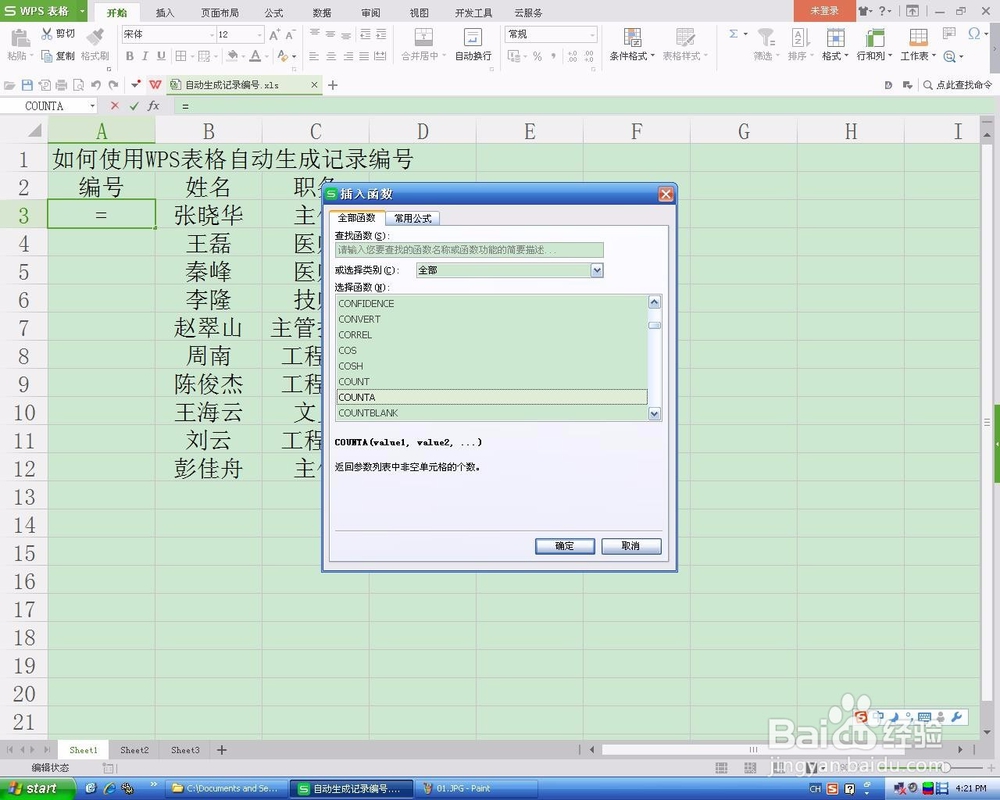
2、选中A3单元格,点击“插入函数”,在“插入函数”对话框中,选中CONTA函数,点击“确定”按钮。
使用WPS表格自动生成记录编号

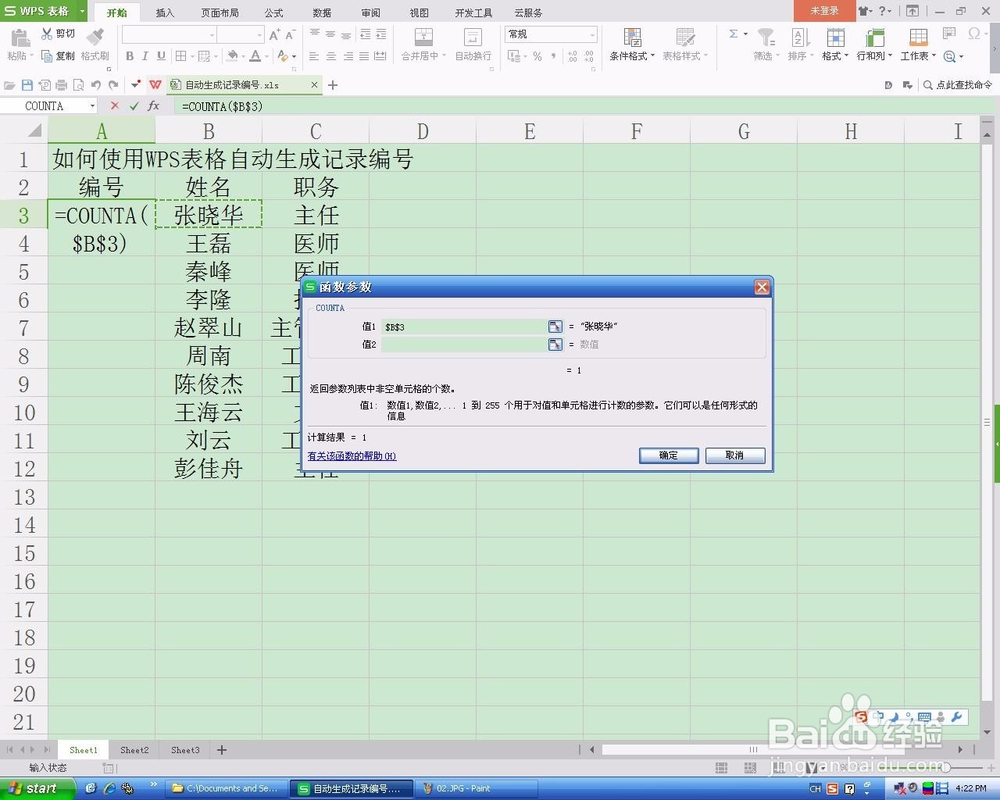
3、在“函数参数”对话框中的值1区域,依次填写"$B$3:$B3",注意$代表绝对引用,“:”为应英文状态的写法。B3代表第一个人名“张晓华”所在的单元格。填写完毕,点击“确定”按钮。
使用WPS表格自动生成记录编号

使用WPS表格自动生成记录编号

使用WPS表格自动生成记录编号

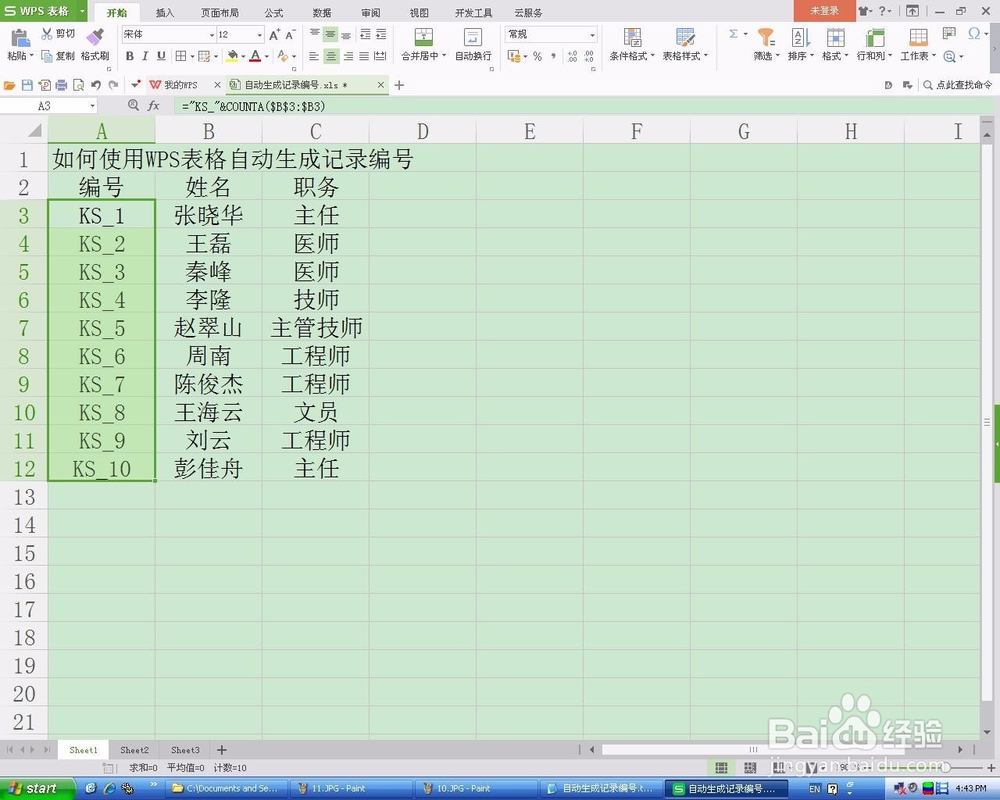
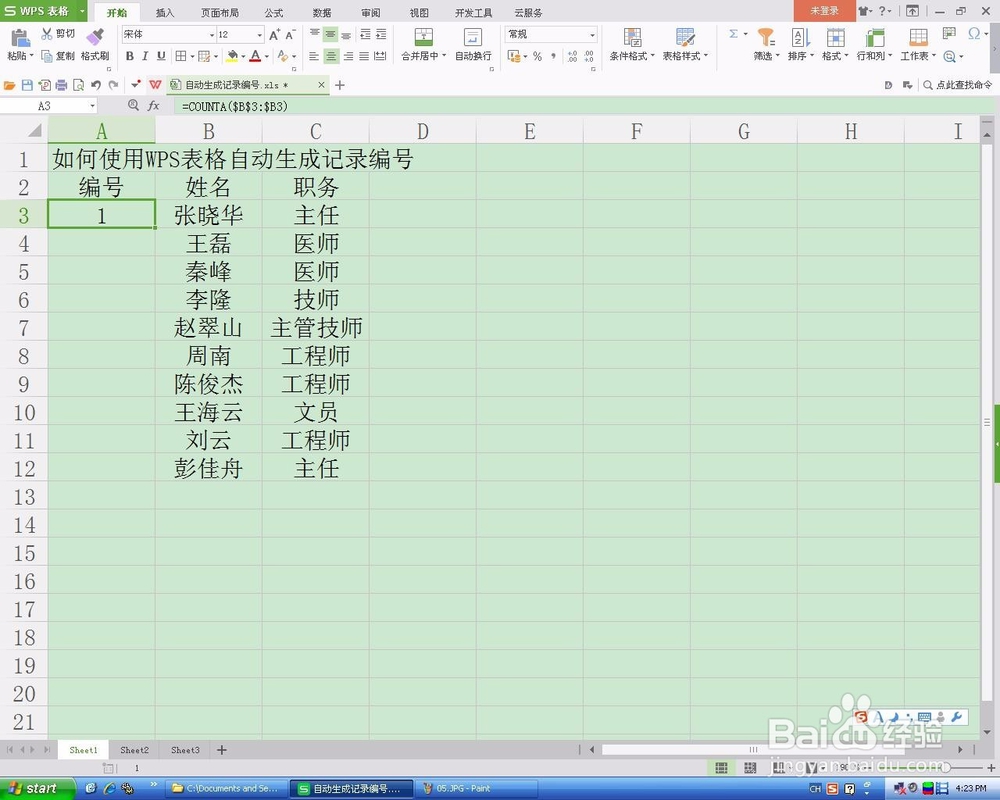
4、返回工作表,选中A3单元格,在编辑栏的等号后、函数输入编号前,填写“"KS_"&”。填写完毕,按回车键。这时A3单元格显示为“KS_1”。
使用WPS表格自动生成记录编号

使用WPS表格自动生成记录编号

使用WPS表格自动生成记录编号

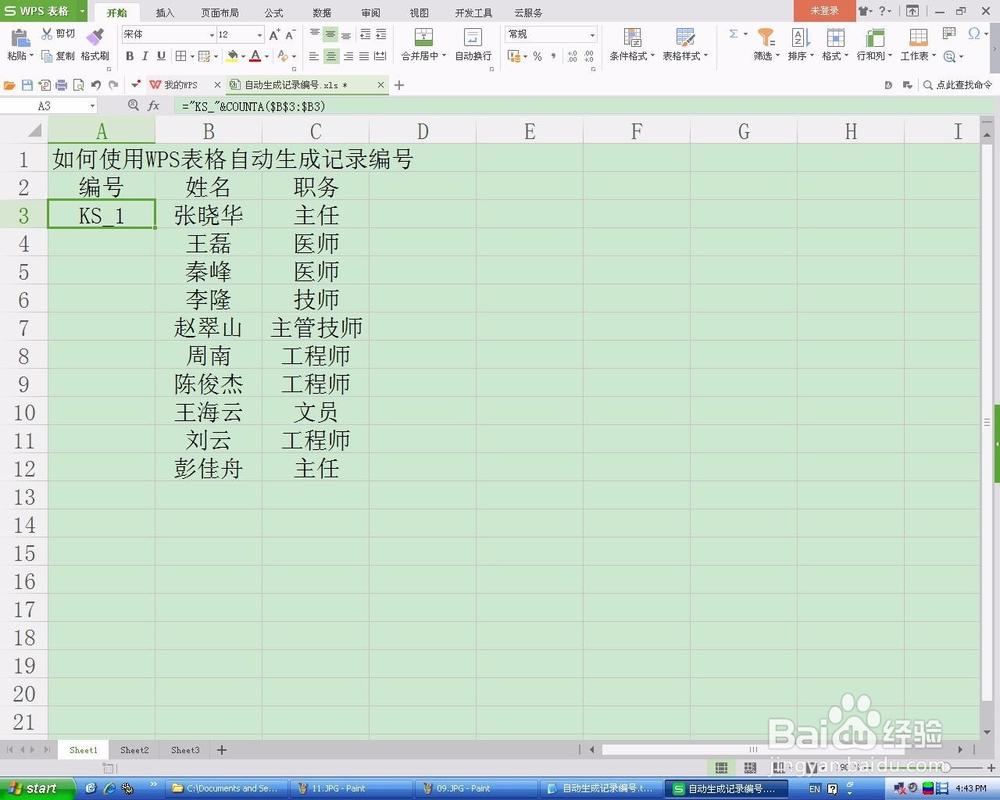
5、鼠标移至A3单元格右下角,当指针编程“十”形状时,双击鼠标,系统自动将函数填充到相关行并自动计算出相应的编号。
使用WPS表格自动生成记录编号

使用WPS表格自动生成记录编号

使用WPS表格自动生成记录编号

  • excel怎么建新工作表
  • EXCEL2016怎样插入批注
  • excel单元格小数点位数怎么设置
  • Excel2010中的工作表数量设置方法
  • 如何快速关闭多个工作薄并退出程序?
  • 热门搜索
    肠胃炎怎么调理 回旋镖怎么做 怎么包粽子 笺怎么读音 董洁与王大治怎么回事 五角星怎么折 怎么冻结qq号 切糕为什么那么贵 男人为什么好色 纪梵希为什么一生未娶