1、首先,导入一张玫瑰花的图片。

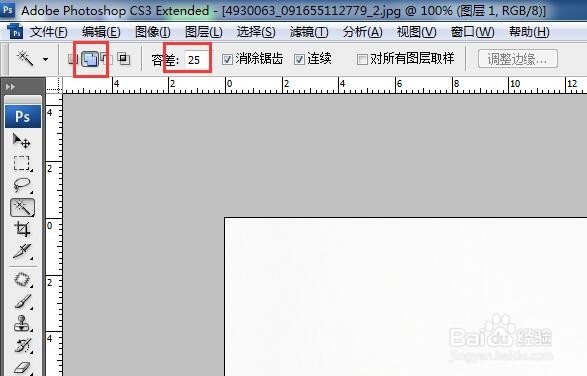
2、选择魔棒工具,如图点击增加选区,容差为25.
3、用魔棒工具选择玫瑰花以外的部分。

4、反选一下,于是就选中了玫瑰花的花朵。也就是我们需要改变颜色的部分。

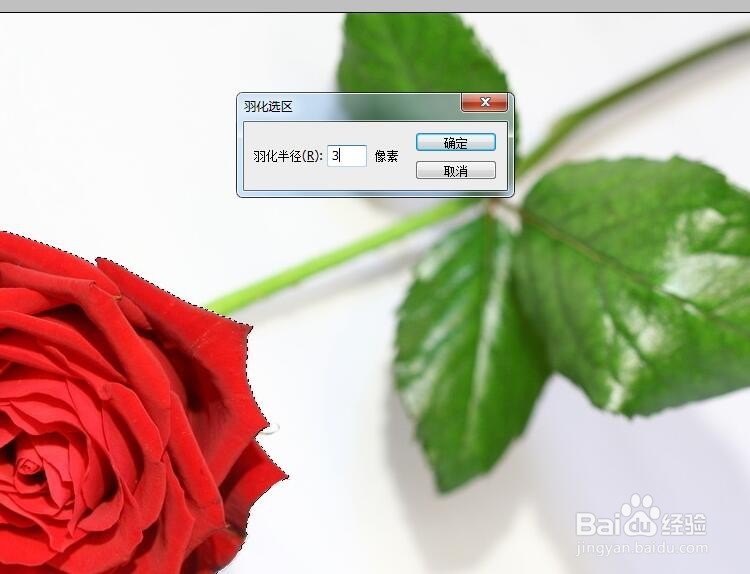
5、羽化选区,为3个像素。
6、点击“图像”--"调整”--“色相饱和度”,

7、如图调节色相饱和度。

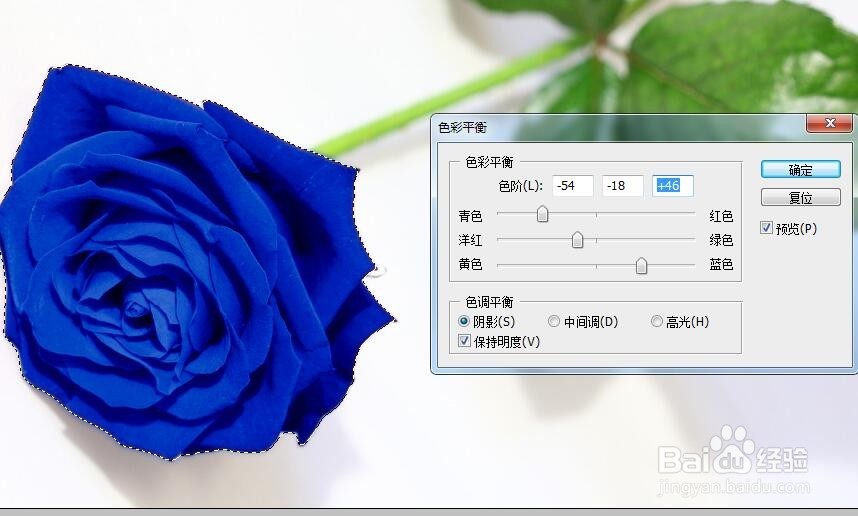
8、在执行“图像”-“调整”--“色彩平衡”,如图对色彩平衡进行调节。使蓝色更加妖艳。
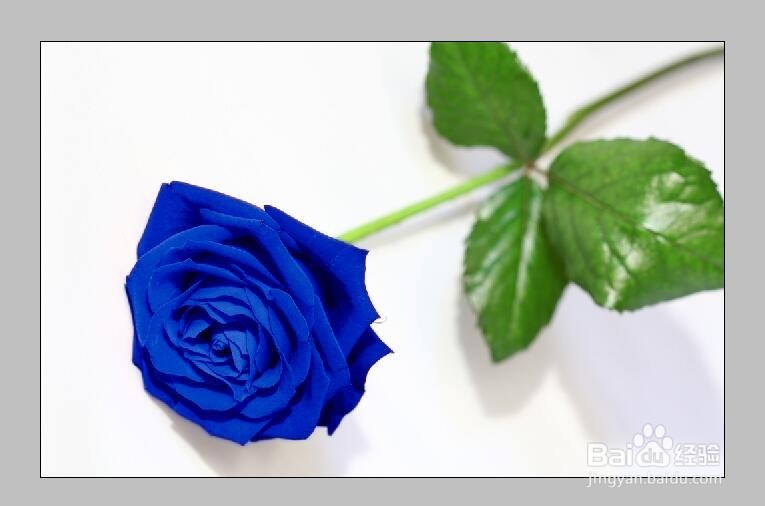
9、一朵冷艳的蓝色妖姬便完成了。
时间:2026-05-04 21:36:24
1、首先,导入一张玫瑰花的图片。
2、选择魔棒工具,如图点击增加选区,容差为25.
3、用魔棒工具选择玫瑰花以外的部分。
4、反选一下,于是就选中了玫瑰花的花朵。也就是我们需要改变颜色的部分。
5、羽化选区,为3个像素。
6、点击“图像”--"调整”--“色相饱和度”,
7、如图调节色相饱和度。
8、在执行“图像”-“调整”--“色彩平衡”,如图对色彩平衡进行调节。使蓝色更加妖艳。
9、一朵冷艳的蓝色妖姬便完成了。
