1、在菜单列表中执行“文件”-“打开”命令。

2、在“图层面板”上右击“背景”图层,在弹出的菜单中单击“复制图层”选项。

3、在“复制图层”窗口中单击“确定”按钮。
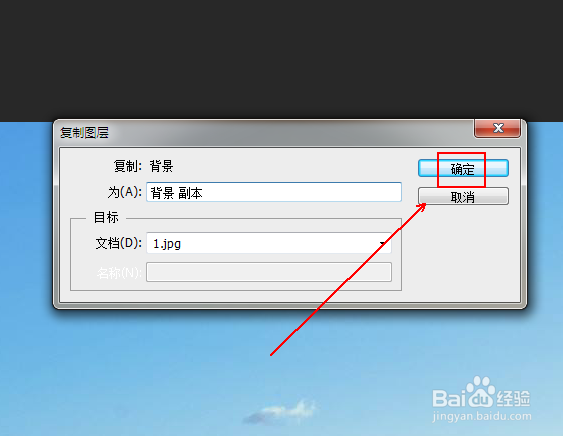
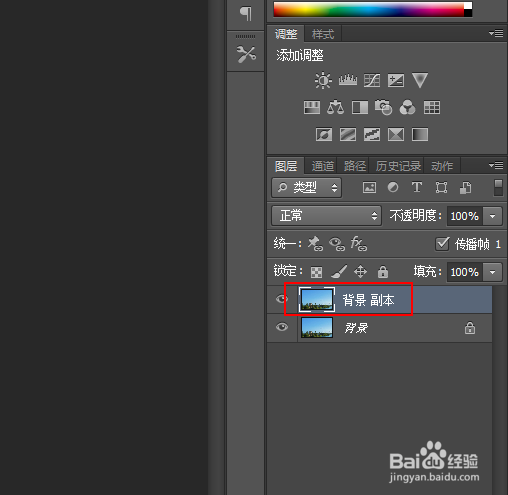
4、此时图层面板上会得到一个“背景 副本”图层。
5、在菜单列表中执行“滤镜”-“渲染”-“镜头光晕”命令。

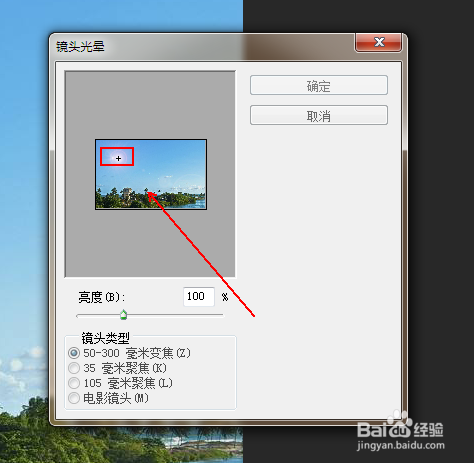
6、在“镜头光晕”窗口的缩略图中点击+号,调节光晕的位置。
7、通过下方的亮度和镜头类型对光晕的亮度和发光类型进行设置。
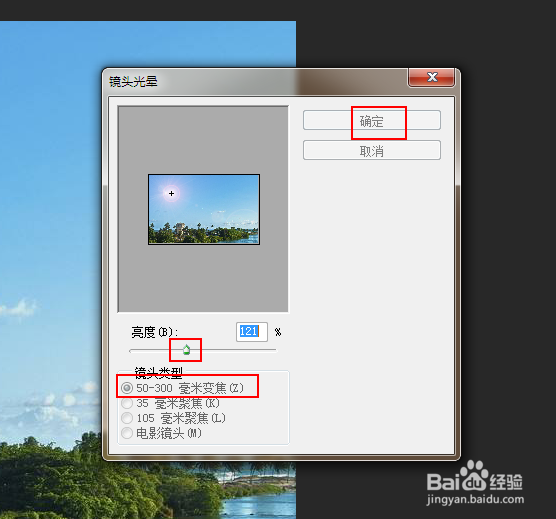
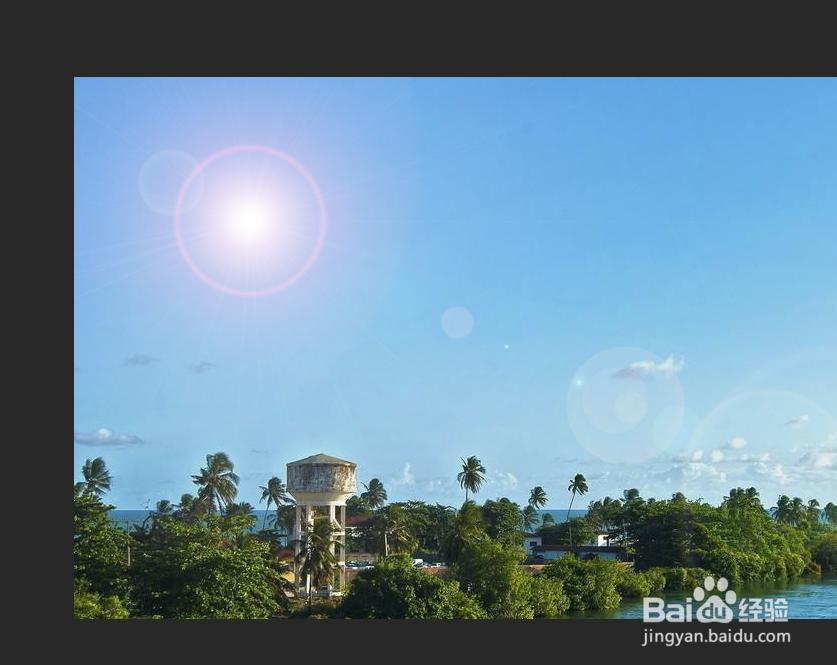
8、最终结果,如图所示。
时间:2026-02-14 03:34:29
1、在菜单列表中执行“文件”-“打开”命令。
2、在“图层面板”上右击“背景”图层,在弹出的菜单中单击“复制图层”选项。
3、在“复制图层”窗口中单击“确定”按钮。
4、此时图层面板上会得到一个“背景 副本”图层。
5、在菜单列表中执行“滤镜”-“渲染”-“镜头光晕”命令。
6、在“镜头光晕”窗口的缩略图中点击+号,调节光晕的位置。
7、通过下方的亮度和镜头类型对光晕的亮度和发光类型进行设置。
8、最终结果,如图所示。
