笔记本win10如何使用prtscn按键进行截图操作

 时间:2024-10-13 19:40:10

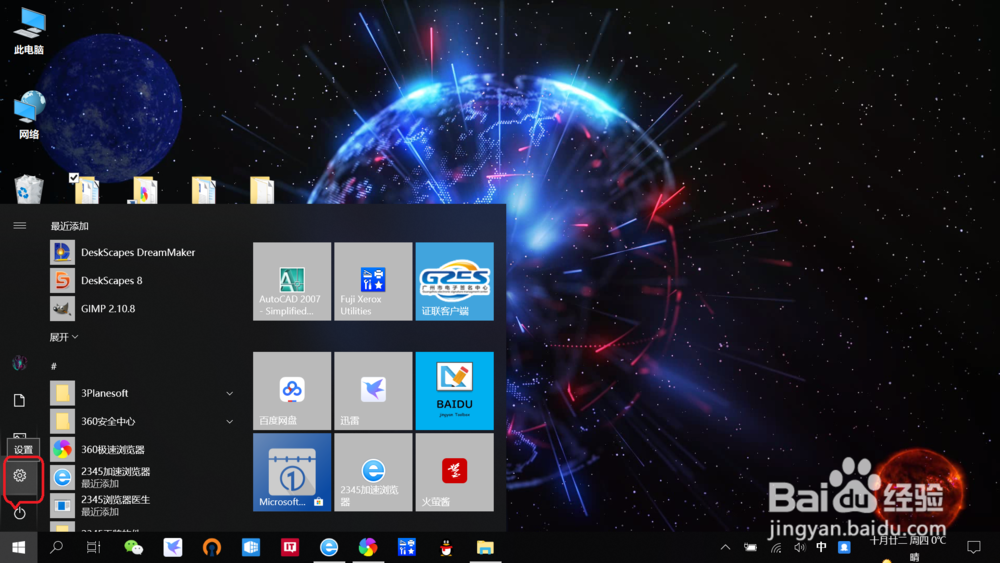
1、进入电脑设置。点击桌面左下角“开始”——“设置”,进入电脑设置。

笔记本win10如何使用prtscn按键进行截图操作

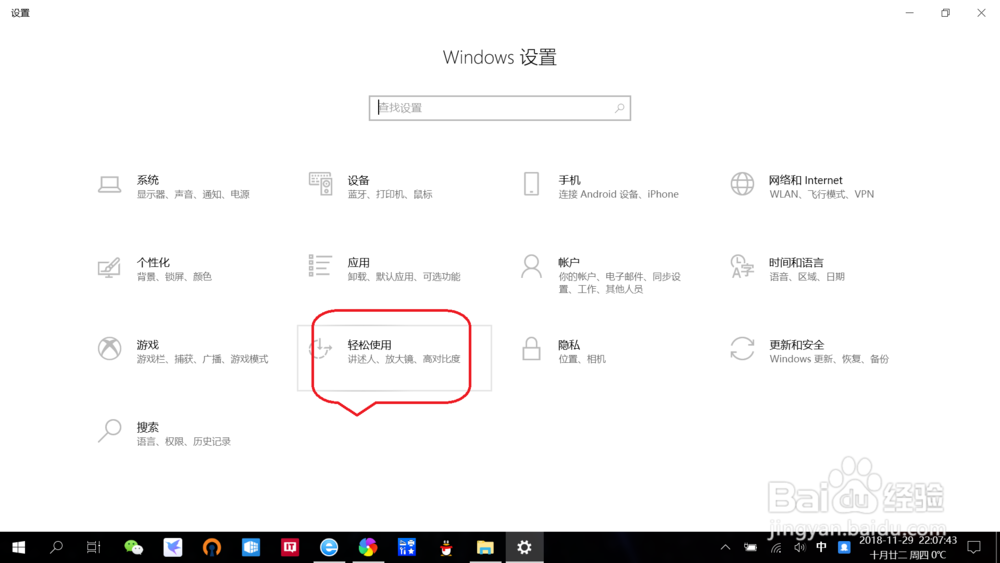
2、进入“轻松使用”设置。点击“轻松使用”,进入“轻松使用”设置。

笔记本win10如何使用prtscn按键进行截图操作

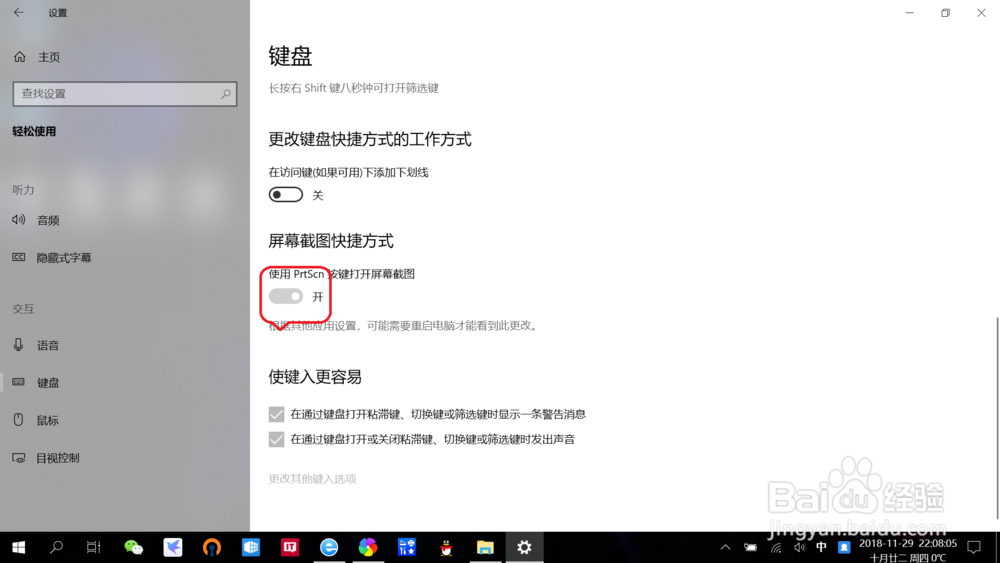
3、进入“键盘”设置。在“轻松使用”设置界面,点击“键盘”,进入“键盘”设置。

笔记本win10如何使用prtscn按键进行截图操作

4、开启“prtscn按键”截图。将使用“prtscn按键打开屏幕截图”,点击设置为“开”,开启“prtscn按键”截图。

笔记本win10如何使用prtscn按键进行截图操作笔记本win10如何使用prtscn按键进行截图操作

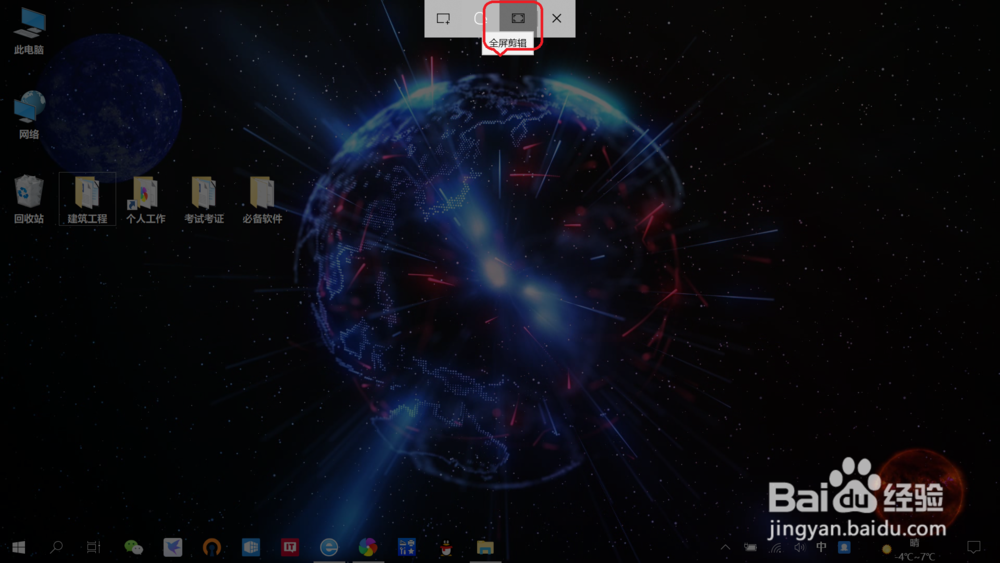
5、键盘按“prtscn”键调出“屏幕截图”工具截图。开启“prt衡痕贤伎scn按键”截图功能之后,只需在键盘上按“prtscn”键,即可调出“屏幕截图”工具,根据需要点击选择截图模式即可进行截图。

笔记本win10如何使用prtscn按键进行截图操作笔记本win10如何使用prtscn按键进行截图操作
  • dbvisualizerSQL语句如何自动提示
  • win10电脑怎么长截图
  • edge浏览器怎么截图
  • centos7如何在线安装vim?
  • cp执行命令,如何直接覆盖不提示
  • 热门搜索
    小炒牛肉的做法 油面筋的做法 油饼的做法 儿童早餐食谱家常做法 螃蟹的做法大全家常 芹菜的做法 万州烤鱼的做法 珍珠奶茶的珍珠怎么做 玉米面饼的做法 弼怎么读