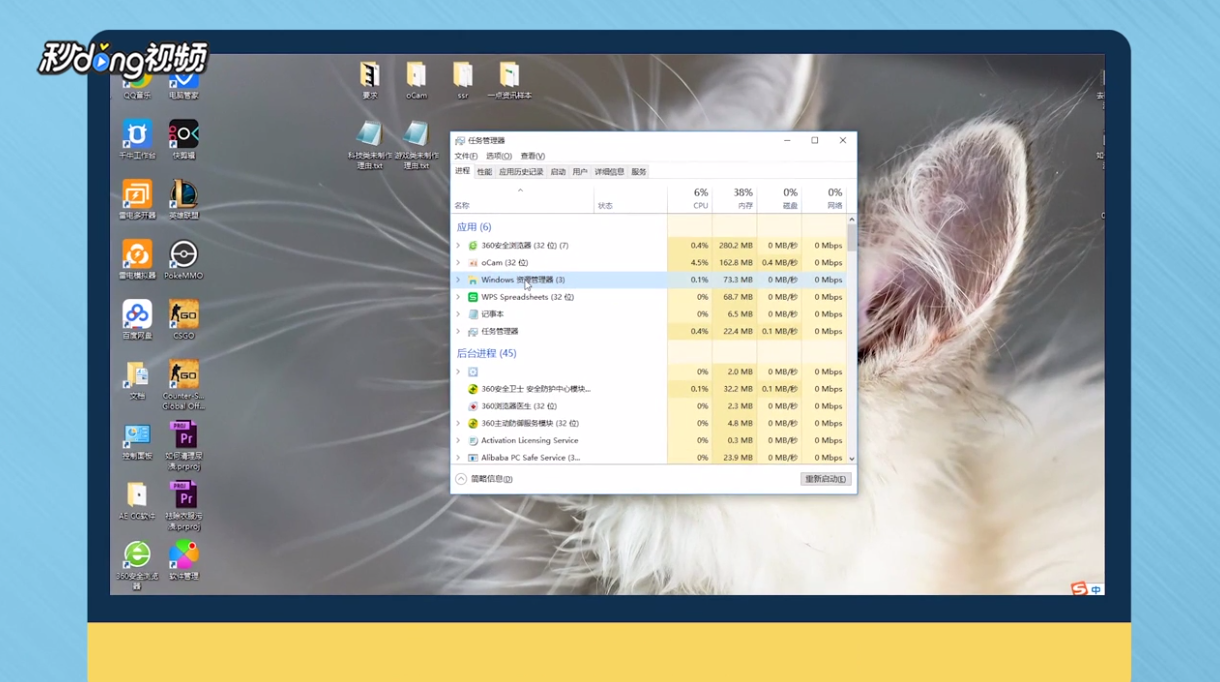
1、右键任务栏,选择 任务管理器”。

2、点击“Windows资源管理器”,点击“重新启动”,剪贴板即可自动清空。
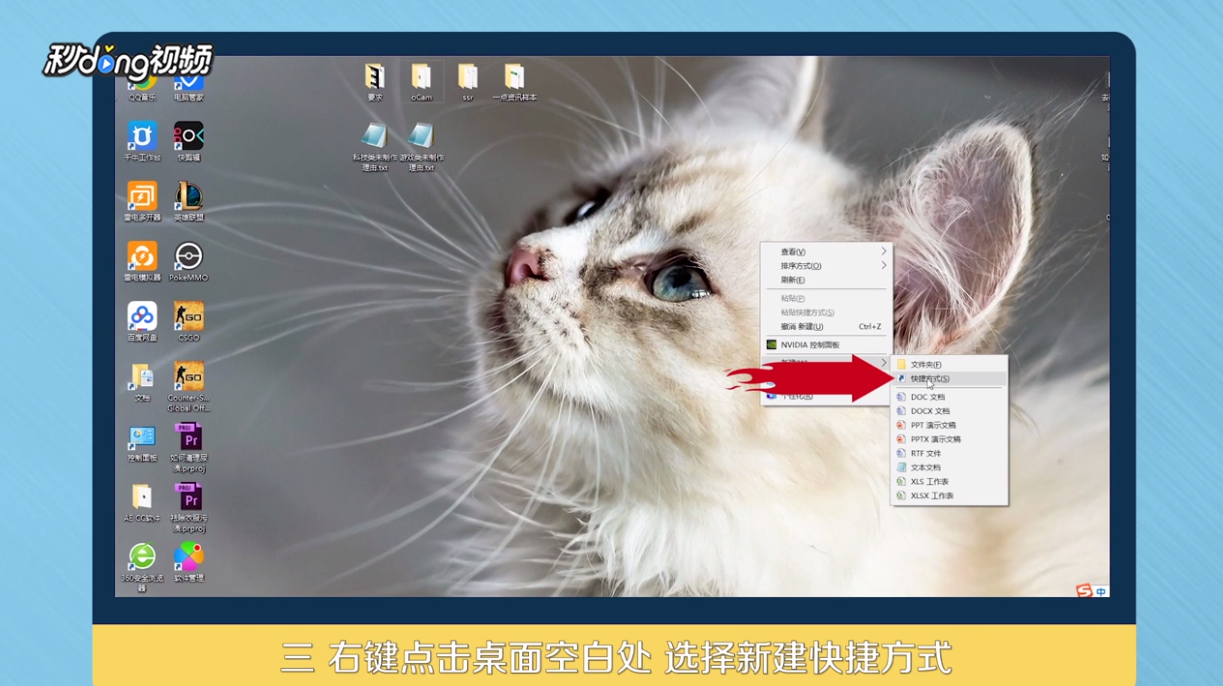
3、右键点击桌面,点击“新建”-“快捷方式”。
4、输入“cmd/c*@echo off | clip*”命令,点击“下一步”。

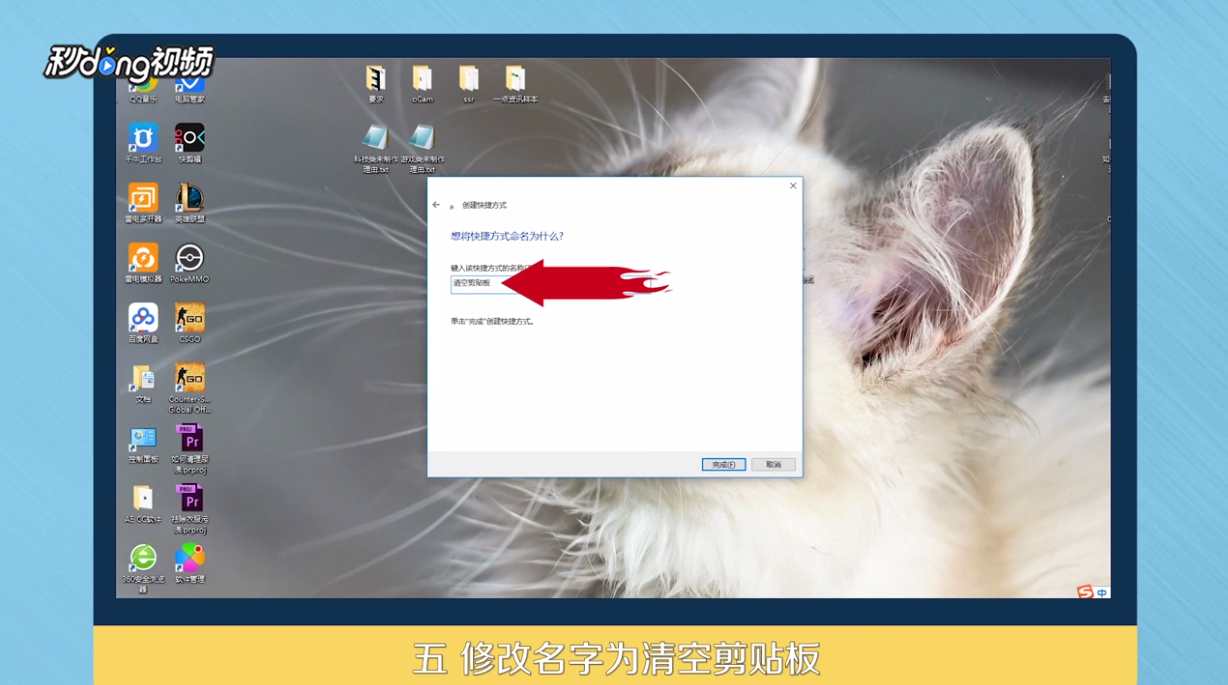
5、修改名字为“清空剪贴板”,点击“完成”,双击即可自动清空。
6、总结如下。

时间:2026-04-22 04:42:17
1、右键任务栏,选择 任务管理器”。
2、点击“Windows资源管理器”,点击“重新启动”,剪贴板即可自动清空。
3、右键点击桌面,点击“新建”-“快捷方式”。
4、输入“cmd/c*@echo off | clip*”命令,点击“下一步”。
5、修改名字为“清空剪贴板”,点击“完成”,双击即可自动清空。
6、总结如下。
