Word中如何禁止别人编辑改动文档

 时间:2024-10-12 15:37:41

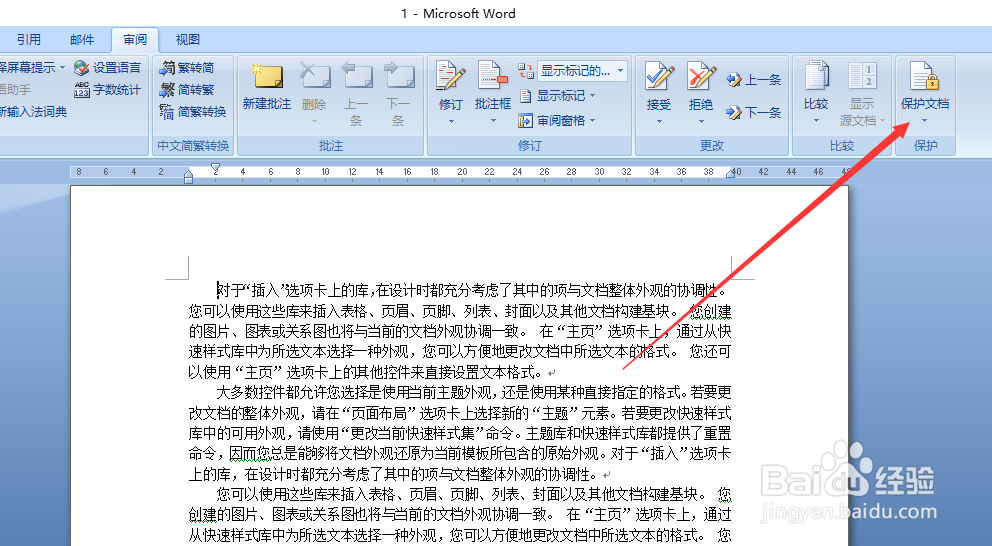
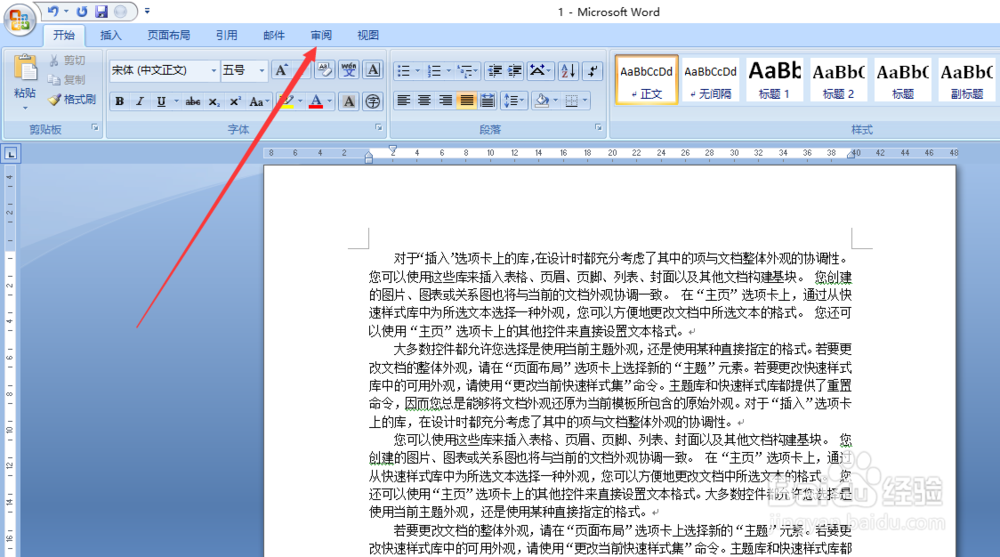
1、打开Word,点击工具栏中的【审阅】。
Word中如何禁止别人编辑改动文档

2、然后点击【保护文档】。

Word中如何禁止别人编辑改动文档

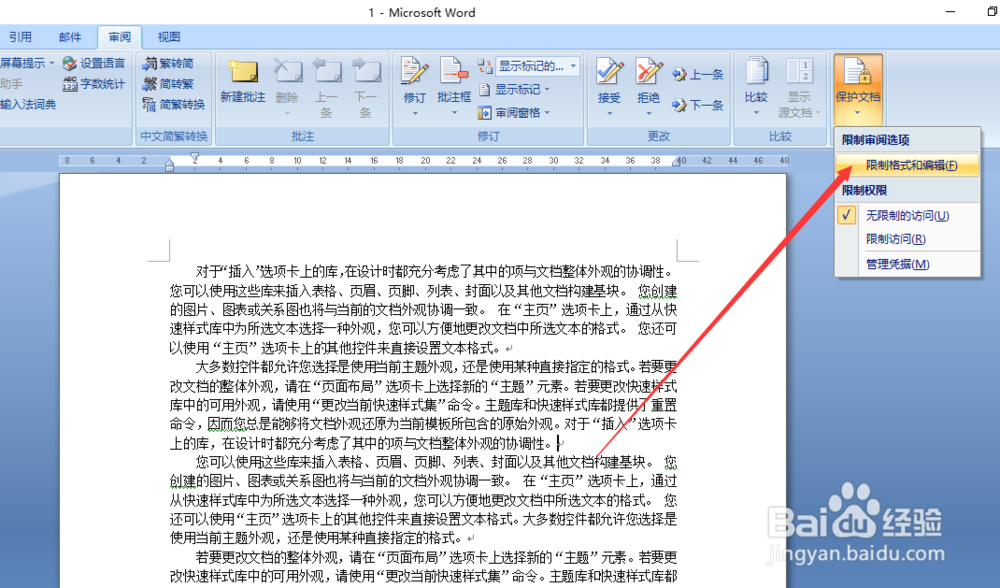
3、点击【限制格式和编辑】。

Word中如何禁止别人编辑改动文档

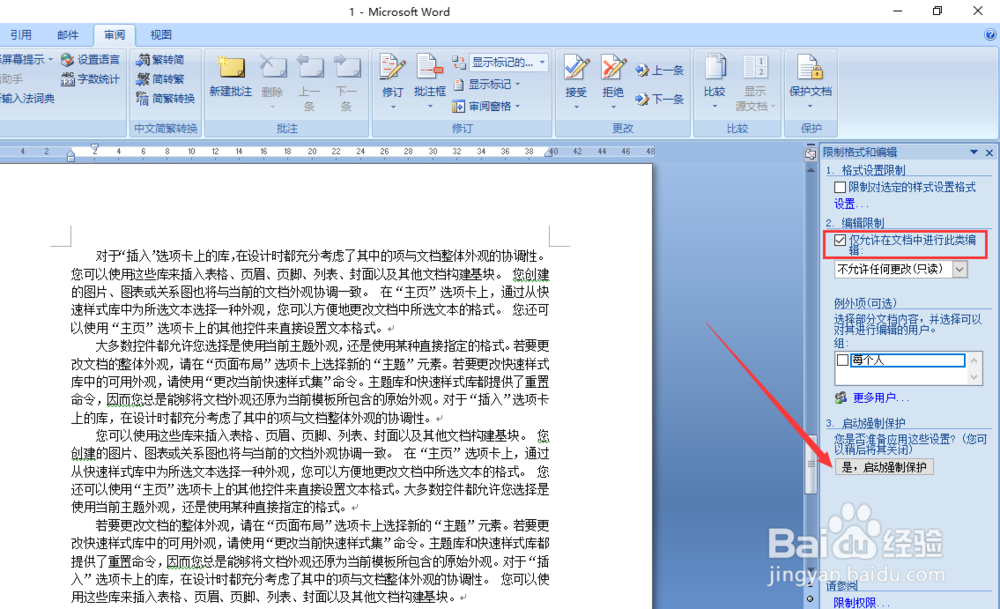
4、勾选编辑限制下面的小方框,然后点击【是,启动强制保护】。

Word中如何禁止别人编辑改动文档

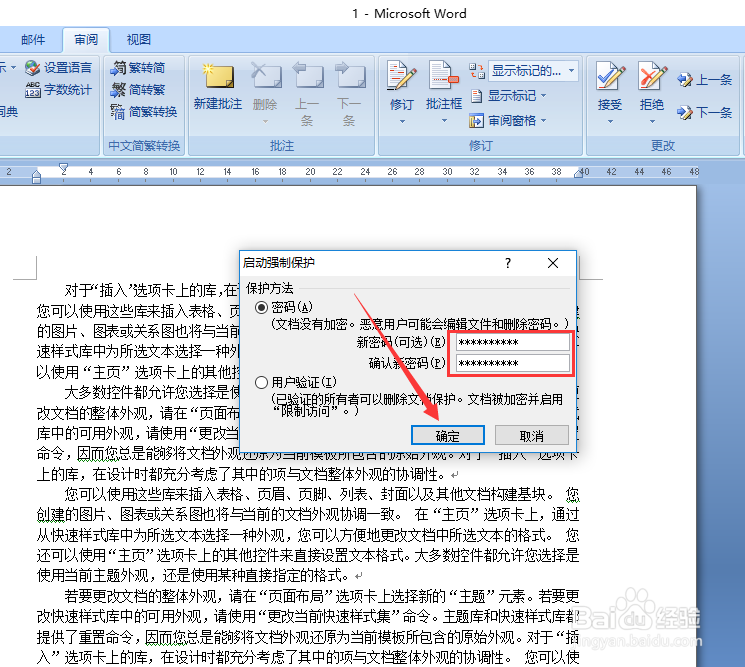
5、在弹出的对话框中设置密码,然后点击【确定】就可以了。这时我们就会发现无法编辑修改文档了。

Word中如何禁止别人编辑改动文档

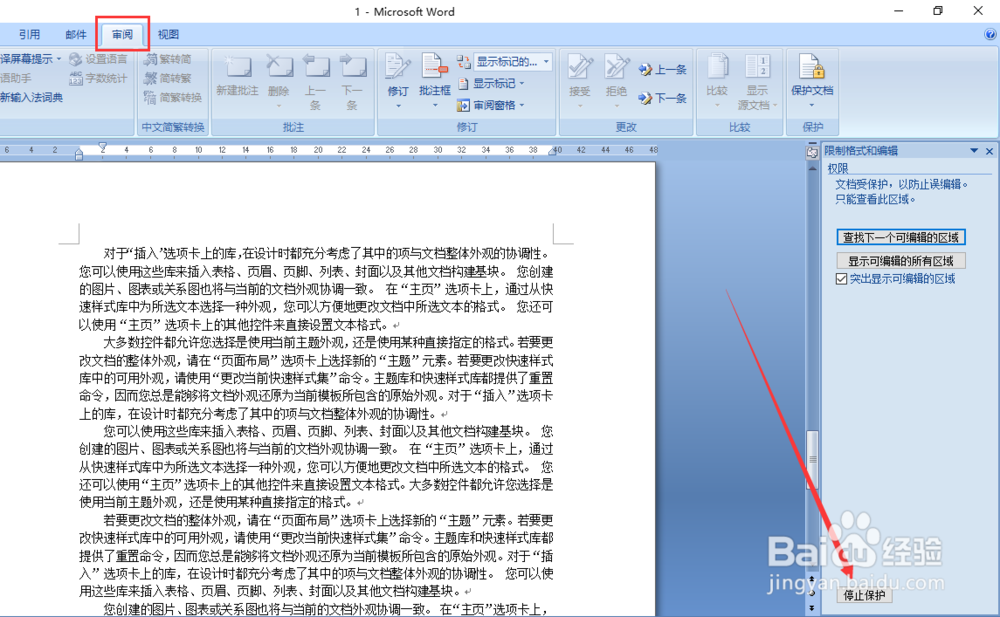
6、当我们要解除文档保护时,点击【审阅】,然后点击【停止保护】。

Word中如何禁止别人编辑改动文档

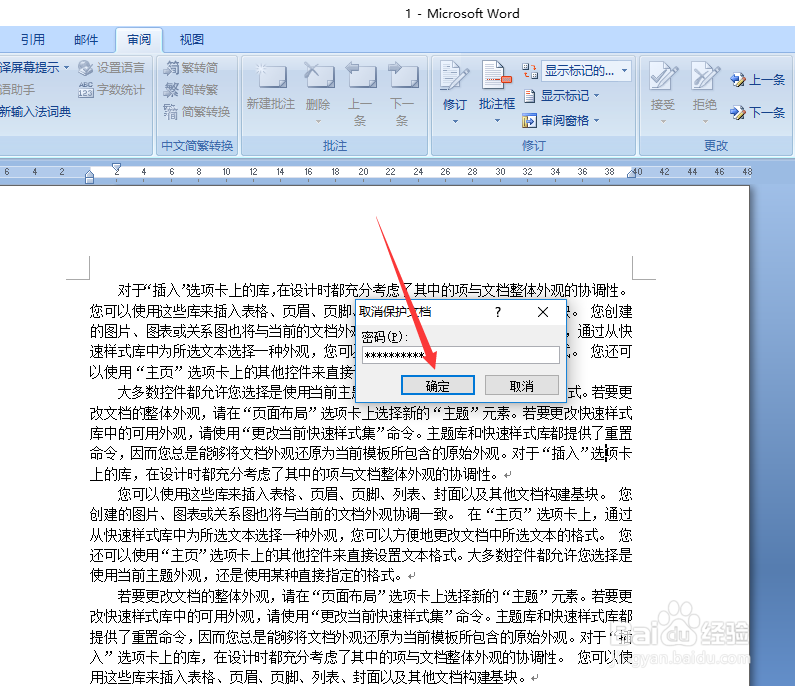
7、在对话框中输入密码,然后点击【确定】就可以停止保护了。这样我们就可以编辑改动文档了。

Word中如何禁止别人编辑改动文档
  • word2016如何设置文本框ActiveX控件的文字样式
  • 如何使用Word图标库功能呢?
  • EXCEL如何插入一个标准的燕尾形图形
  • excel取消下拉菜单
  • 在PPT中怎么自定义快速访问工作栏?
  • 热门搜索
    皮筋枪怎么做 花王纸尿裤怎么样 表带怎么拆 怎么查看ip地址 头痛怎么办最快最有效 美图秀秀怎么去水印 我的世界怎么做陷阱 黑洞是怎么形成的 ps吸管工具怎么用 胸下垂怎么办