1、选中单元格,然后点击菜单栏的“条件格式”选项

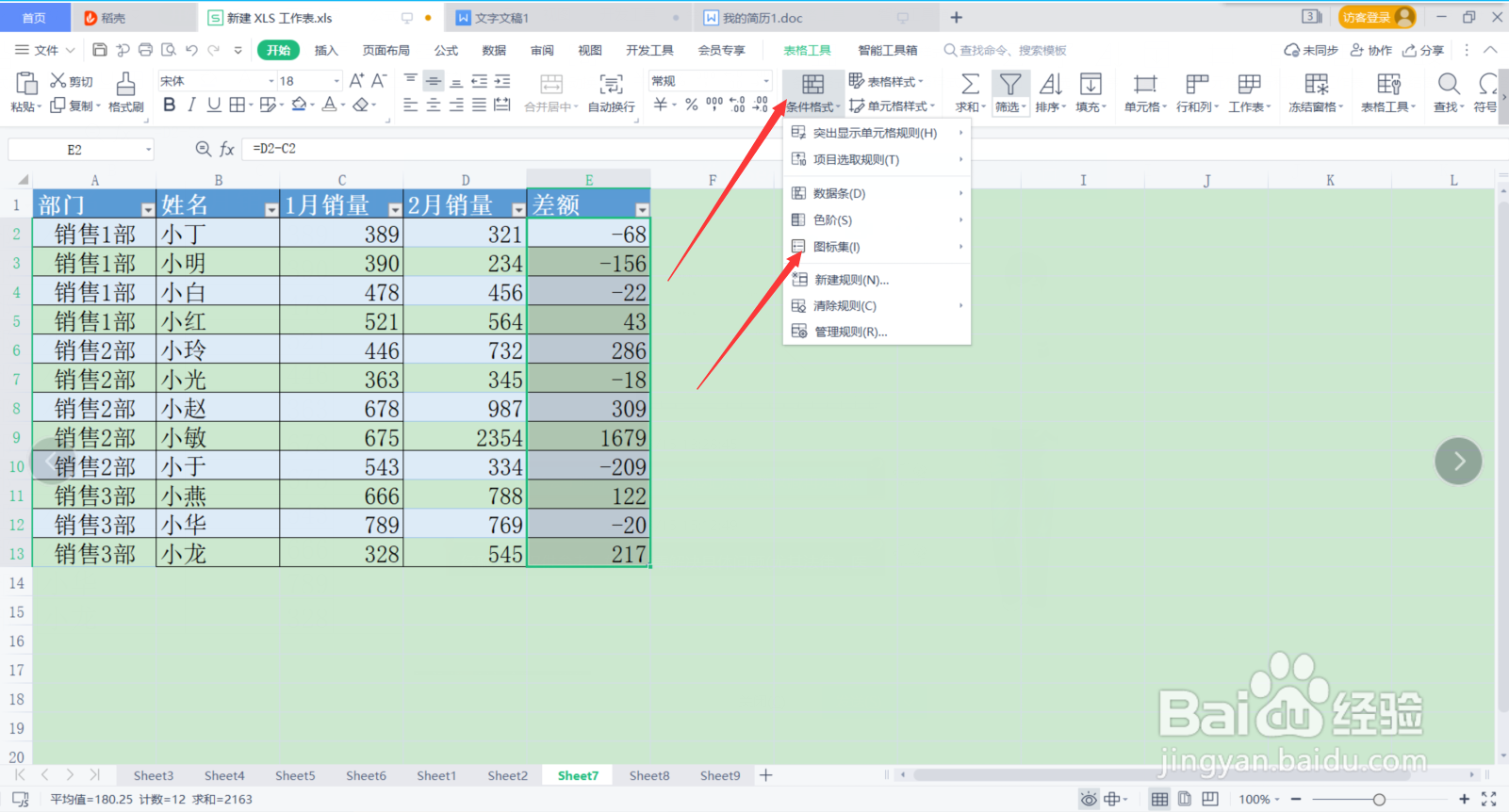
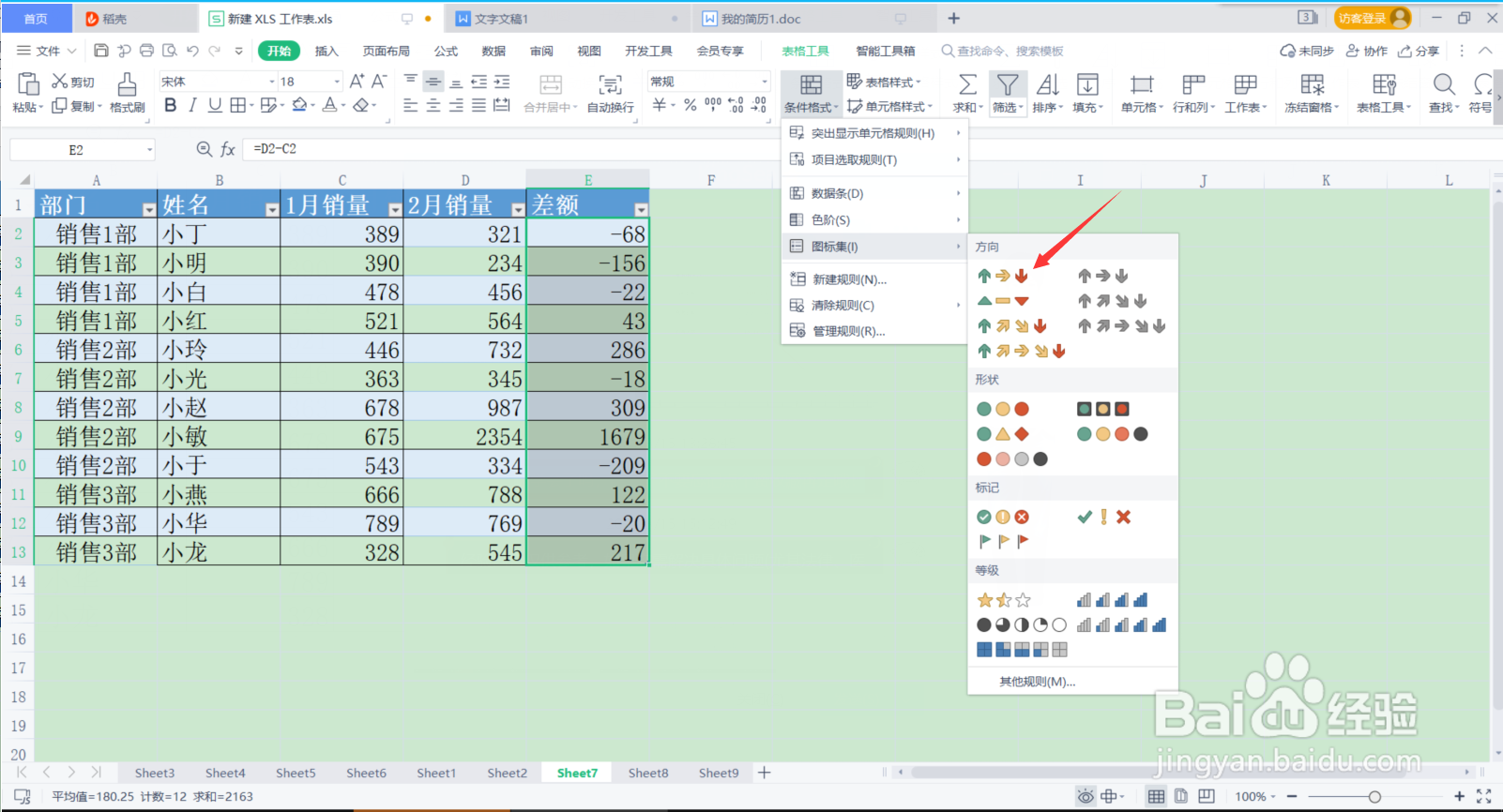
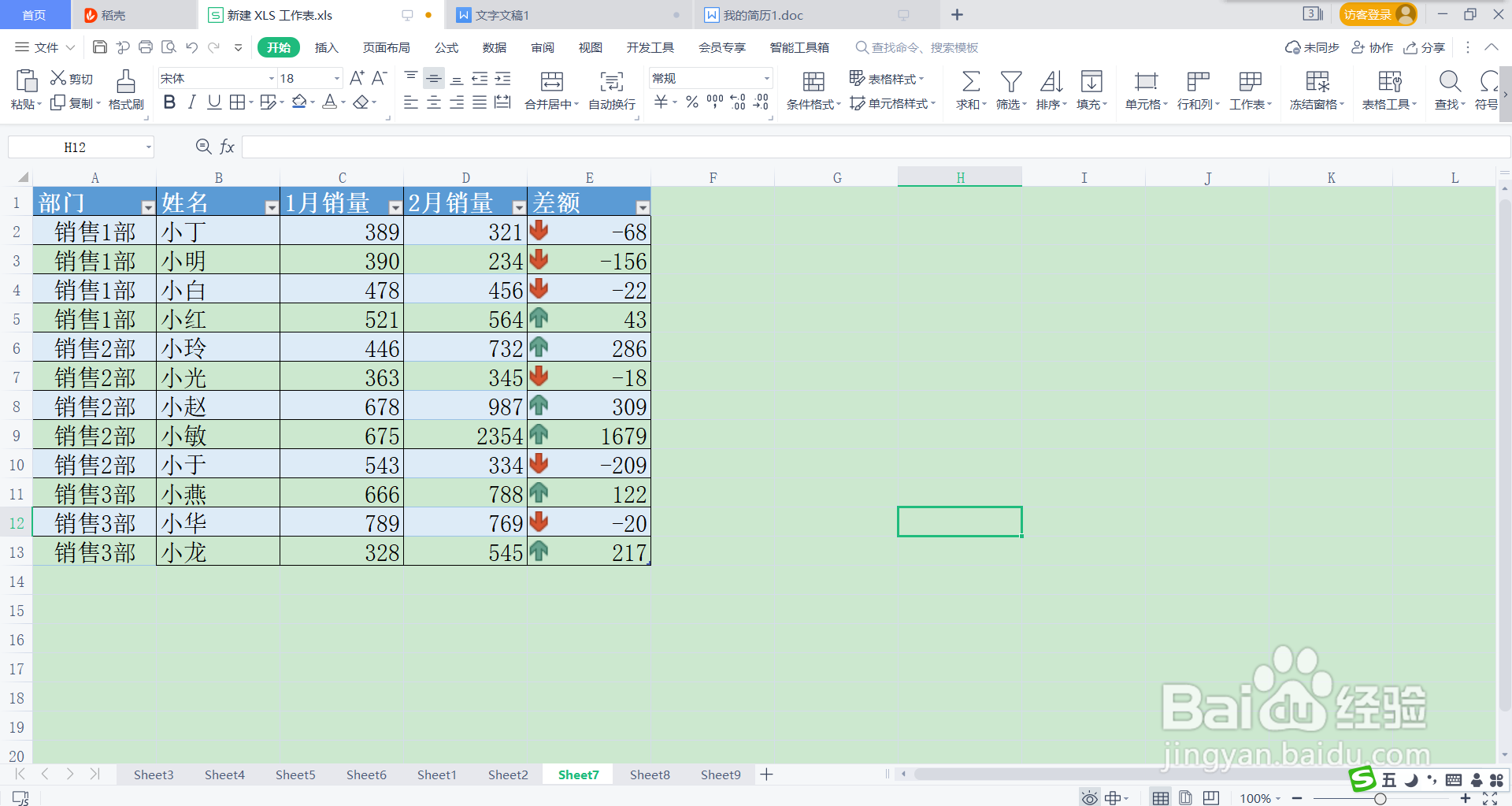
2、然后在下拉菜单里选中“图标集”,然后移动鼠标到右边的三色箭头上单击,然后单元格里就会出现彩色箭头,但是这些箭头还是无序的,我们还需要编辑它的规则。

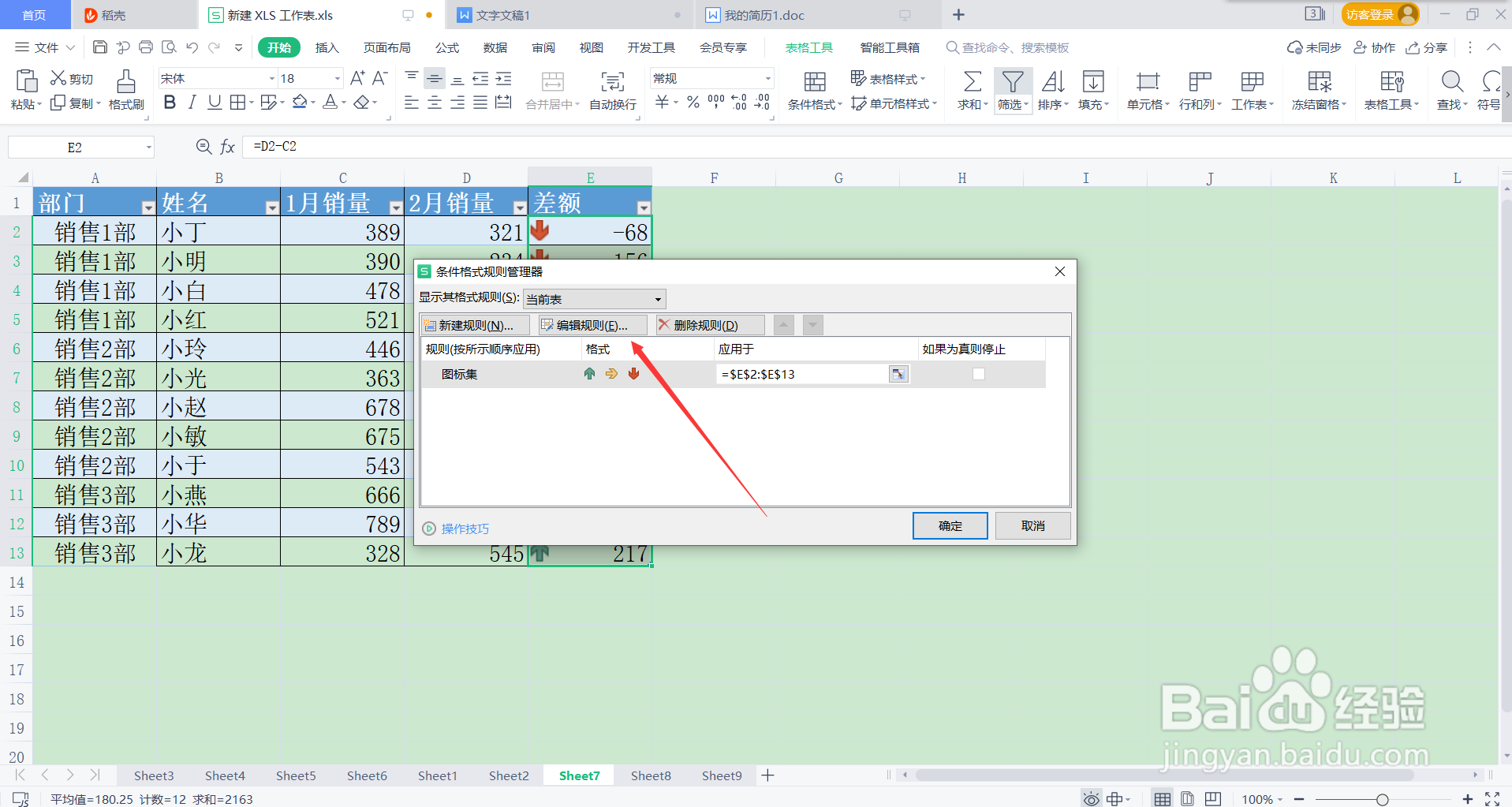
3、再次点击“条件格式”,选择“管理规则”选项

4、接着点击“编辑规则”,然后把两个类型都改选为“数字”,然后点击“确定”
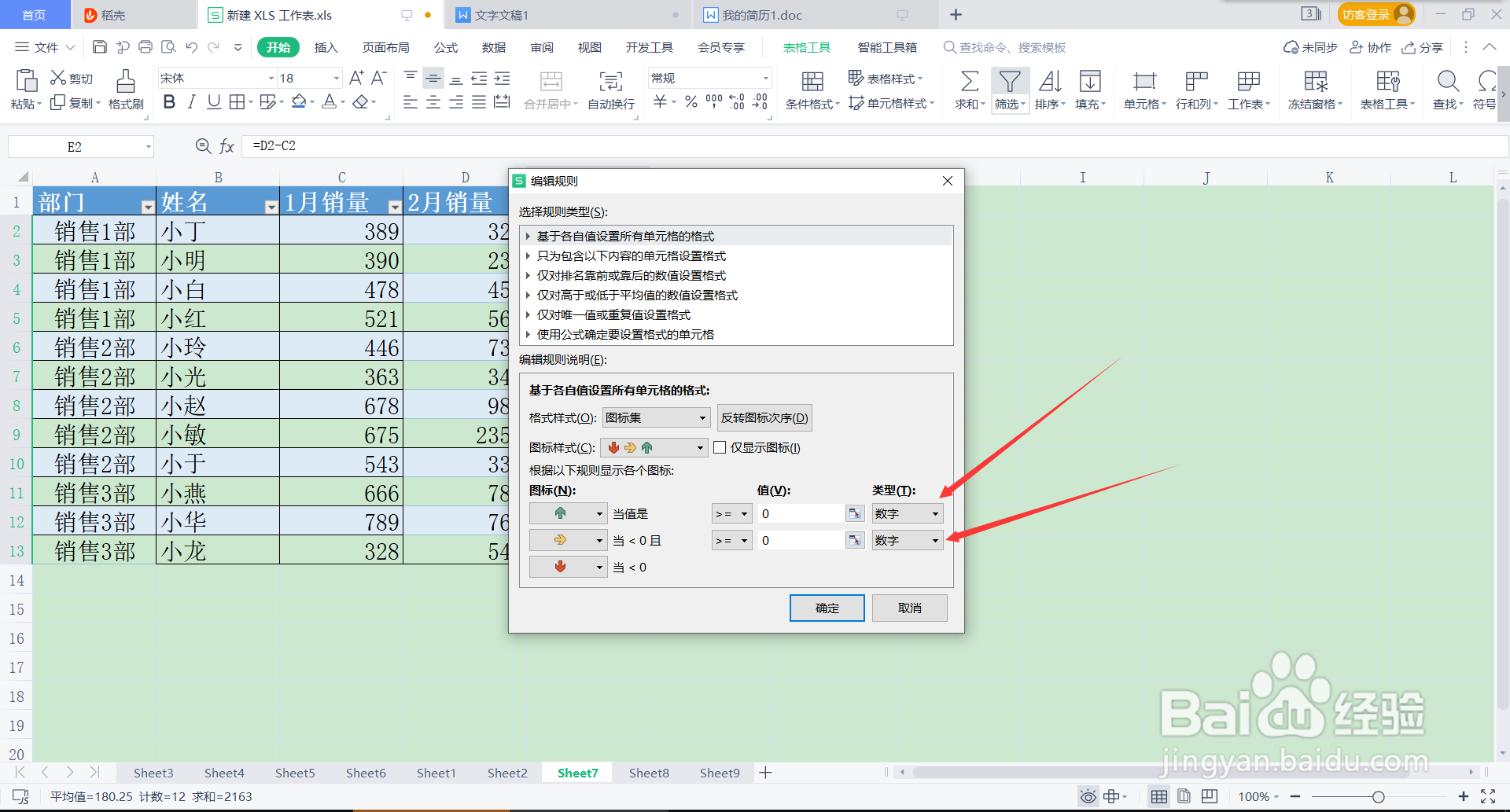
5、箭头就已经按规则排列了。
时间:2026-04-24 09:25:40
1、选中单元格,然后点击菜单栏的“条件格式”选项
2、然后在下拉菜单里选中“图标集”,然后移动鼠标到右边的三色箭头上单击,然后单元格里就会出现彩色箭头,但是这些箭头还是无序的,我们还需要编辑它的规则。
3、再次点击“条件格式”,选择“管理规则”选项
4、接着点击“编辑规则”,然后把两个类型都改选为“数字”,然后点击“确定”
5、箭头就已经按规则排列了。
