HP Laser NS 1005系列 如何调节打印颜色深浅

 时间:2026-04-23 11:56:06

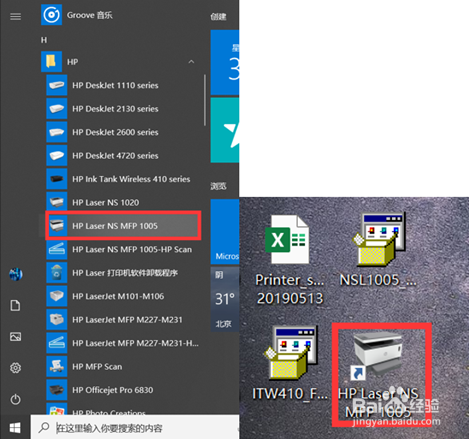
1、首先请确保电脑已经安装有打印机驱动程序,点击桌面的NS 1005图标或者在开始菜单找到HP文件夹内的NS1005 Series选项,打开打印机小助手。
HP Laser NS 1005系列 如何调节打印颜色深浅

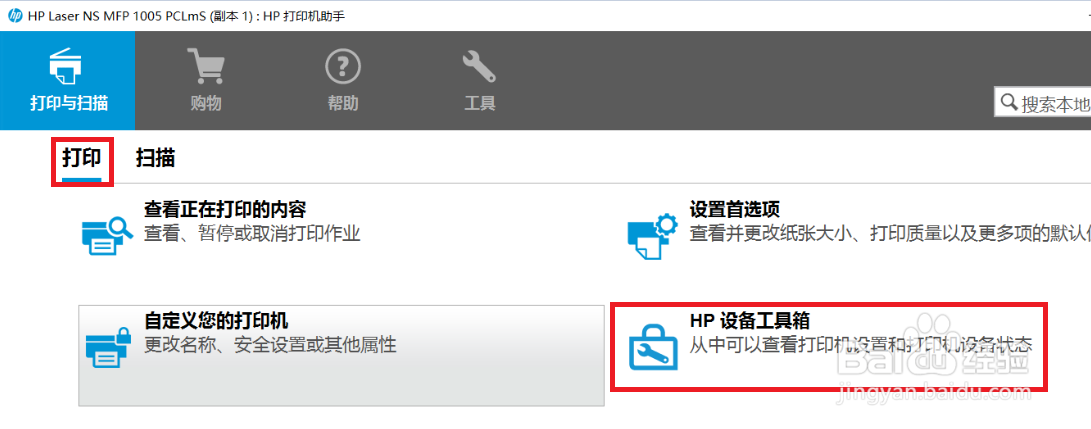
2、打开打印机助手,点击打印菜单下的HP设备工具箱

HP Laser NS 1005系列 如何调节打印颜色深浅

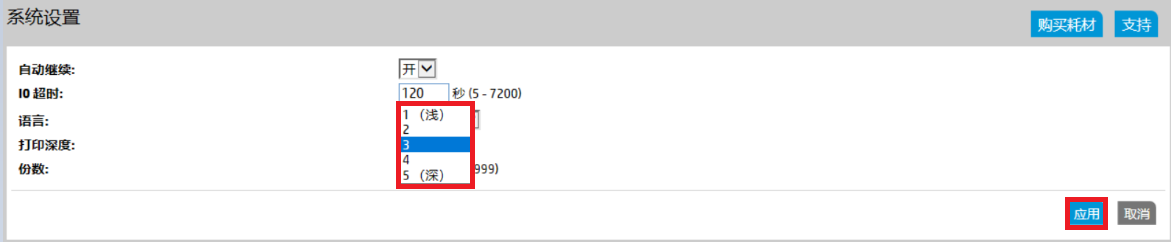
3、打开设备工具箱,点击系统标签页下的系统设置,可以看到打印深度(浓度)以及其他一些设置选项。

HP Laser NS 1005系列 如何调节打印颜色深浅

4、默认打印浓度为3,可以在级别1-5之间进行调节,修改后点击应用保存设置。
HP Laser NS 1005系列 如何调节打印颜色深浅

5、如果是NS 1005w,也可以不通过驱动,而是通过无线或无线直连连接进行设置。无线或无线直连状态下,在连接同一网络的电脑或手机中打开浏览器,在网络栏输入打印机IP地址进入打印机EWS界面进行此设置,操作设置是完全一样的。

HP Laser NS 1005系列 如何调节打印颜色深浅

  • 打印机激光器怎么清洗
  • hp m1005调复印颜色深浅的操作方法与步骤
  • 在win10电脑中怎么查看设备和打印机?
  • 打印阅览时“打印机属性”点不开怎么办
  • 富士施乐硒鼓如何清零?
  • 热门搜索
    四川成都旅游攻略 晚饭不吃能减肥吗 跑步机减肥效果好吗 喝什么茶减肥效果最好 保时捷怎么样 怎么删除word中的空白页 哥白尼简介 怎么样减肥快 梦幻西游衣冠古丘攻略 男神攻略系统