wps文档中如何分栏并设置分隔线

 时间:2026-02-14 20:01:44

1、第一步:打开一个需要设置分栏和分隔线的wps文档。

wps文档中如何分栏并设置分隔线

2、第二步:切换至“页面布局”菜单中,单击“分栏”右侧的下拉三角。

wps文档中如何分栏并设置分隔线

3、第三步:在“分栏”下拉菜单中,选择“更多分栏”。

wps文档中如何分栏并设置分隔线

4、第四步:如下图所示,弹出“分栏”设置框。

wps文档中如何分栏并设置分隔线

5、第五步:在预设中选择要分的栏数,勾选上“分隔线”,并单击“确定”按钮。
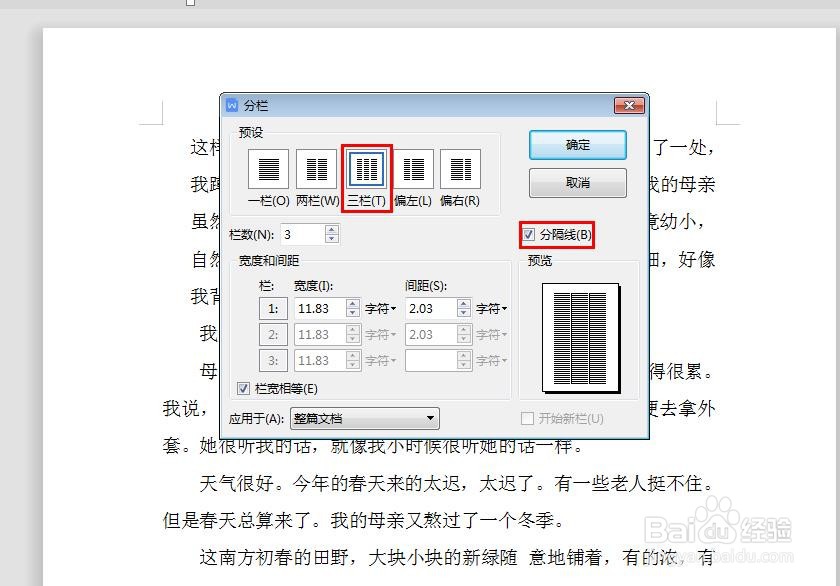
wps文档中如何分栏并设置分隔线

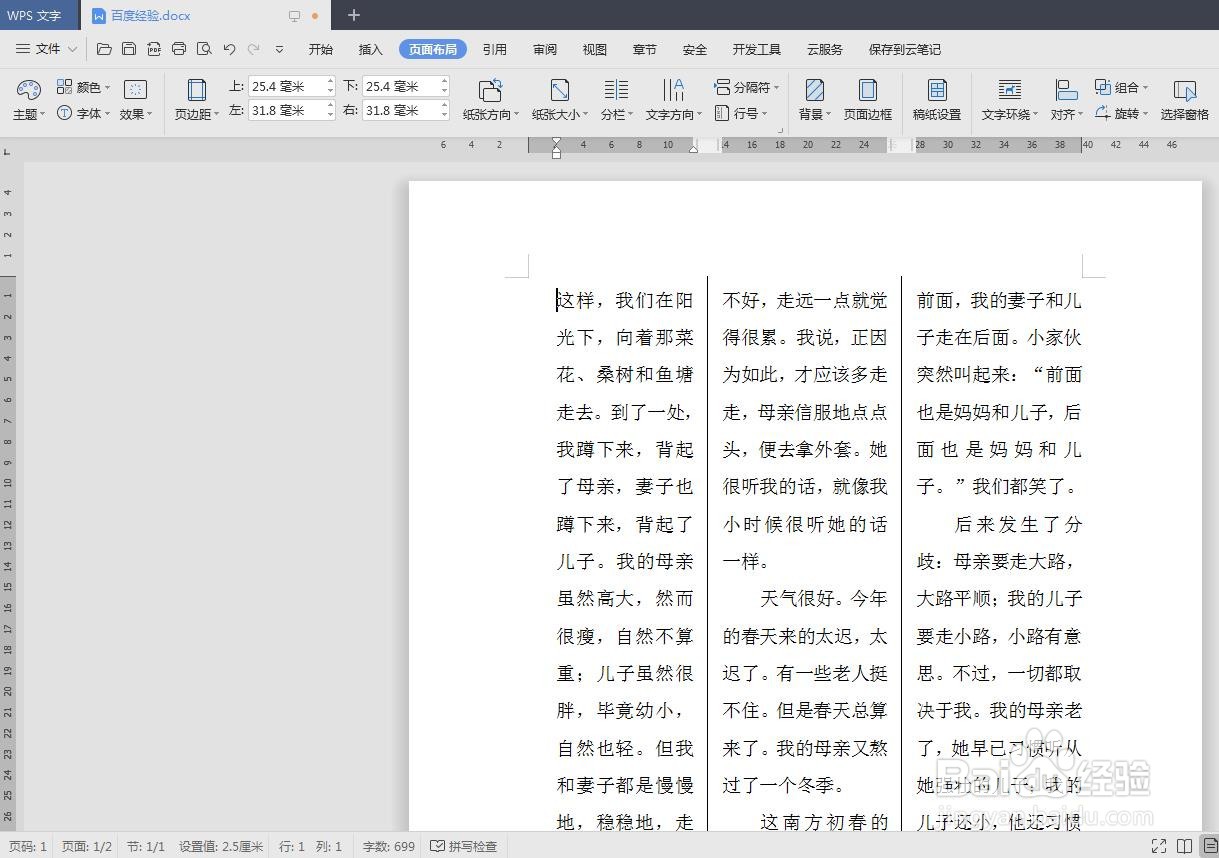
6、如下图所示,wps文档分栏和分隔线均设置完成。

wps文档中如何分栏并设置分隔线

1、第一步:打开一个需要分栏的wps文档,单击“页面布局”菜单中的“页面设置”按钮。
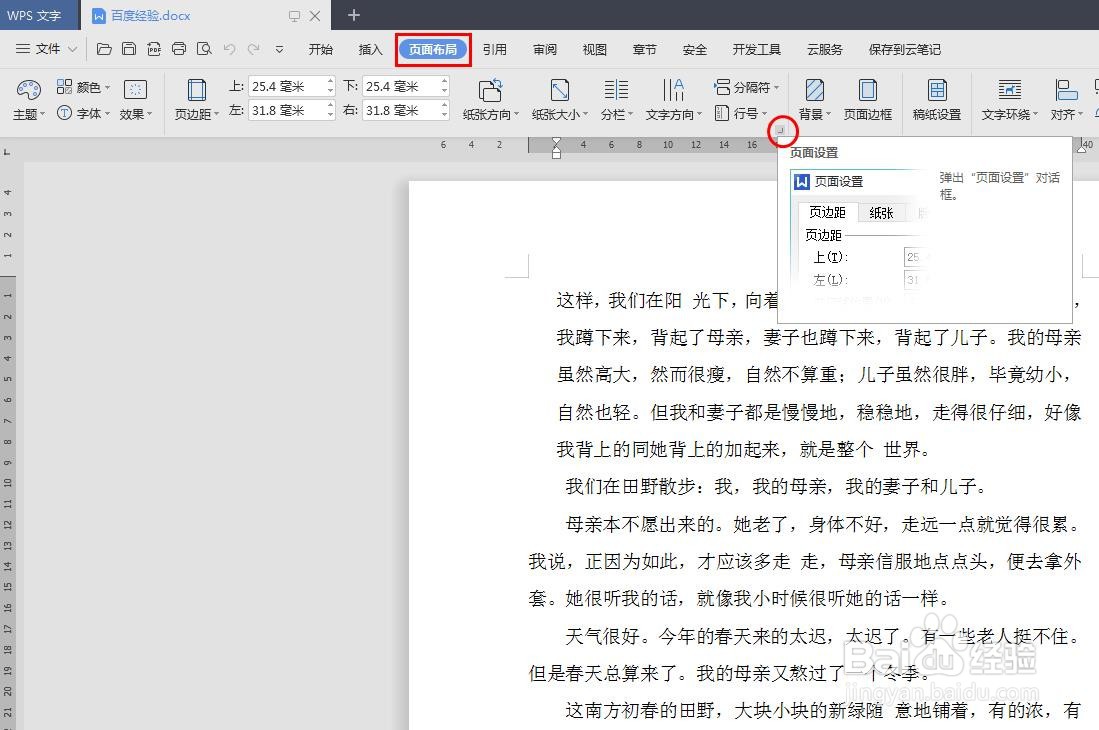
wps文档中如何分栏并设置分隔线

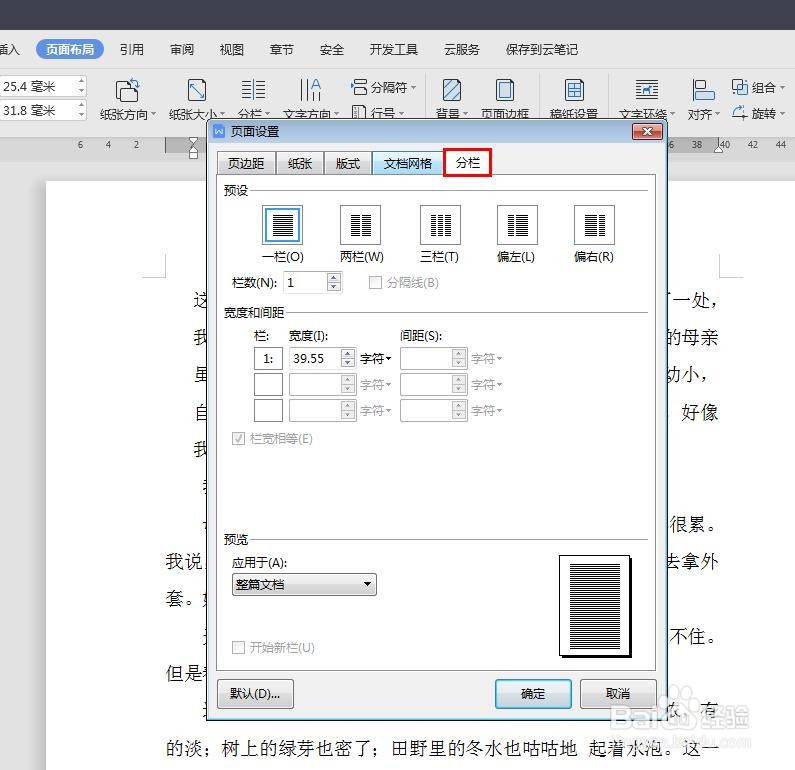
2、第二步:如下图所示,在弹出的“页面设置”对话框中,选择“分栏”。

wps文档中如何分栏并设置分隔线

3、第三步:根据自己的需要设置分栏数量,勾选上“分隔线”,并单击“确定”按钮。
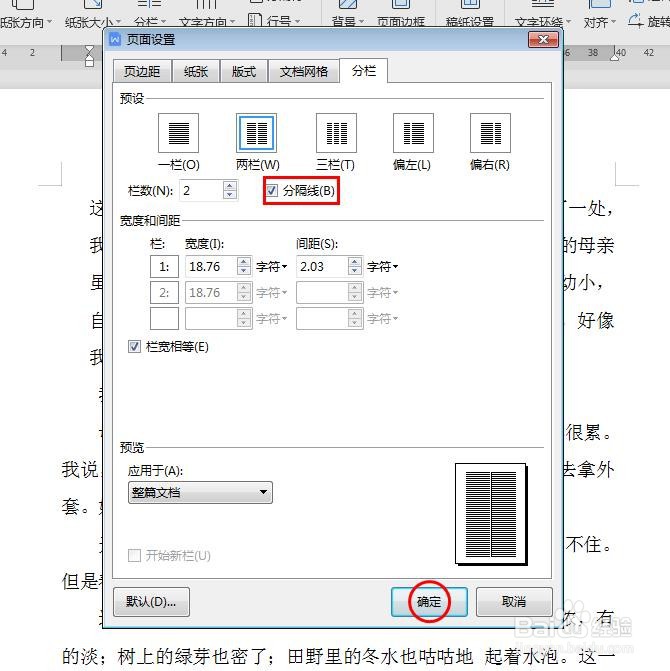
wps文档中如何分栏并设置分隔线

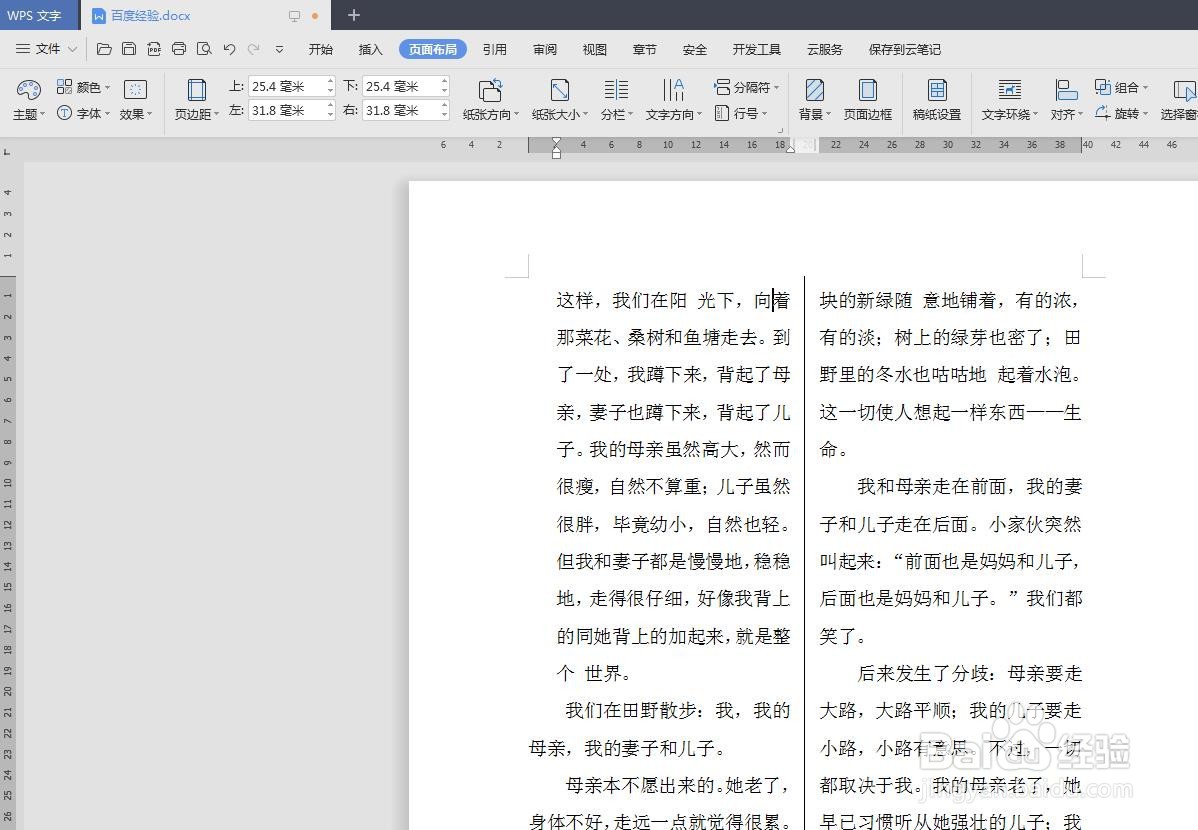
4、文档分栏设置完成,效果如下图所示。

wps文档中如何分栏并设置分隔线

  • 怎么给WPS文档分栏之间加上分隔线
  • WPS文档文字阴影效果怎么做
  • wps中怎么设置艺术字形状
  • WPS怎么设置文字的边框和底纹
  • wpsword怎么设置标题和副标题
  • 热门搜索
    夯怎么读 草莓酱怎么做 孕晚期便秘怎么办 女人肾虚怎么办 我的世界仙人掌怎么种 怎么做月饼 笑靥如花怎么读 鱼汤怎么做好吃 基金是怎么赚钱的 老咳嗽怎么办