1、第一步,找到要修改的图片文件。
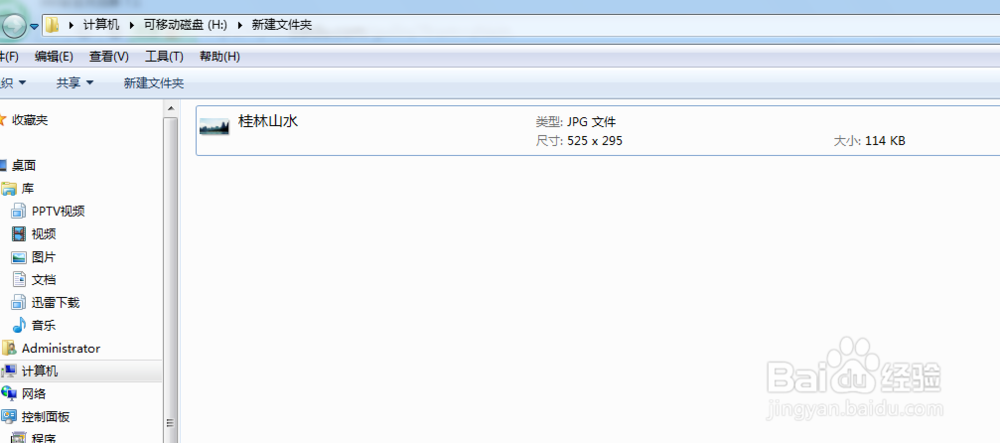
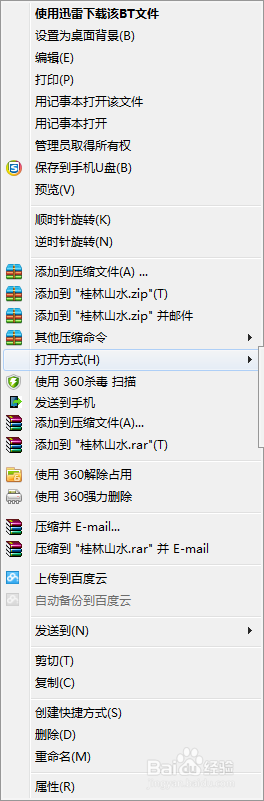
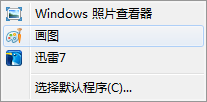
2、第二步,右击图片出现菜单栏,一次选择打开方式,画图,就进入了编辑界面。
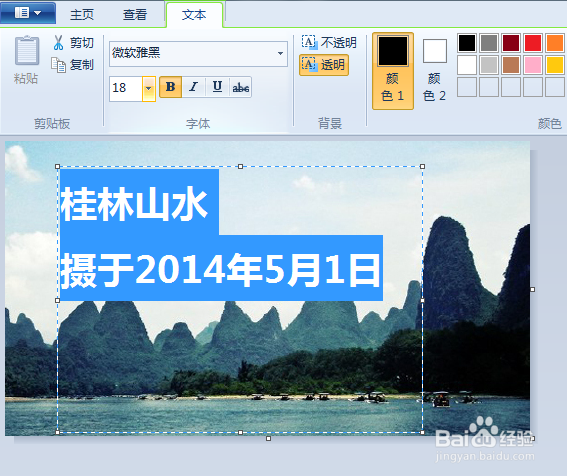
3、第三步,找到一个图标按钮A,单击一下。
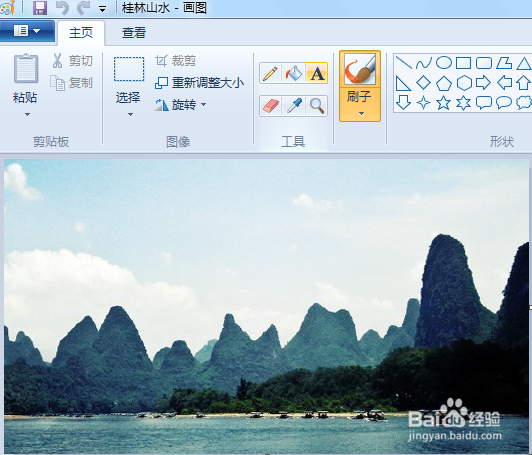
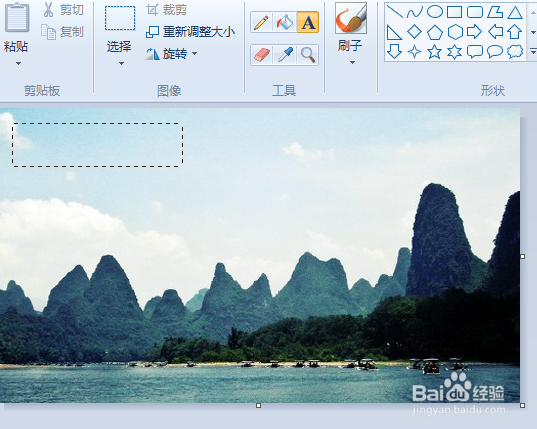
4、第四步,在你要加文字的位置,单击,按住向右拖动,就会出现输入文字的长方形框。

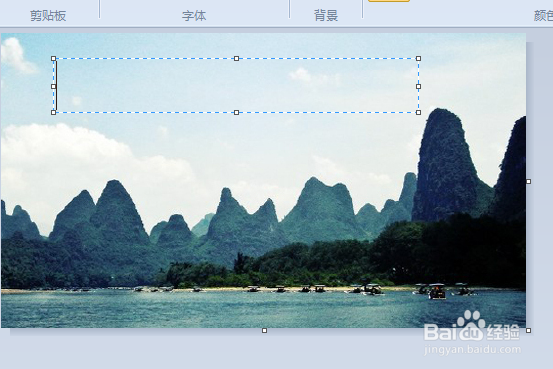
5、第五步,在方框内输入要添加的文字,比如,桂林山水,摄于2014年5月1日。
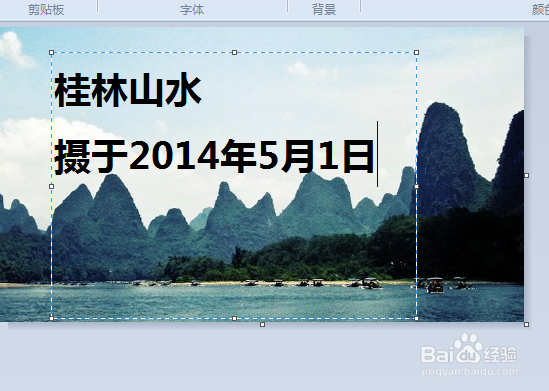
6、第六步,编辑文字大小。找到字号,选中18号字,字就会变小。根据需要自由选择。
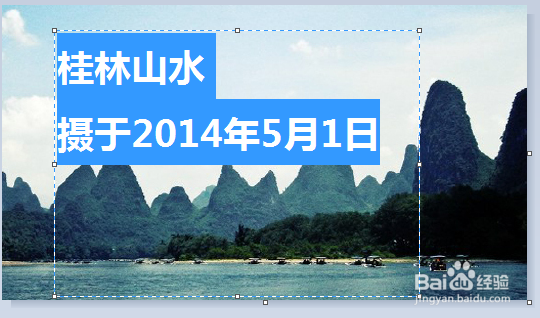
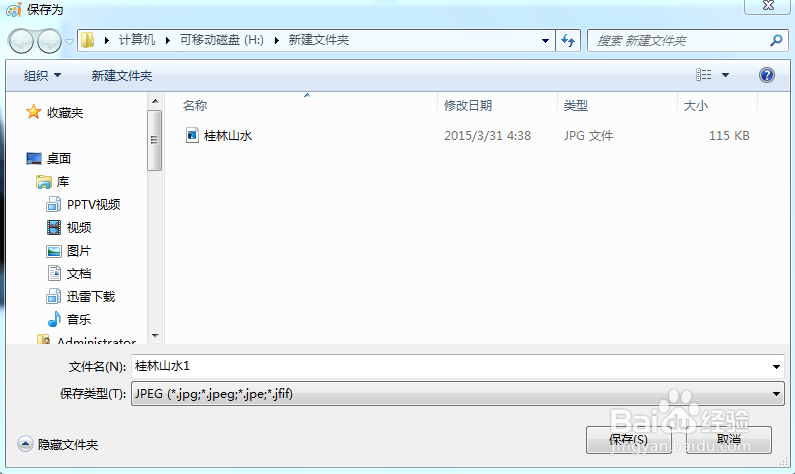
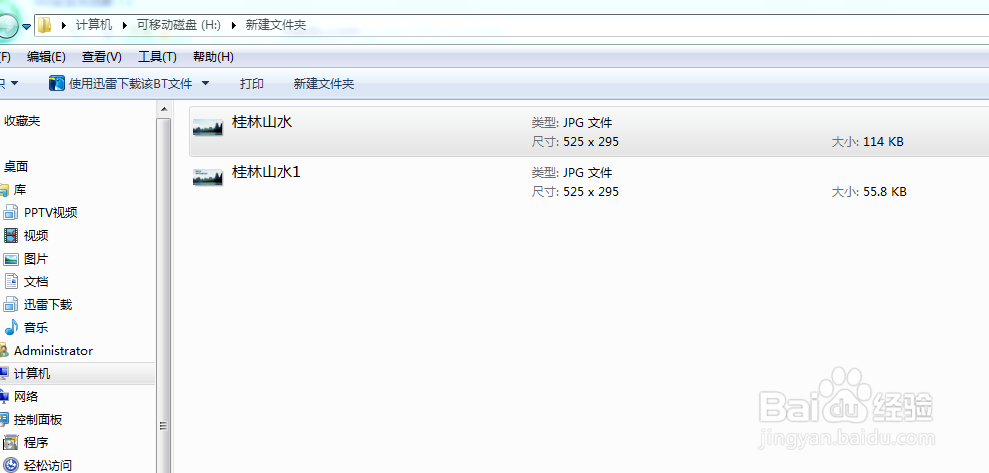
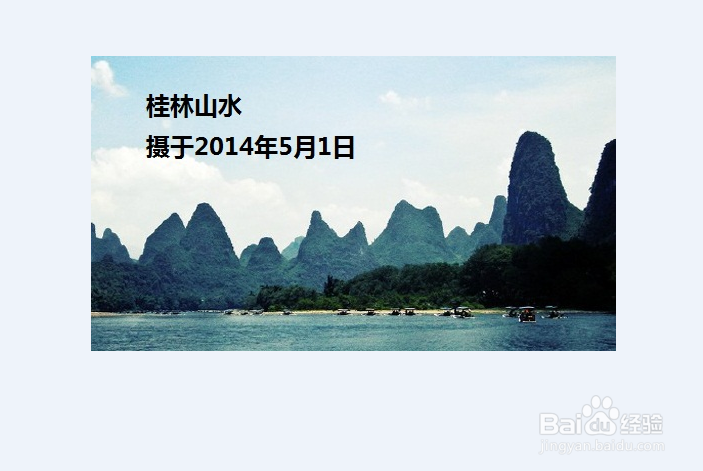
7、第七步,保存到制定文件夹,打开看看吧,还不错。
时间:2026-04-22 01:32:25
1、第一步,找到要修改的图片文件。
2、第二步,右击图片出现菜单栏,一次选择打开方式,画图,就进入了编辑界面。
3、第三步,找到一个图标按钮A,单击一下。
4、第四步,在你要加文字的位置,单击,按住向右拖动,就会出现输入文字的长方形框。
5、第五步,在方框内输入要添加的文字,比如,桂林山水,摄于2014年5月1日。
6、第六步,编辑文字大小。找到字号,选中18号字,字就会变小。根据需要自由选择。
7、第七步,保存到制定文件夹,打开看看吧,还不错。
