1、如图我们打开一个Photoshop软件。

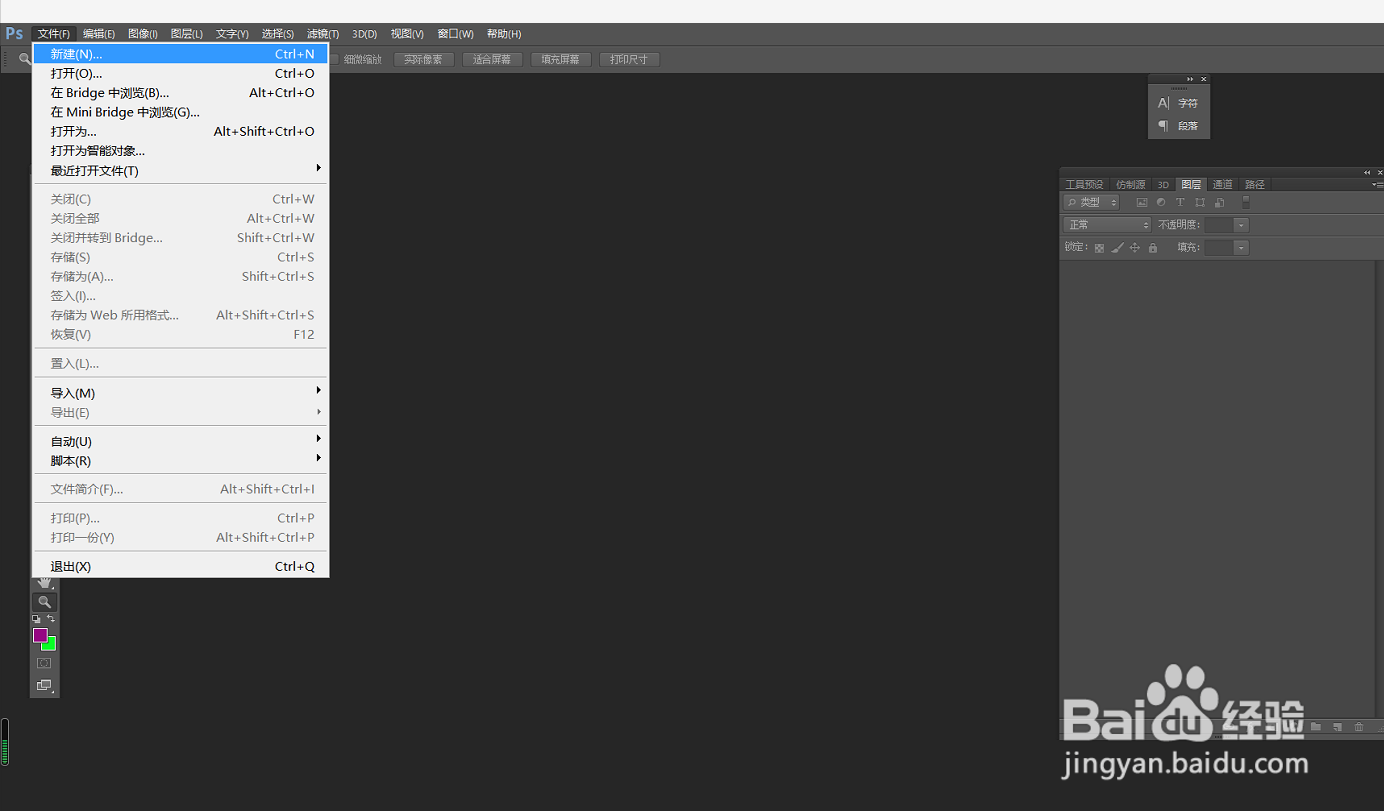
2、如图我们下拉“文件”-“新建”一个文档便于下面的演示。

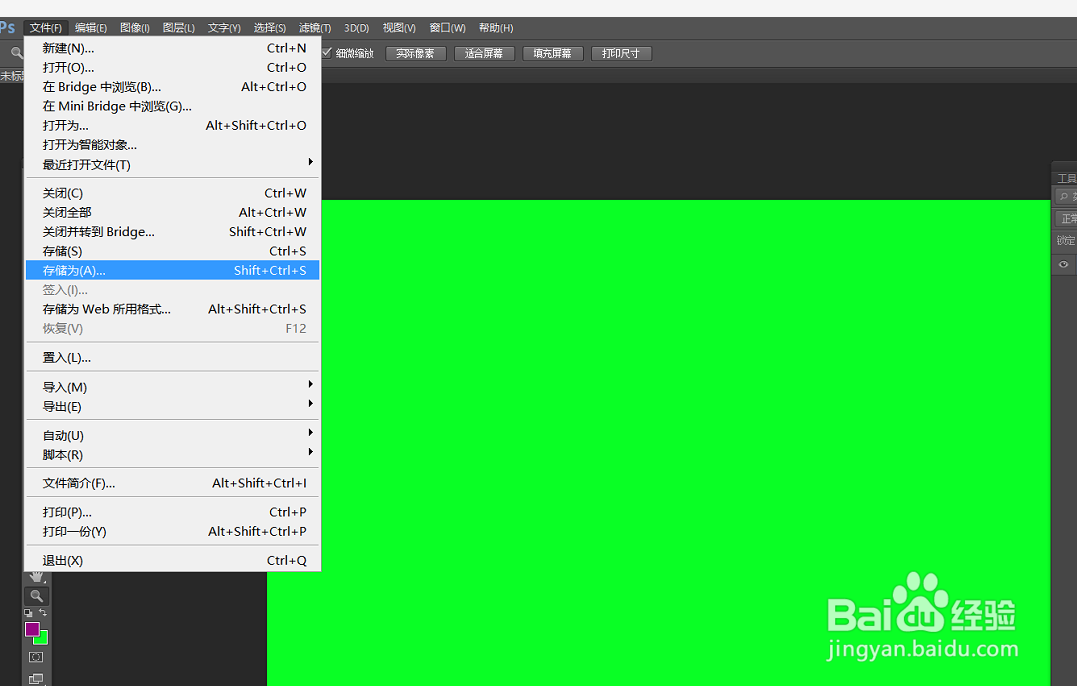
3、如我们下拉“文件-“存储为。”
4、如图我们下拉“格式”并选择“Photoshop-PDF”格式。

5、如图我们在PDF窗口设置需要的参数。
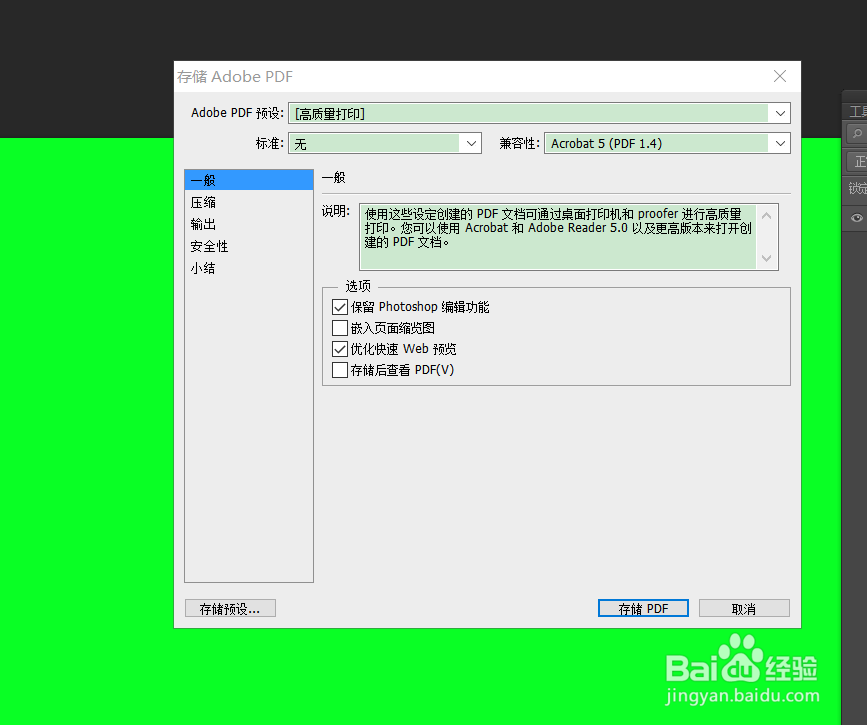
6、如图我们通过操作就可以把ps文档内容保存成PDF格式了。

时间:2026-04-23 08:01:26
1、如图我们打开一个Photoshop软件。
2、如图我们下拉“文件”-“新建”一个文档便于下面的演示。
3、如我们下拉“文件-“存储为。”
4、如图我们下拉“格式”并选择“Photoshop-PDF”格式。
5、如图我们在PDF窗口设置需要的参数。
6、如图我们通过操作就可以把ps文档内容保存成PDF格式了。
