Win11不显示桌面图标任务无响应怎么办

 时间:2026-02-12 22:55:27

1、如图所示,当电脑启动后,出现了无法显示桌面图标任务栏无响应问题。

Win11不显示桌面图标任务无响应怎么办

2、对此,我们可以直接鼠标点击任务栏,当弹出如图所示的窗口中,点击“结束 任务”按钮即可。

Win11不显示桌面图标任务无响应怎么办

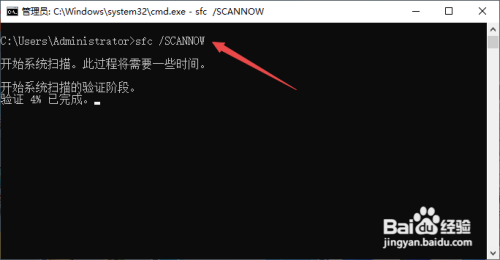
3、由于造成以上问题的原因可能是由于系统文件受到破坏所造成的,对此我们可以在MSDos界面中输入“sfc /scannow”命令进行修复。
Win11不显示桌面图标任务无响应怎么办

4、如图所示,在此耐心等待整个修复操作的完成。最后重启一下计算机即可。

Win11不显示桌面图标任务无响应怎么办

5、还有一种解决办法就是通过注册相关配置文件来尝试解决。如图所示,进入系统配置实用程序界面。

Win11不显示桌面图标任务无响应怎么办

6、切换到“服务“选项卡,勾选隐藏微软服务后,将其它所有服务禁用。点击”确定“按钮,重启计算机即可解决问题。

Win11不显示桌面图标任务无响应怎么办

  • win11账户登录一直转圈怎么办
  • Win11开机密码无法取消每次都要输密码怎么办
  • 如何远程控制开机
  • 安装系统提示:选中的磁盘具有MBR分区表。
  • win11第一次开机跳过账户
  • 热门搜索
    什么是免漆门 列数字的作用 乌鸡白凤丸什么时候吃最好 物理必修二知识点总结 木瓜的作用 运动会园长致辞 什么时候喝牛奶 6月开什么花 黑糖的功效与作用 鸡蛋果的功效与作用