1、我们首先打开我们的vs code如果是win10的话需要右键管理员身份运行

2、打开之后我们看到在我们的侧边左边有一个扩展的按钮。
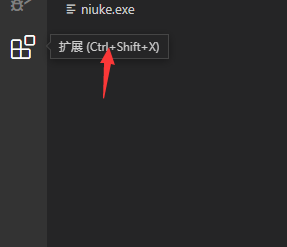
3、我们点击这个扩展的按钮之后会弹出当前我们所有安装的扩展

4、我们找到想要安装的历史版本扩展之后点击下面的设置,可以看到弹出页面选择安装的历史版本。

5、点击之后可以看到这里会显示当前的所有版本号
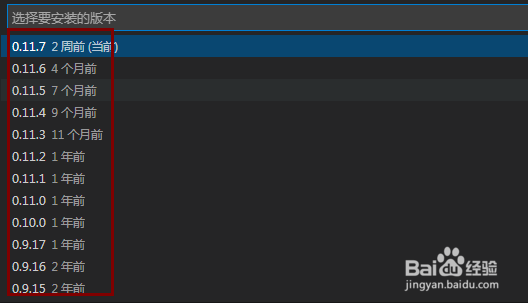
6、根据提示我们点击安装即可。

7、需要注意的是安装完成之后这里默认设置的是该扩展是全局使用的, 如果不想要全局使用的话可以设置它的作用区域。

时间:2026-04-28 10:58:22
1、我们首先打开我们的vs code如果是win10的话需要右键管理员身份运行
2、打开之后我们看到在我们的侧边左边有一个扩展的按钮。
3、我们点击这个扩展的按钮之后会弹出当前我们所有安装的扩展
4、我们找到想要安装的历史版本扩展之后点击下面的设置,可以看到弹出页面选择安装的历史版本。
5、点击之后可以看到这里会显示当前的所有版本号
6、根据提示我们点击安装即可。
7、需要注意的是安装完成之后这里默认设置的是该扩展是全局使用的, 如果不想要全局使用的话可以设置它的作用区域。
