戴尔灵越24一体机一键U盘重装系统教程图解

 时间:2026-02-12 10:12:28

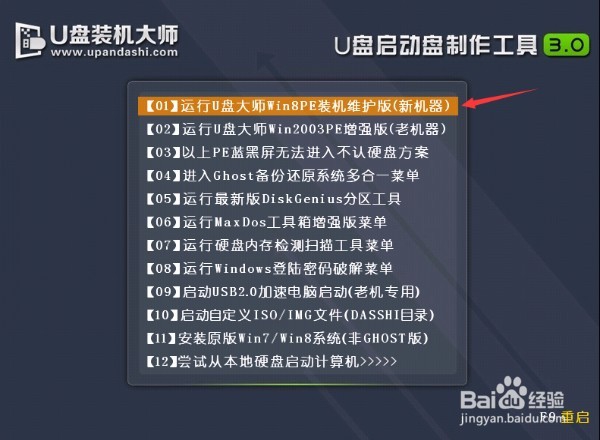
1、把U盘插入电脑USB窗口,立即重启电脑,并等到开机画面的时候按下启动快捷键“F12”进入启动项窗口,选择【01】运行U盘大师win8PE装机维护版(新机器),按回车键确认。如下图所示:
戴尔灵越24一体机一键U盘重装系统教程图解

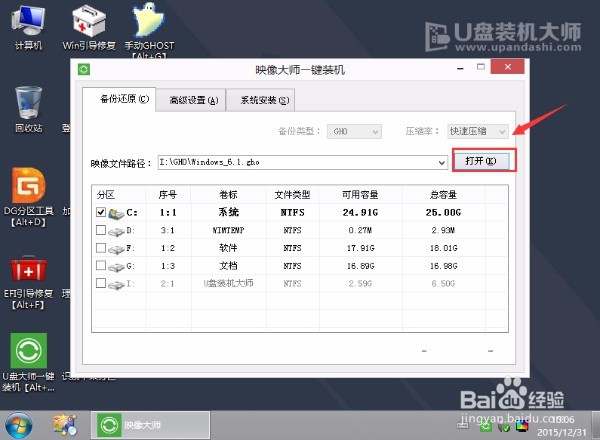
2、在弹出的映像大师窗口,通过"打开"按钮选择要安装的“ISO”镜像文件(U盘装机大师可完美支持ISO,GHO,WIM三种镜像文件)。
戴尔灵越24一体机一键U盘重装系统教程图解

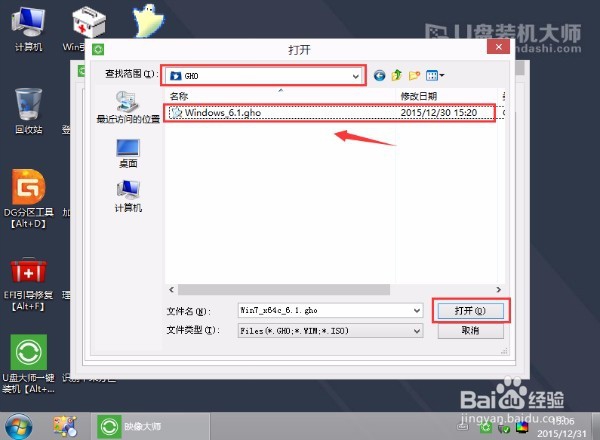
3、选择存放在U盘装机大师u盘里面的系统镜像包。如下图所示:

戴尔灵越24一体机一键U盘重装系统教程图解

4、返回“映像大师”页面窗口,选择作为系统的系统盘(通常默认为C盘)直接点击“确定”。
戴尔灵越24一体机一键U盘重装系统教程图解

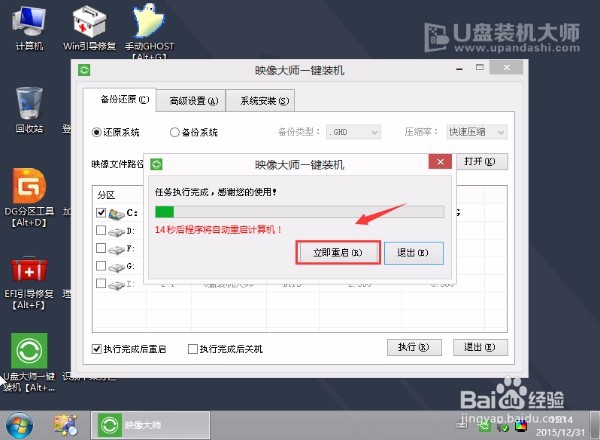
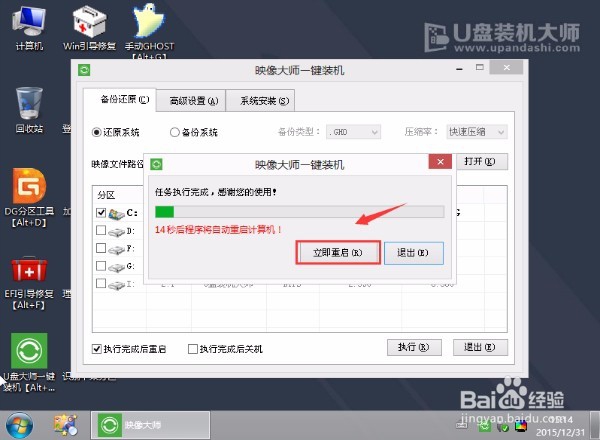
5、在出现弹跳提示框是,直接点击“立即重启”。

戴尔灵越24一体机一键U盘重装系统教程图解

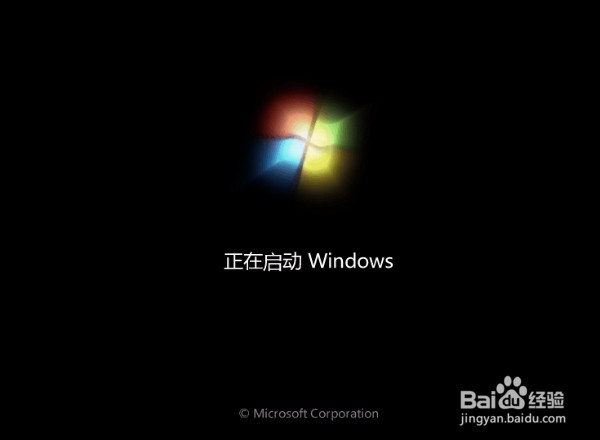
6、最后,电脑将会自动完成系统的安装,只需耐心等候片刻就可以了。如下图所示:
戴尔灵越24一体机一键U盘重装系统教程图解

  • 免抵押信用贷款被拒的原因汇总
  • 17R4 安装win7显卡驱动
  • 企业如何设计薪酬体系
  • 申请渣打银行"现贷派"无抵押个人贷款注意事项
  • amoour与iqos、Heets的口粮比,哪个抽起来更爽
  • 热门搜索
    优速快递怎么样 峨眉山住宿攻略 红高粱简介 陶瓷刀怎么磨 减肥日记 减肥食物热量排行榜 谁动了我的奶酪简介 牙齿痛怎么治 会声会影怎么剪辑视频 胆红素高是怎么治疗