如何使用u启动u盘启动盘安装winxp系统

 时间:2026-04-26 11:29:17

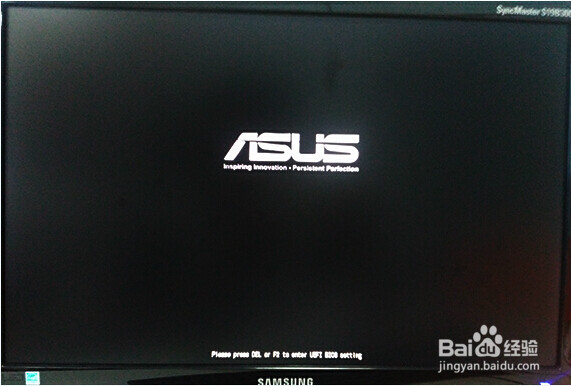
1、将下载好的系统镜像文件存放到制作好的u盘启动盘内,并将u盘插入电脑USB插口,然后重启电脑,在出现开机画面时用一键u盘启动快捷键的方法进入到启动项选择界面,如下图所示:
如何使用u启动u盘启动盘安装winxp系统

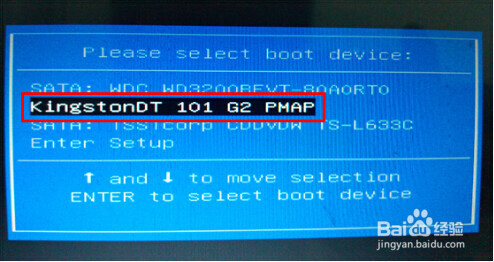
2、进入到启动项选择窗口界面后,选择usb:开头的启动选项,按回车键确认选择执行,如下图所示:
如何使用u启动u盘启动盘安装winxp系统

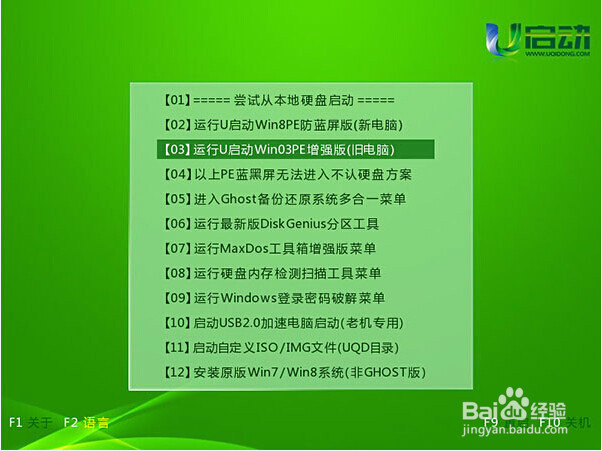
3、等待进入u启动主菜单界面,选择【03】运行u启动win03pe增强版,按回车键确认选择,如下图所示:
如何使用u启动u盘启动盘安装winxp系统

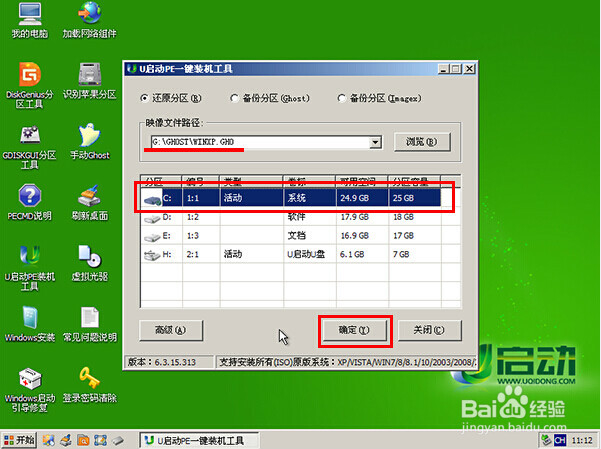
4、进入u启动win03pe系统后,u启动pe一键装机工具会自动加载到winxp系统iso镜像文件gho安装程序,单击选择c盘为系统安装盘,再点击“确定”按钮,如下图所示:
如何使用u启动u盘启动盘安装winxp系统

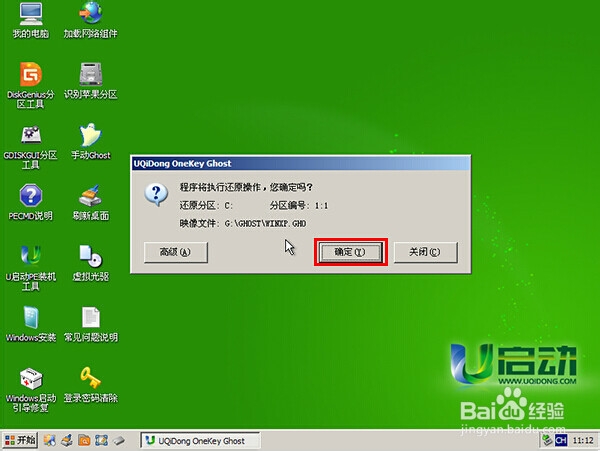
5、随后弹出询问提示窗口,点击“确定”按钮执行任务,如下图所示:

如何使用u启动u盘启动盘安装winxp系统

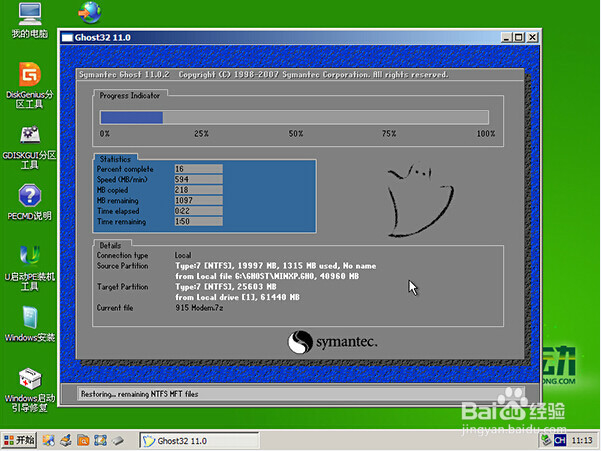
6、然后等待winxp系统iso镜像文件gho安装程序释放完成,并自动重启电脑即可,如下图所示:
如何使用u启动u盘启动盘安装winxp系统

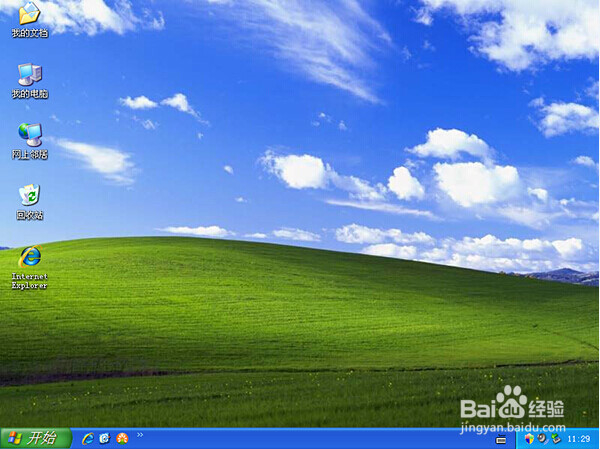
7、重启电脑后,直到可以看到windows xp系统桌面,如下图所示:

如何使用u启动u盘启动盘安装winxp系统

  • 电脑如何减少启动加载项目
  • 萝卜家园win7系统怎么安装
  • win7切换经典主题
  • Windows10系统 怎样在Windows中自动隐藏滚动条
  • xp系统教你改显示出的字体
  • 热门搜索
    国庆节用英语怎么说 已经绑定了未成年怎么改 香芋西米露的做法 圩怎么读音 暹怎么读 葱油面的家常做法 鸭子做法 转氨酶高是怎么回事 小白菜的做法 微信怎么恢复聊天记录