1、打开需要操作的Excel表格。
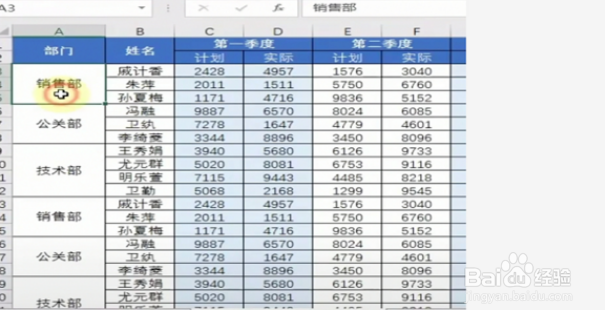
2、选中A列需要拆分的所有单元格。
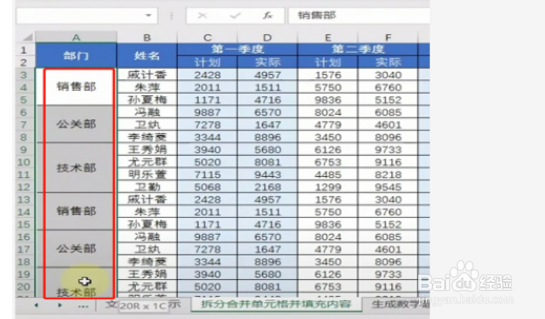
3、点击如图所示的合并居中。

4、单元格的合并居中状态就会取消。

5、取消以后,使用"Ctrl G",调出【定位】对话框。

6、再点击【定位条件】。

7、在【定位条件】里选择【空值】,再点击【确定】。

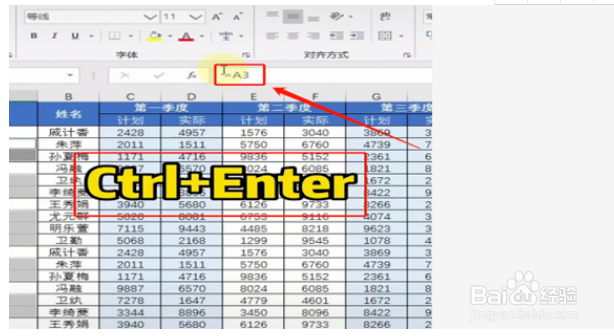
8、在如图所示的编辑栏里输入【=A3】,之后按【Ctrl Enter】键。
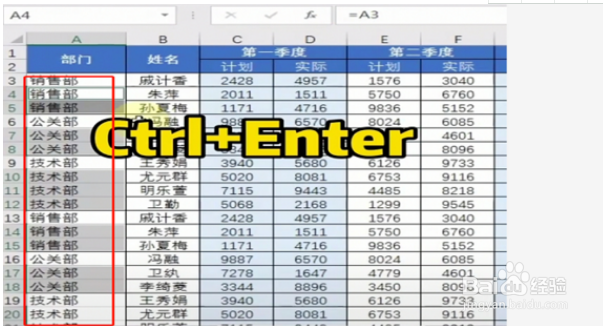
9、合并单元格拆分后快速填充操作就完成了。
时间:2026-05-06 15:34:54
1、打开需要操作的Excel表格。
2、选中A列需要拆分的所有单元格。
3、点击如图所示的合并居中。
4、单元格的合并居中状态就会取消。
5、取消以后,使用"Ctrl G",调出【定位】对话框。
6、再点击【定位条件】。
7、在【定位条件】里选择【空值】,再点击【确定】。
8、在如图所示的编辑栏里输入【=A3】,之后按【Ctrl Enter】键。
9、合并单元格拆分后快速填充操作就完成了。
