word如何让文字快速对齐

 时间:2024-10-12 19:08:20

1、进入电脑桌面文件夹后,点击【word】文档,如下图所示

word如何让文字快速对齐

2、进入word首页后,点击【开始】,如下图所示

word如何让文字快速对齐

3、选取word文字后,点击居中图标按钮,让文字“居中”,如下图所示

word如何让文字快速对齐

4、这样就可以快速对文段进行居中对齐,如下图所示

word如何让文字快速对齐

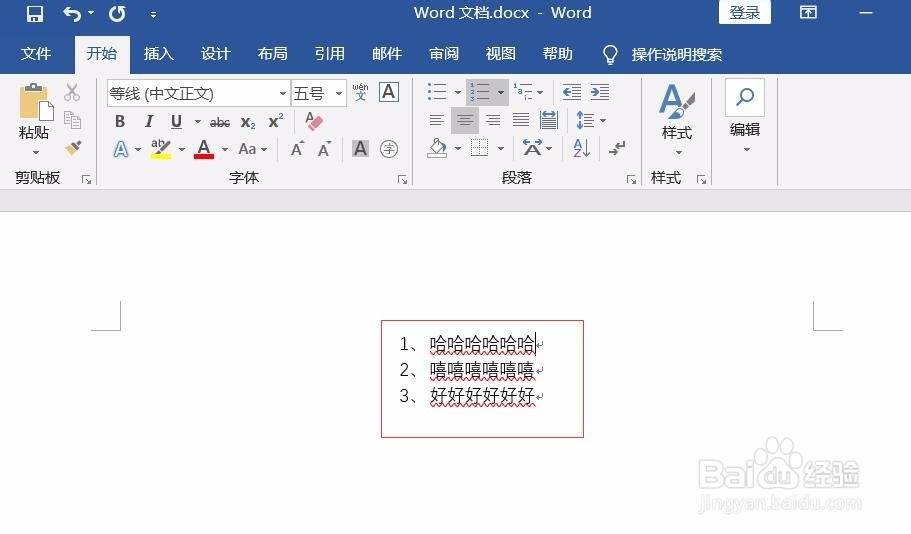
5、选取word文字后,点击居右图标按钮,让文字“居右”,如下图所示

word如何让文字快速对齐

6、这样就可以快速对文段进行居右对齐,如下图所示

word如何让文字快速对齐

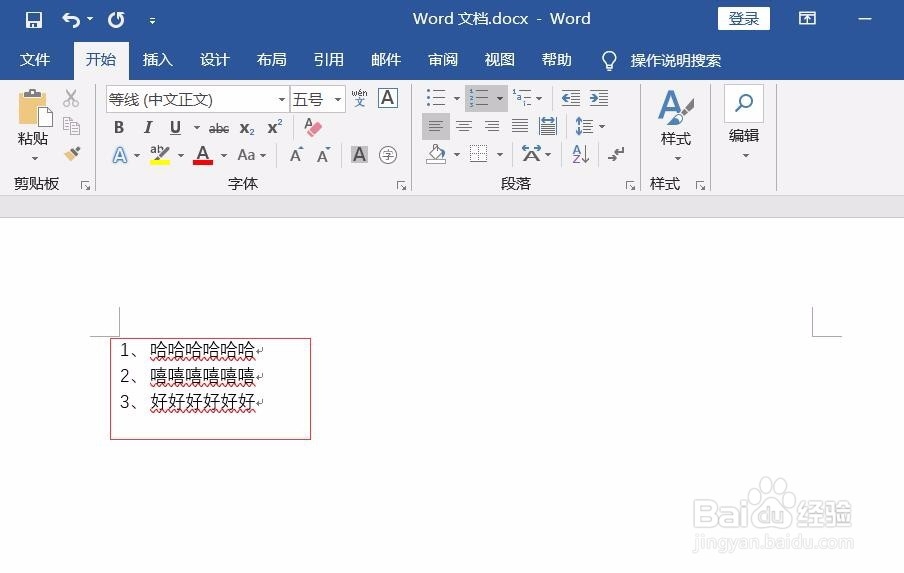
7、选取word文字后,点击居左图标按钮,让文字“居左”,如下图所示

word如何让文字快速对齐

8、这样就可以快速对文段进行居左对齐,如下图所示

word如何让文字快速对齐
  • Word字间距怎么调整
  • Word文档中的字体被改变了怎么办
  • WORD如何调整段落间的距离
  • word中如何快速对齐
  • Word 2016 如何调整字与字之间的间距?
  • 热门搜索
    欢乐斗地主怎么创房间 邮箱格式怎么写 女朋友生气了怎么哄 优科豪马轮胎怎么样 火腿怎么做好吃 抖音怎么知道谁看过我 小米净水器怎么样 腰疼怎么办 苹果手机怎么连接电脑 微信怎么群发消息