PS怎样批量修改图片尺寸?大量图片一次性改尺寸

 时间:2026-02-14 01:41:25

1、我们打开PS,点开菜单【窗口-动作】,图。

PS怎样批量修改图片尺寸?大量图片一次性改尺寸

2、接着我们新建一个动作,如图。

PS怎样批量修改图片尺寸?大量图片一次性改尺寸

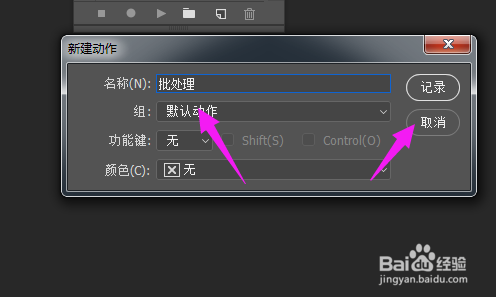
3、取名为【批处理】,并且点【记录】,如图。

PS怎样批量修改图片尺寸?大量图片一次性改尺寸

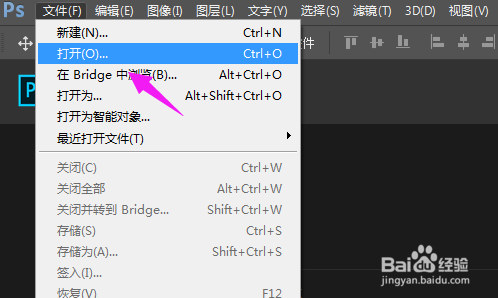
4、紧接着我们按【文件-打开】,如图。

PS怎样批量修改图片尺寸?大量图片一次性改尺寸

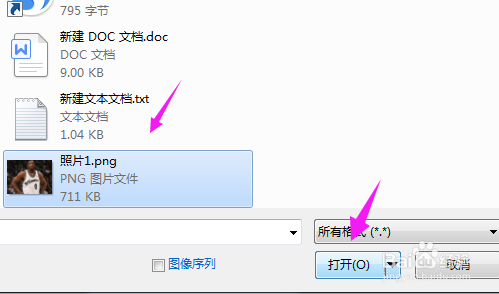
5、打开一张照片,如图。

PS怎样批量修改图片尺寸?大量图片一次性改尺寸

6、接着我们按键盘的【ctrl+alt+I】,来调节要调整的尺寸,如图。

PS怎样批量修改图片尺寸?大量图片一次性改尺寸

7、我们就可以设置为我们需要的尺寸大小,固定像素大小,设置具体像素,设置分辨率,点【确定】,如图。
PS怎样批量修改图片尺寸?大量图片一次性改尺寸

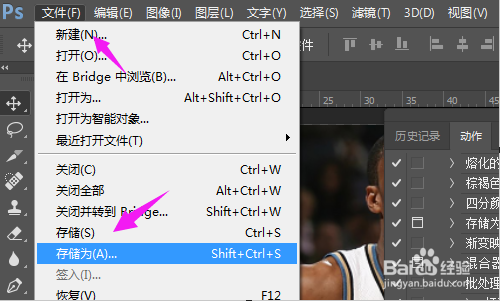
8、紧接着选择【文件-存储为】,如图。

PS怎样批量修改图片尺寸?大量图片一次性改尺寸

9、设置好文件名字+保存类型,点【保存】,如图。

PS怎样批量修改图片尺寸?大量图片一次性改尺寸

10、紧接着设置好照片品质,点【确定】,如图。

PS怎样批量修改图片尺寸?大量图片一次性改尺寸

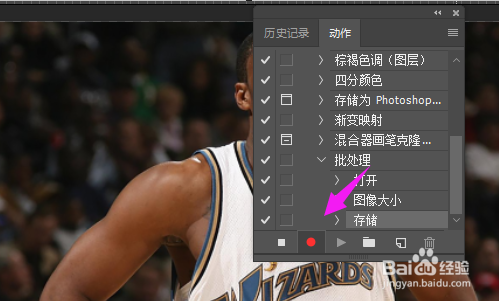
11、紧接着停止动作录制,如图。

PS怎样批量修改图片尺寸?大量图片一次性改尺寸

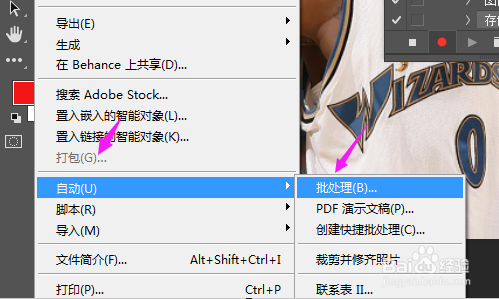
12、我们按下【文件-自动-批处理】,如图。

PS怎样批量修改图片尺寸?大量图片一次性改尺寸

13、紧接着我们动作选择【批处理】,文件选择要处理的文件就好了,这就可以批量改尺寸了,如图。
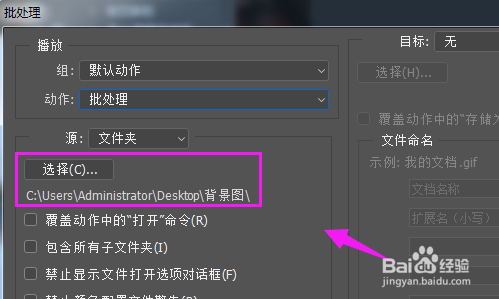
PS怎样批量修改图片尺寸?大量图片一次性改尺寸

1、1、点开菜单【窗口-动作】。

2、新建一个动作,取名为【批处理】,并【记录】。

3、按【文件-打开】,打开一张照片。

4、按键盘【ctrl+alt+I】,调整尺寸。

5、设置尺寸大小,固定像素大小,设置具体像素,设置分辨率。

6、选择【文件-存储为】,设置好文件名字+保存类型。

7、设置好照片品质,停止动作录制。

8、按下【文件-自动-批处理】,动作选择【批处理】,文件选择要处理的文件。

9、批处理更改尺寸执行,操作完成。

  • 哆啦A梦你真是一个很棒的小孩是什么电影
  • 教你如何在白天拍摄人像剪影
  • 如何利用ps制作风景画字体效果
  • 使用PS滤镜制作逼真的流水效果
  • ps添加圆角矩形投影步骤介绍
  • 热门搜索
    六月初六是什么节日 组织生活会记录 冰箱如何除霜 艺术生活 风险投资如何投资 11月份是什么星座 如何治疗近视眼 如何排毒最快最有效 生活视频 如何加盟投资