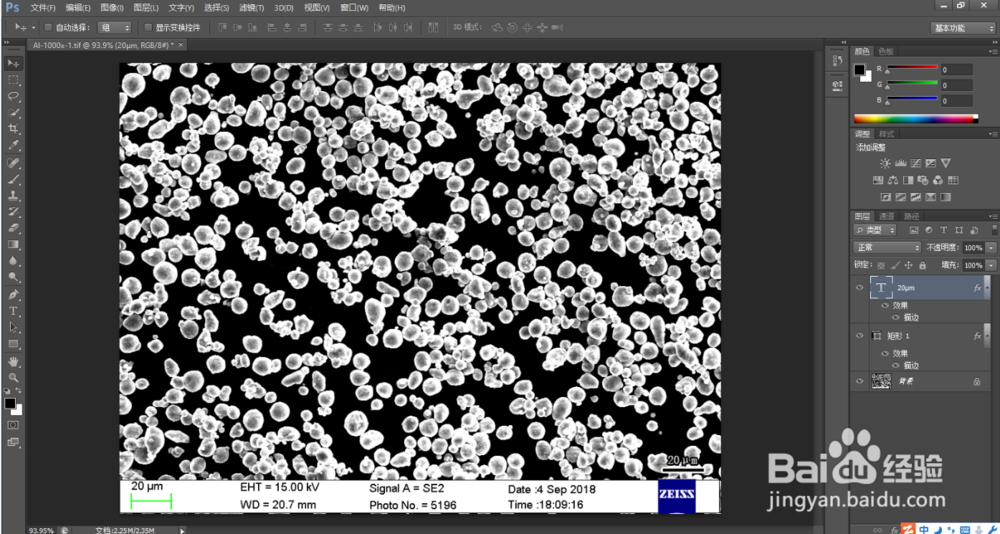
如何通过photoshop给扫描图片加标尺

 时间:2026-04-22 02:57:20

1、打开photoshop软件,选择文件-打开,找到扫描图片所位文件在置,选中所需加标尺的图片,点击打开。

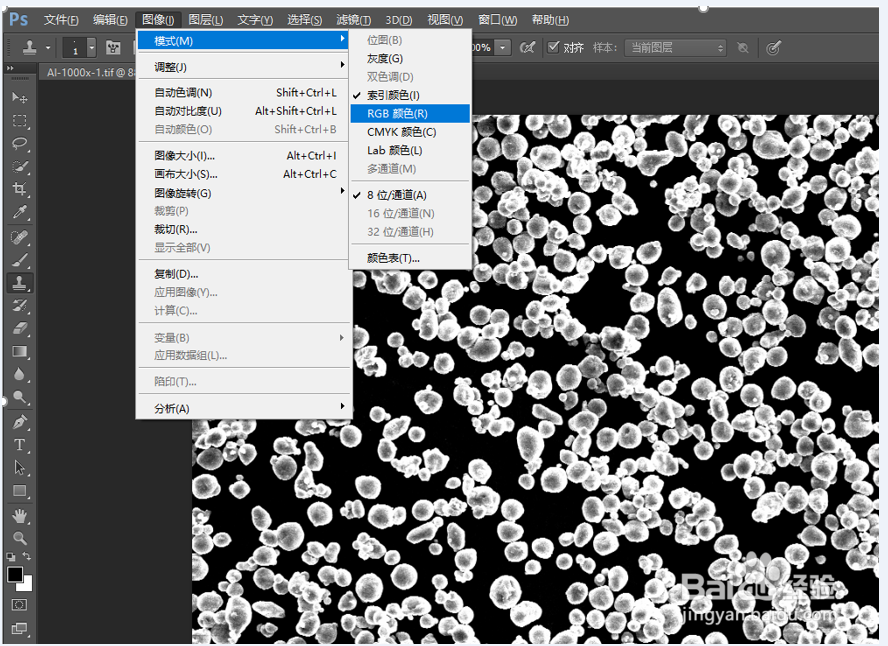
2、选择photoshop菜单栏的图像-模式,选择RGB颜色
如何通过photoshop给扫描图片加标尺

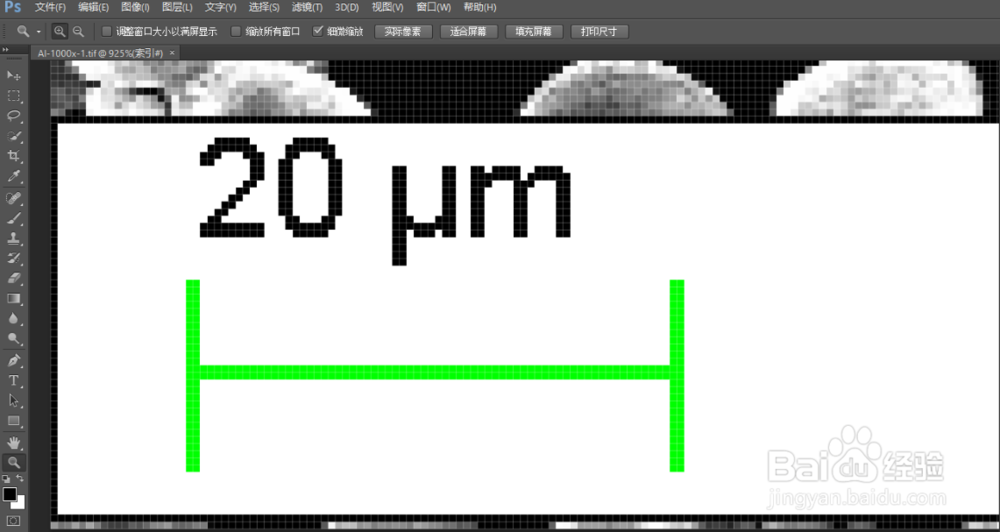
3、键盘上选择ctrl+alt快捷键,然后转动鼠标的滚轮将图片自带标尺的位置处放大。
如何通过photoshop给扫描图片加标尺

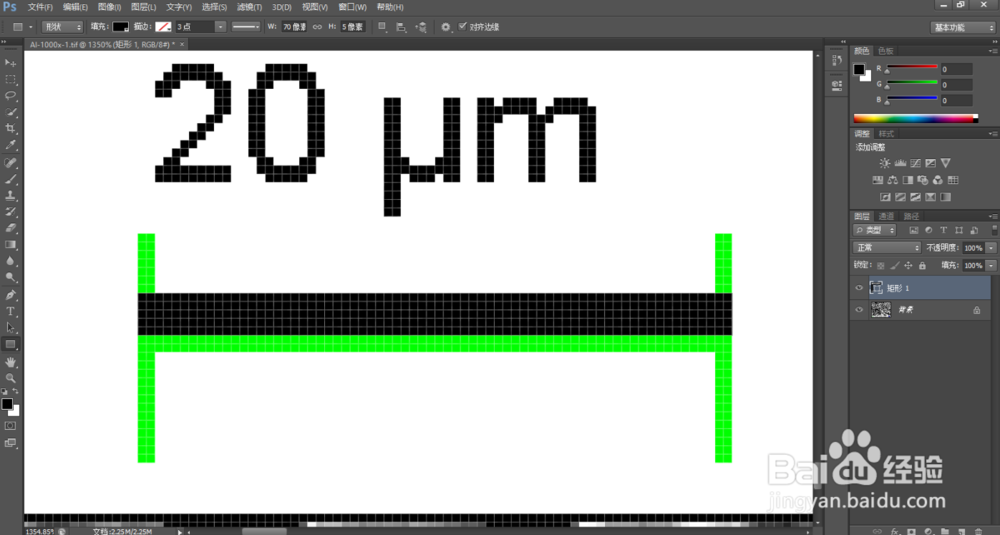
4、选择矩形工具,通过鼠标左键的控制,将矩形的长度方向与图片自带标尺的长度一致,宽度可以随意,以保证标尺美观为准。
如何通过photoshop给扫描图片加标尺

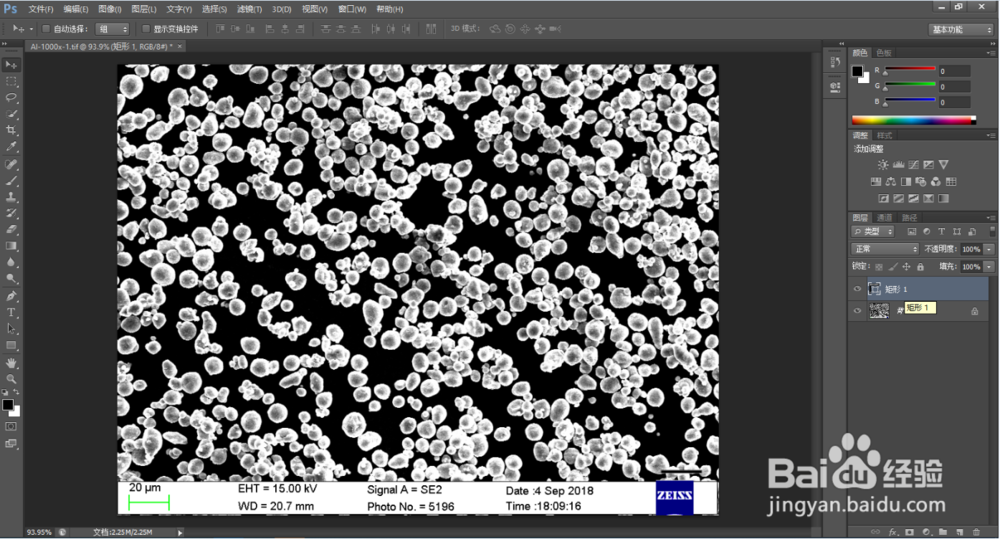
5、选择移动工具,将矩形拖动到合适的位置

如何通过photoshop给扫描图片加标尺

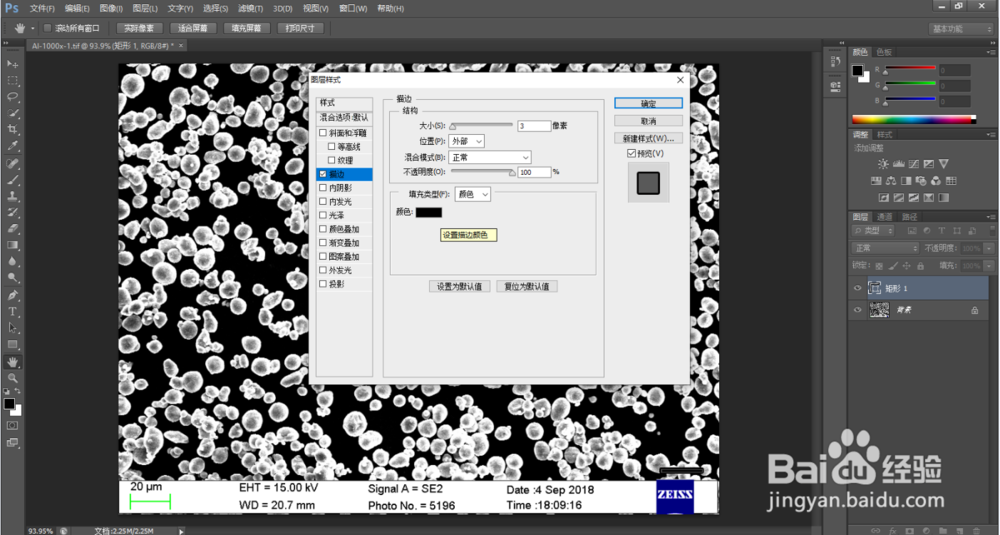
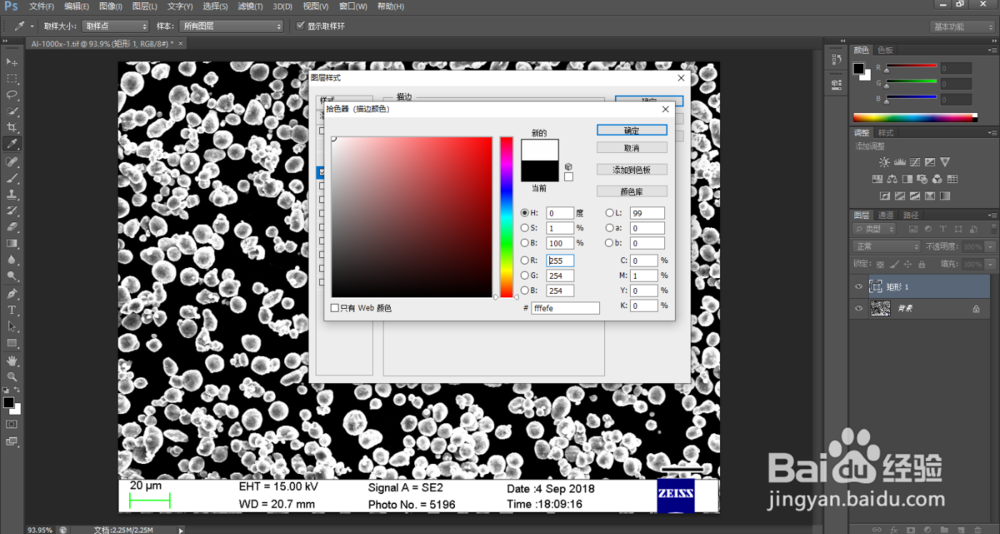
6、鼠标左键双击矩形1,弹出图层样式,选择描边,颜色选择白色

如何通过photoshop给扫描图片加标尺

如何通过photoshop给扫描图片加标尺

如何通过photoshop给扫描图片加标尺

7、选择横排文字工具,添加标尺长度。

如何通过photoshop给扫描图片加标尺

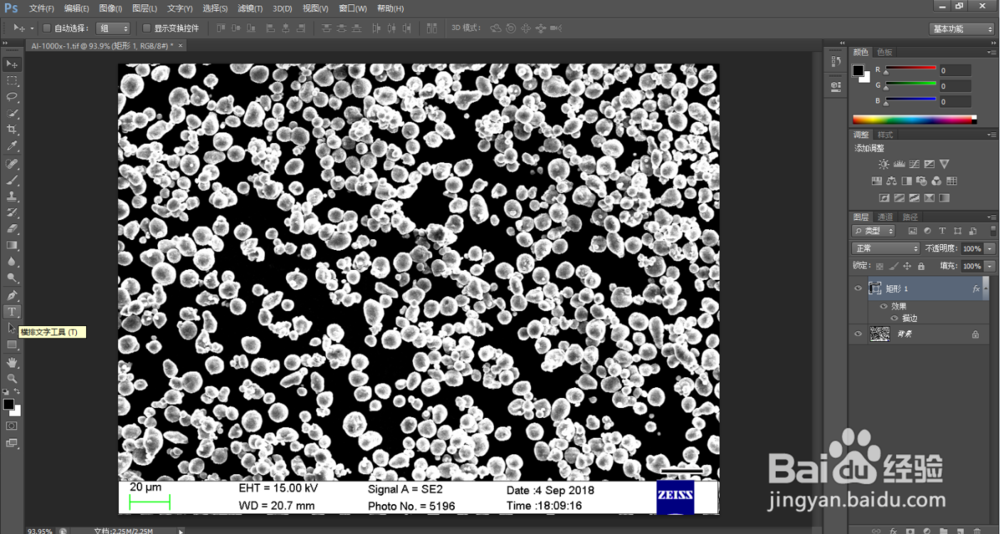
8、最后采用上述步奏6的方法,进行描边,就可以得到手动加的标尺了。

如何通过photoshop给扫描图片加标尺

  • endnote导入参考文献格式
  • 怎么把origin的图导入word
  • EndNote插入文献序号排序混乱怎么办
  • endnote插入文献时出现{,#}这样的乱码,怎么解
  • endnote怎么修改参考文献格式
  • 热门搜索
    蛋白粉怎么吃 手发麻是怎么回事 西门子冰箱怎么样 白苹果怎么修复 古代人怎么避孕 爱奇艺怎么退出登录 浓缩的异界精髓怎么得 怎么做冰淇淋 dnf安全模式怎么解除 家长的意见怎么写20字