一键删除excel表格里背景色一样的单元格

 时间:2024-11-12 00:43:24

1、打开表格要修改的excel表格

一键删除excel表格里背景色一样的单元格

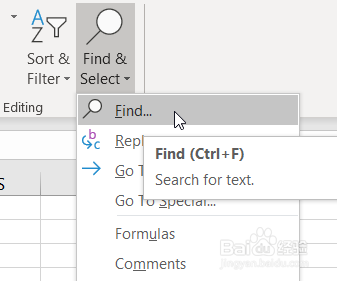
2、找到home里的"find & select", 选择"find"

一键删除excel表格里背景色一样的单元格

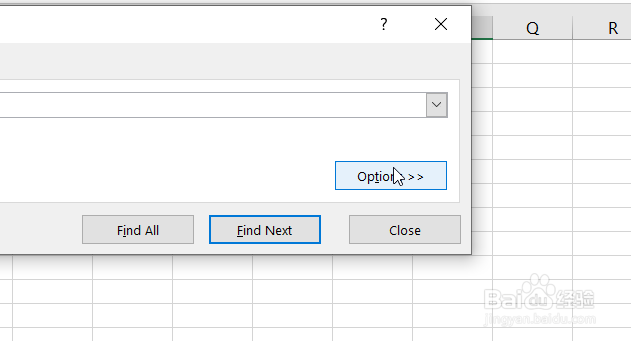
3、进入以后,点击“option”

一键删除excel表格里背景色一样的单元格

4、在“format”下拉菜单里选择“choose format from cell”

一键删除excel表格里背景色一样的单元格

5、表格里会出现带吸管的图标,点击要删除的有颜色的单元格

一键删除excel表格里背景色一样的单元格

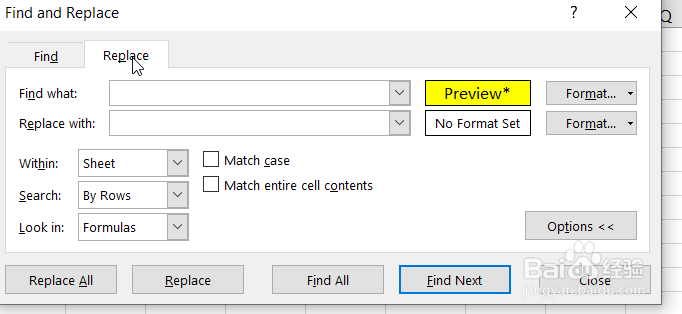
6、然后,点击“replace”

一键删除excel表格里背景色一样的单元格

7、同样,在“format”下拉菜单里选择“choose format from cell”

8、表格里再次出现带吸管的图标,点击不带颜色的单元格

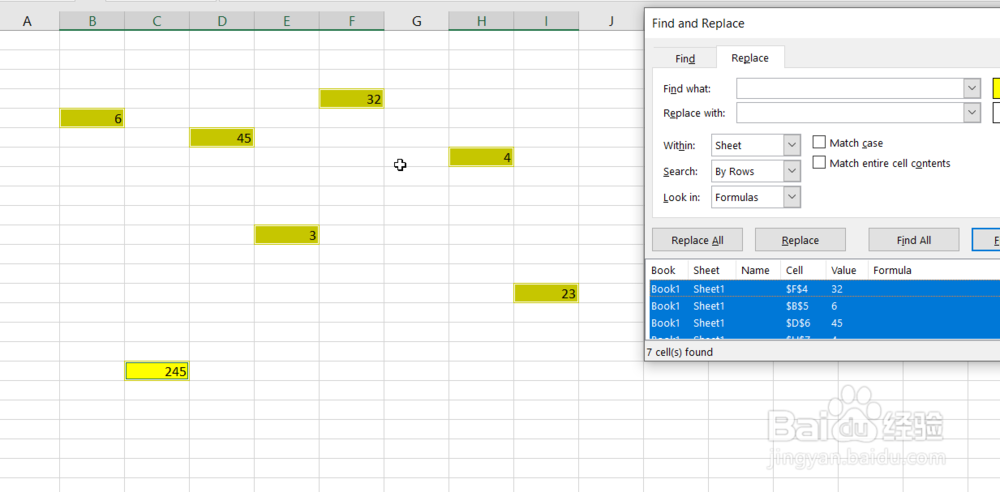
9、单击“find next”

一键删除excel表格里背景色一样的单元格

10、单击任何一个“cell”里的数值,然后按住“Ctrl+A”

一键删除excel表格里背景色一样的单元格

11、在excel表格里单击右键,弹出选择框,选择“delete”

一键删除excel表格里背景色一样的单元格

12、选择删除整行delete "entire row"

一键删除excel表格里背景色一样的单元格

13、完成

一键删除excel表格里背景色一样的单元格
  • excel怎么删除重复数据只保留一个?
  • 如何用Excel批量删除重复值(并保留一个)
  • 在EXCEL中如何查找一列数据中的重复项
  • 如何批量删除表格重复项
  • excel如何删除重复值并保留第一行
  • 热门搜索
    酱肉包子馅的做法 红枣银耳汤的做法 铁棍山药的做法大全 基围虾的做法 冰粉的做法 土豆烧牛肉的做法 清蒸鱼的做法大全 甜点的做法大全 生鱼片的做法 脆麻花的做法和配方