1、第一步:打开需要做折线图的图表;

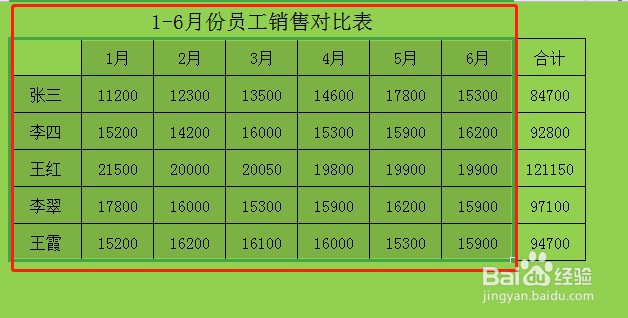
2、第二步:选中需要做对比的表格区域,如图红方框所示:
3、第三步:选择菜单栏中“插入”后,在下拉菜单栏中选择“全部图表”;

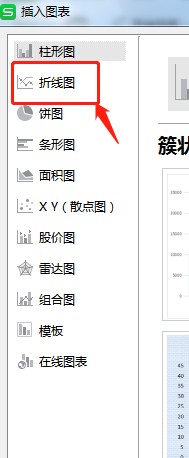
4、第四步:选择“折线图”;
5、第五步:选择折线图类型,一般最经常用的是“带有数据标记的折线图”,选中该选项后,点击右下角“插入”;

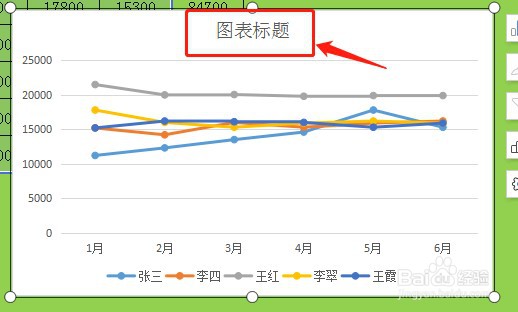
6、第六步:则折线图插入完成,如果需要写图表标题的话,在图中方框处写入图表标题;
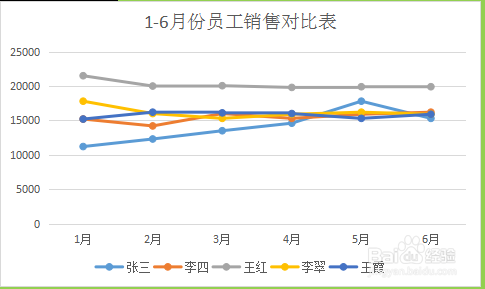
7、第七步:写入折线图标题“1-6月份员工销售对比表”,则该表格折线图完成,如图所示:
时间:2024-10-24 10:39:13
1、第一步:打开需要做折线图的图表;
2、第二步:选中需要做对比的表格区域,如图红方框所示:
3、第三步:选择菜单栏中“插入”后,在下拉菜单栏中选择“全部图表”;
4、第四步:选择“折线图”;
5、第五步:选择折线图类型,一般最经常用的是“带有数据标记的折线图”,选中该选项后,点击右下角“插入”;
6、第六步:则折线图插入完成,如果需要写图表标题的话,在图中方框处写入图表标题;
7、第七步:写入折线图标题“1-6月份员工销售对比表”,则该表格折线图完成,如图所示:
