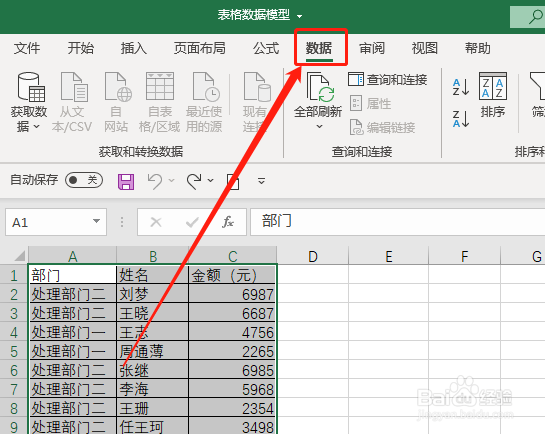
1、打开Excel数据表。如图:

2、选中数据,并点击“数据”选项卡。如图:
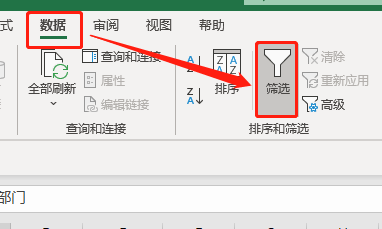
3、在“排序和筛选”中,点击筛选。如图:
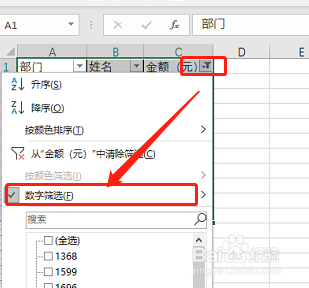
4、在数据项,点击拓展按钮,并点击“数字筛选”。如图:
5、在下拉选项中,点击“前十项”。如图:
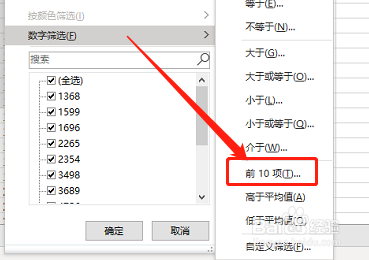
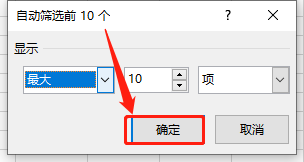
6、如果只想获取前十项,可直接点击确定按钮。如图:
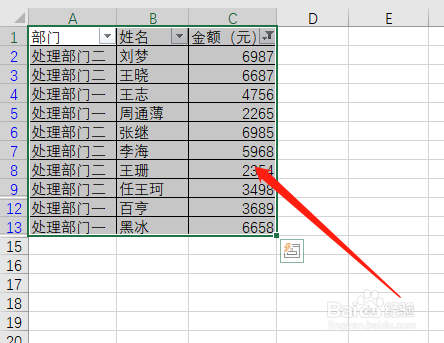
7、此时,数据将筛选出数据最大的前十项。如图:
1、1.打开Excel数据表,选中数据,点击数据选项卡。
2.在筛选中点击“数字筛选”,然后点击“前十项”,在弹出框中直接点击确定按钮即可。
时间:2026-04-24 14:45:14
1、打开Excel数据表。如图:
2、选中数据,并点击“数据”选项卡。如图:
3、在“排序和筛选”中,点击筛选。如图:
4、在数据项,点击拓展按钮,并点击“数字筛选”。如图:
5、在下拉选项中,点击“前十项”。如图:
6、如果只想获取前十项,可直接点击确定按钮。如图:
7、此时,数据将筛选出数据最大的前十项。如图:
1、1.打开Excel数据表,选中数据,点击数据选项卡。
2.在筛选中点击“数字筛选”,然后点击“前十项”,在弹出框中直接点击确定按钮即可。
