EXCEL重新调整员工技能考核成绩图表的布局

 时间:2024-10-16 13:46:29

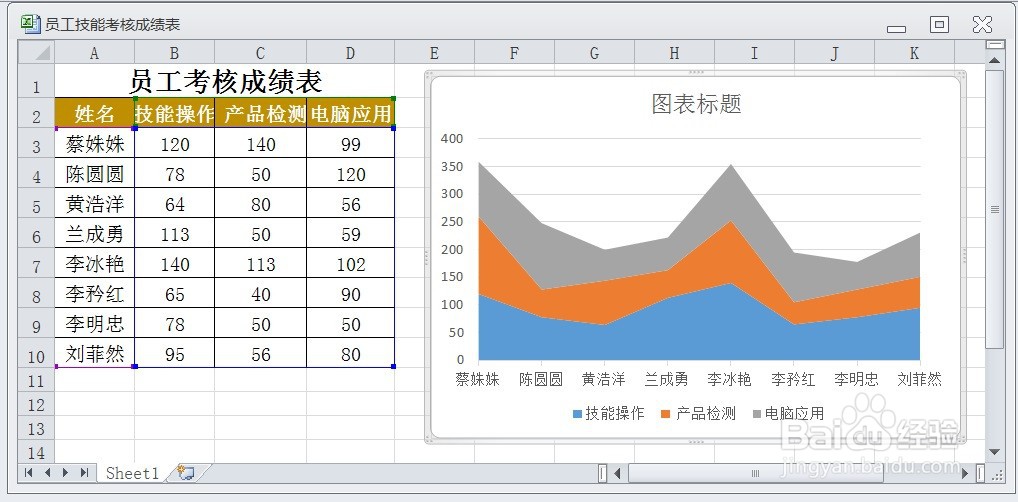
1、在EXCEL中,打开【员工技能考核成绩表.XLSX】后,如下图所示。
EXCEL重新调整员工技能考核成绩图表的布局

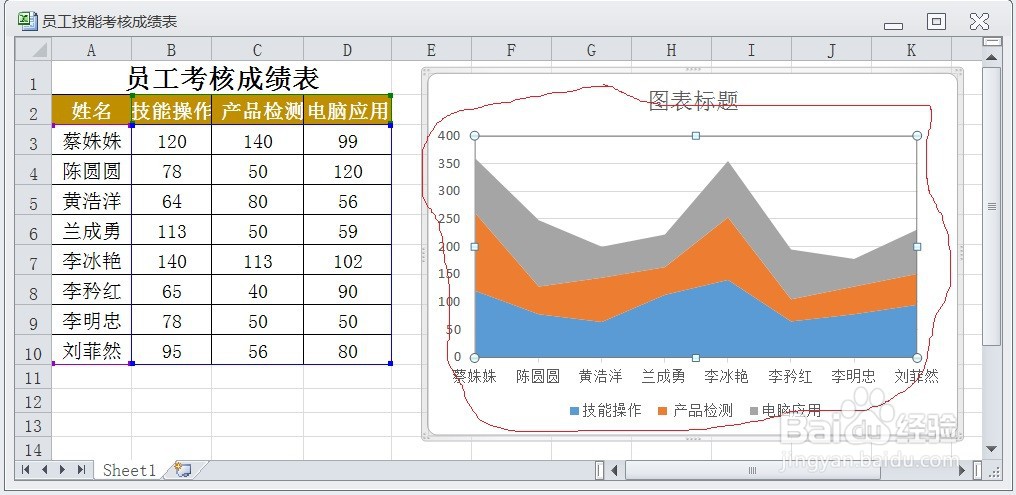
2、在EXCEL中,打开【员工技能考核成绩表.XLSX】后,选择图表对象,如下图所示。
EXCEL重新调整员工技能考核成绩图表的布局

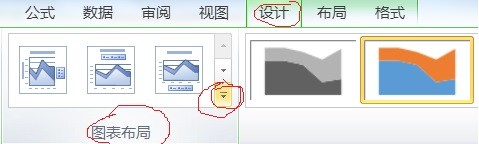
3、在EXCEL中,打开【员工技能考核成绩表.XLSX】后,选择图表对象,【设计】→【图表布局】→【更改图表】下三角按钮,如下图所示。
EXCEL重新调整员工技能考核成绩图表的布局

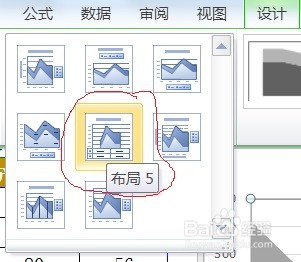
4、在EXCEL中,打开【员工技能考核成绩表.XLSX】后,选择图表对象,【设计】→【兔脒巛钒图表布局】→【更改图表】下三角按钮,展开下拉面板,选择【布局5】如下图所示。

EXCEL重新调整员工技能考核成绩图表的布局

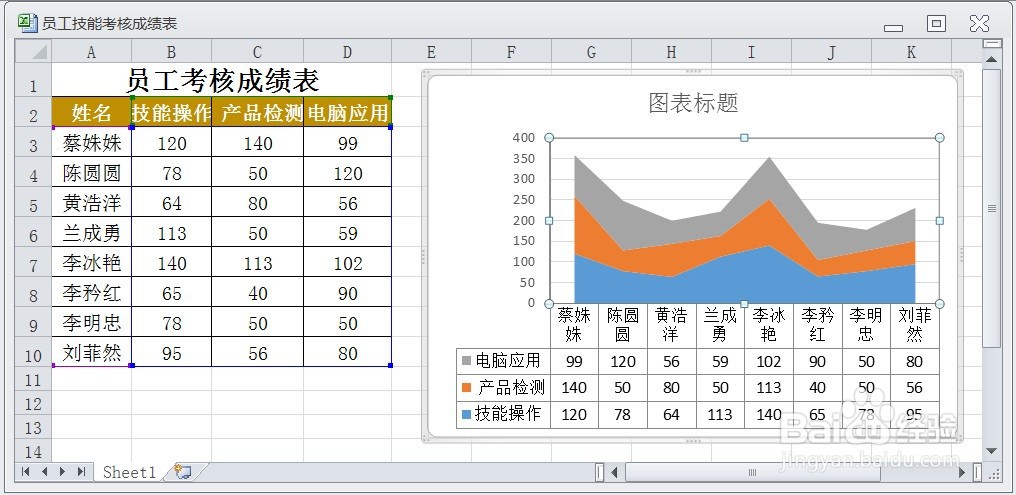
5、在EXCEL中,打开【员工技能考核成绩表.XLSX】后,选择图表对象,【设计】→【兔脒巛钒图表布局】→【更改图表】下三角按钮,展开下拉面板,选择【布局5】后的效果如下图所示。
EXCEL重新调整员工技能考核成绩图表的布局
  • 表格中实现IF函数做判断
  • DMIN函数筛选 满足条件的最小数值
  • 如何在excel中快速找到销量最少的10个商品呢?
  • EXCEL自动填充——日期序列填充
  • EXCEL如何给十字形填充动物图片
  • 热门搜索
    诗歌的特点 重庆旅游团 怎么治嘴臭 肉粽子怎么包 众泰z700怎么样 长沙旅游地图 红辣椒手机怎么样 旅游英文 红米怎么连接电脑 云南旅游景点攻略自由行