如何点击此电脑属性后进入系统界面?

 时间:2026-02-14 06:58:42

1、右击“此电脑快捷方式”出现下拉菜单。

如何点击此电脑属性后进入系统界面?

2、在下拉菜单中选择“删除”,将快捷方式删除。

如何点击此电脑属性后进入系统界面?

3、点击电脑界面左下角“开始”,出现下拉菜单。

如何点击此电脑属性后进入系统界面?

4、在下拉菜单中点击“设置”,进入“设置”界面。

如何点击此电脑属性后进入系统界面?

5、进入“设置”界面后点击“个性化”,进入“个性化”界面中。

如何点击此电脑属性后进入系统界面?

6、在“个性化”界面中点击“主题”,右边出现关于“主题”的相关内容。

如何点击此电脑属性后进入系统界面?

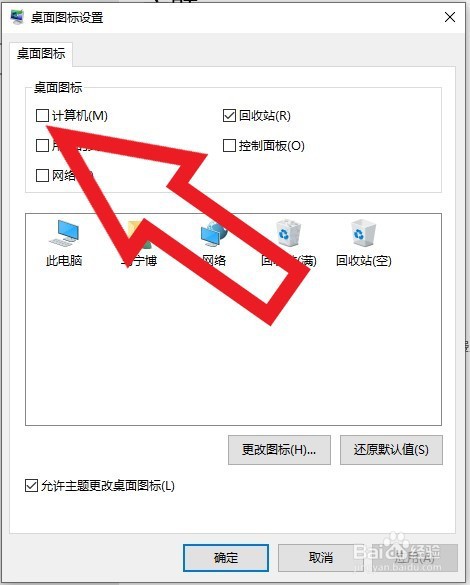
7、在“主题”的相关内容下,鼠标滚轮下拉,找到“桌面图标设置”并点击,进入“桌面图标设置”界面中。

如何点击此电脑属性后进入系统界面?

8、在“桌面图标设置”界面上,勾选“计算机”选项。

如何点击此电脑属性后进入系统界面?

9、点击界面下方的“确定”选项,即可完成!

如何点击此电脑属性后进入系统界面?

10、电脑界面出现“此电脑”图标。

如何点击此电脑属性后进入系统界面?

11、以后再右击此电脑,点击下拉菜单中的属性时就会进入“系统”界面。

如何点击此电脑属性后进入系统界面?

  • 小米Pro15如何查看设备性能和运行状况
  • WindSoul软件管家版本号在哪儿查看?
  • 电脑如何设置右键选项
  • 用于内置管理员账户的管理员批准模式不管用
  • Win10操作系统如何启用Security Center服务
  • 热门搜索
    妈妈是怎么堕落的 bt种子怎么用 苹果手机怎么设置来电视频 怎么系鞋带好看 长春大学怎么样 动脉硬化怎么治 裤子掉色怎么办 结节性痤疮怎么治疗 缤智怎么样 短裤的英文怎么读