ProE拉伸功能使用方法

 时间:2026-04-24 06:08:03

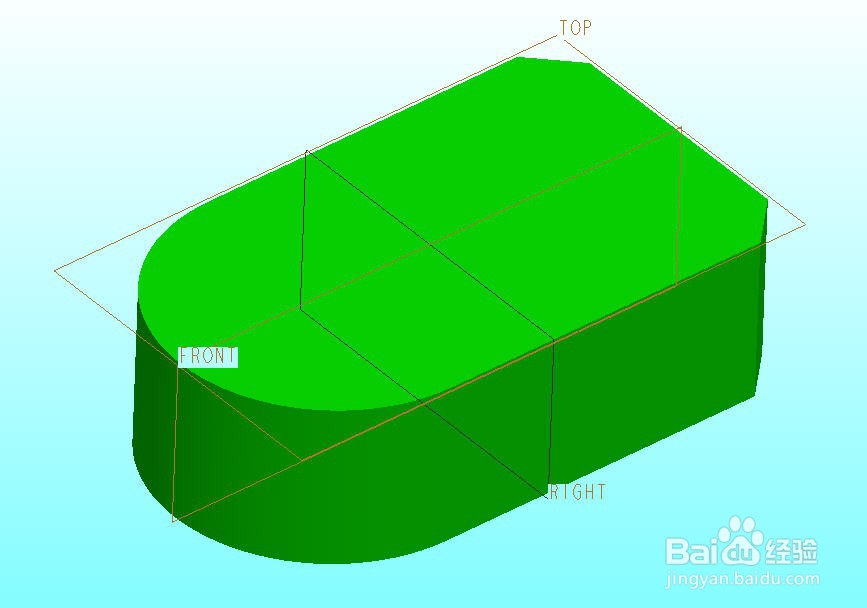
1、打开待创建拉伸特征的零件模型,我们将在模型中创建各种选项的拉伸特征
ProE拉伸功能使用方法

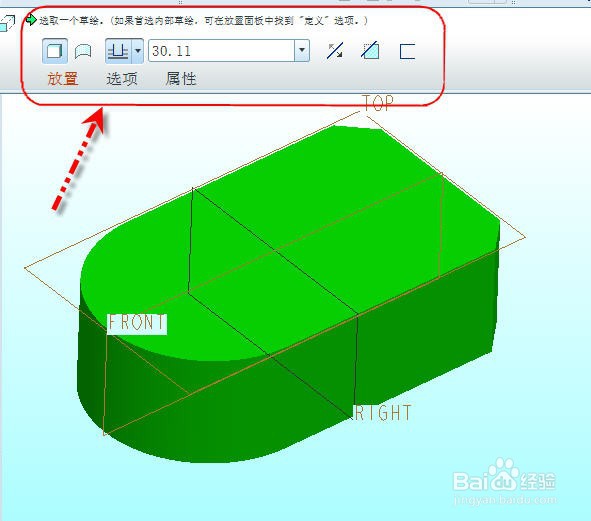
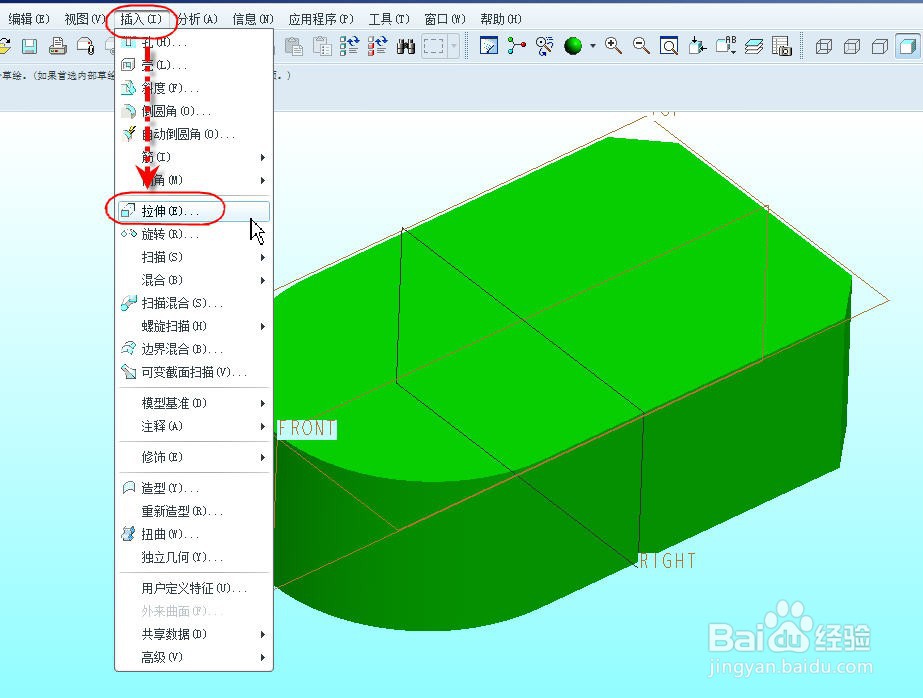
2、从【插入】菜单中选择【拉伸】,或直接点击右侧快捷工具条上的【拉伸】。两个方式都可以打开拉伸操控面板,如下图3所示
ProE拉伸功能使用方法

ProE拉伸功能使用方法

ProE拉伸功能使用方法

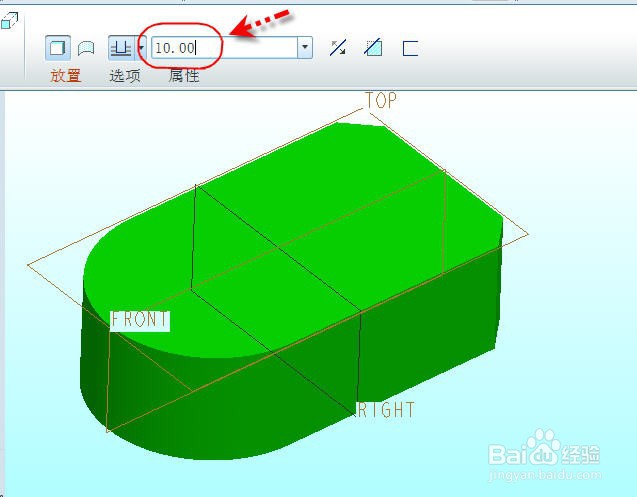
3、在【深度】输入框内输入10.0作为拉伸的深度 

ProE拉伸功能使用方法

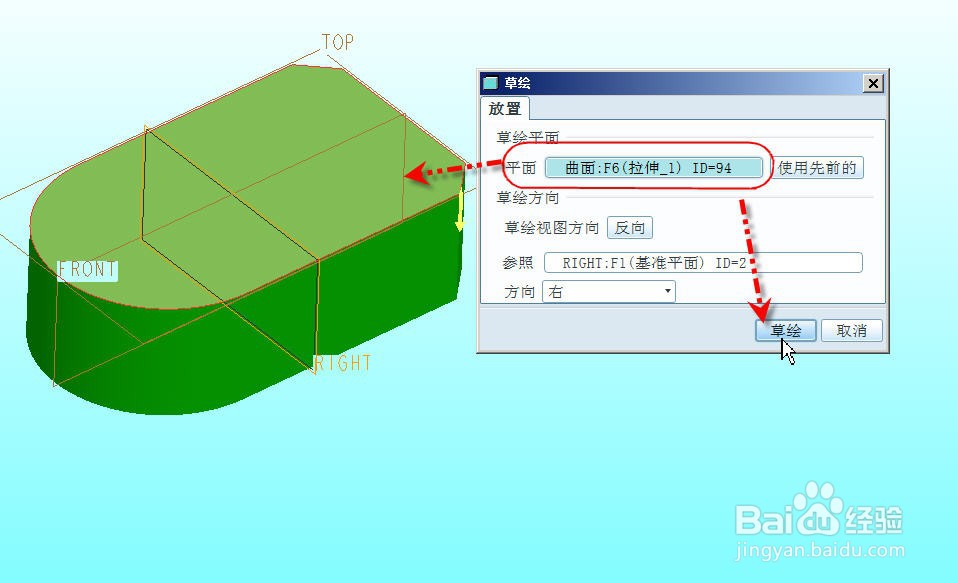
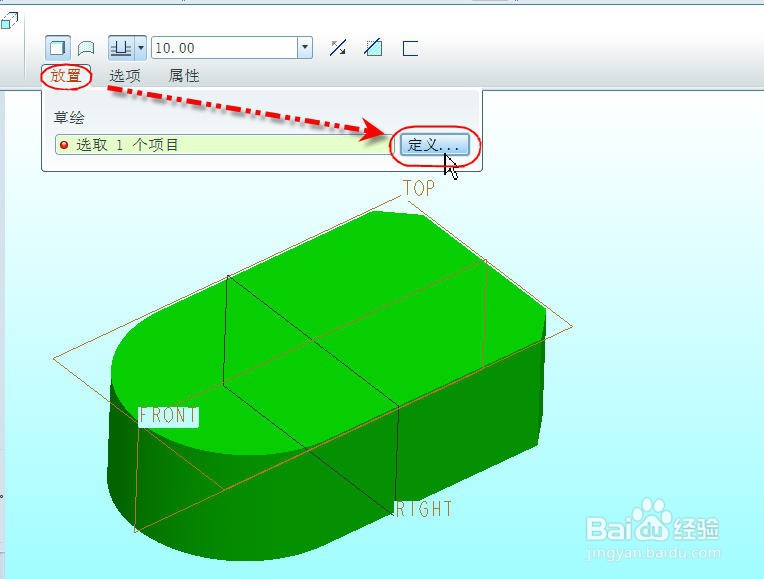
4、点击并展开【放置】选项页,然后点击【定义...】按钮,打开【草绘】对话框,选择实体顶面作为草绘平面,点击【草绘】进入草绘环境。
ProE拉伸功能使用方法

ProE拉伸功能使用方法

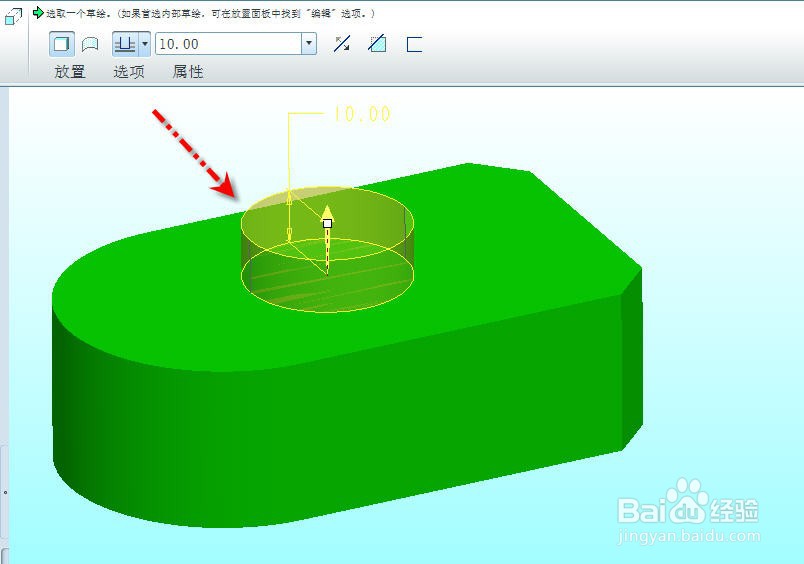
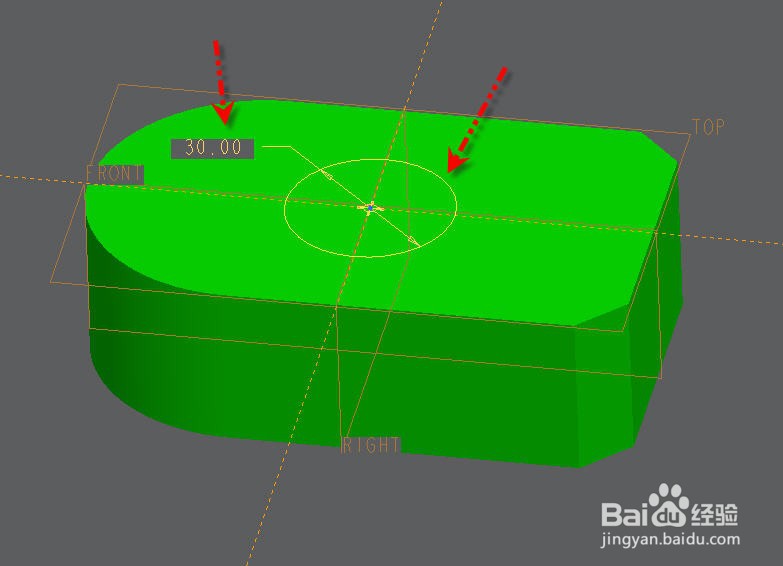
5、草绘一个直径30的圆作为截面,完成草绘返回操控面板,图形区生成一个直径30的圆台临时几何,如图所示。
ProE拉伸功能使用方法

ProE拉伸功能使用方法

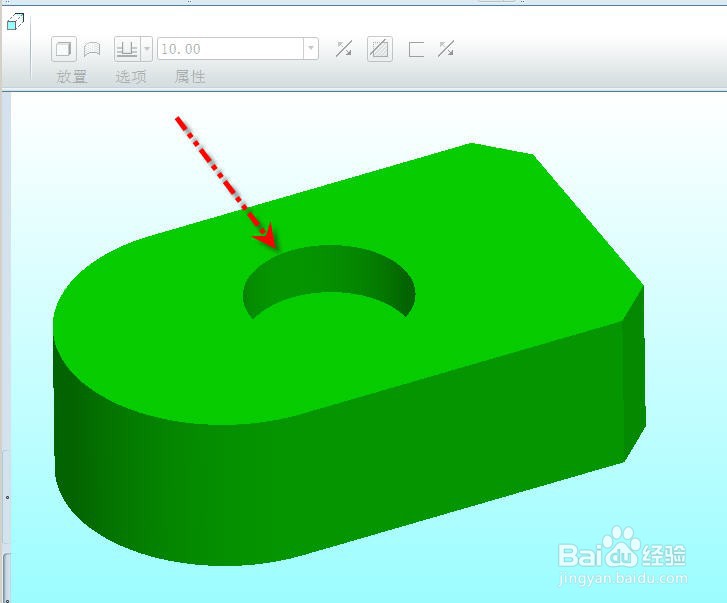
6、点击并按下【移除材料】选项按钮,并点击反向按钮让拉伸朝实体内部方向,拉伸变为减料,如图所示。

ProE拉伸功能使用方法

ProE拉伸功能使用方法

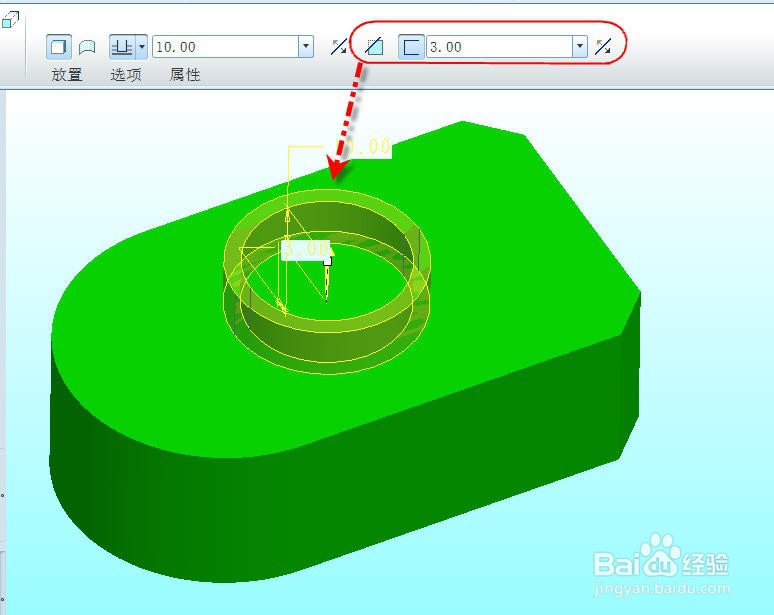
7、点击并按下【加厚草绘】选项按钮,并在激活的输入框内输入3.0,拉伸变成了薄壁拉伸,挖出一圈3.0厚的槽。

ProE拉伸功能使用方法

ProE拉伸功能使用方法

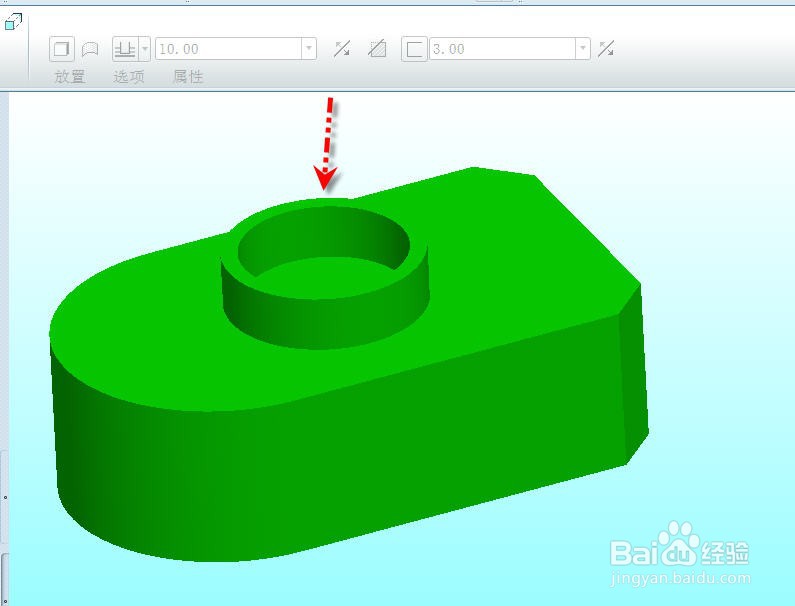
8、取消【移除材料】选项按钮并反向拉伸,拉伸变成向上加料的圆环,如图所示。
ProE拉伸功能使用方法

ProE拉伸功能使用方法

  • proe5.0草绘显示截面不完整怎么办
  • proe的“拉伸”命令
  • Proe如何使用扫描混合功能
  • proe5.0工程图教程:[4]怎么标注尺寸
  • Creo中草绘命令的使用方法
  • 热门搜索
    cancel是什么意思中文 青涩的意思 天人合一什么意思 性冷淡有什么症状 三责险是什么意思 不苟言笑的意思 胎儿入盆什么感觉 加工费计入什么科目 大学录取通知书什么时候发 aed是什么意思