苹果11音量键没反应怎么办

 时间:2026-04-22 19:59:53

1、首先点击苹果手机的【设置】。

苹果11音量键没反应怎么办

2、进入设置之后,点击【通用】。

苹果11音量键没反应怎么办

3、接着点击【还原】,在打开的界面中,选择【抹掉所有内容和设置】。

苹果11音量键没反应怎么办

苹果11音量键没反应怎么办

4、之后点击【备份后抹掉】,并输入【解锁密码】,点击【完成】。

苹果11音量键没反应怎么办

苹果11音量键没反应怎么办

5、最后点击【抹掉iPhone】。

苹果11音量键没反应怎么办

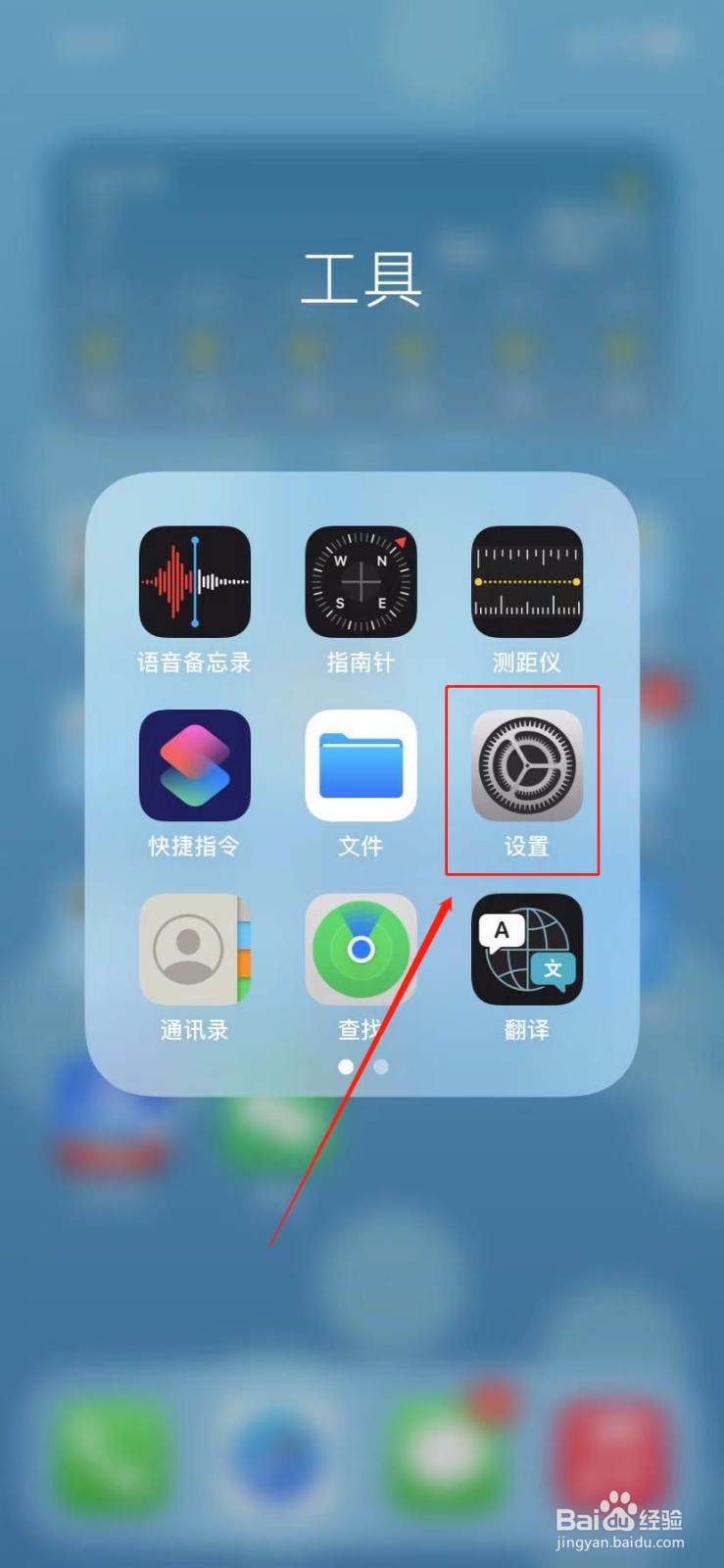
1、首先点击打开苹果手机的【设置】。

苹果11音量键没反应怎么办

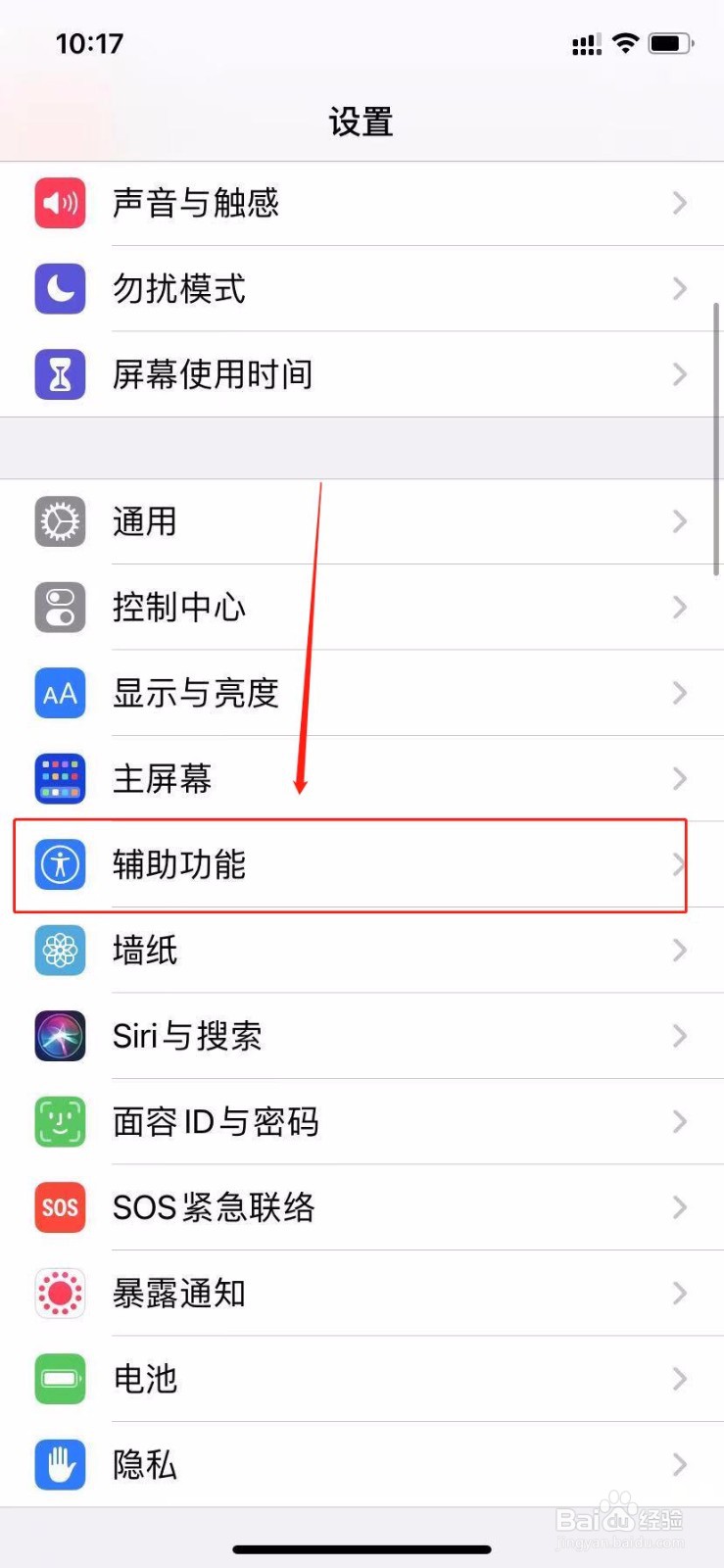
2、然后点击【辅助功能】。

苹果11音量键没反应怎么办

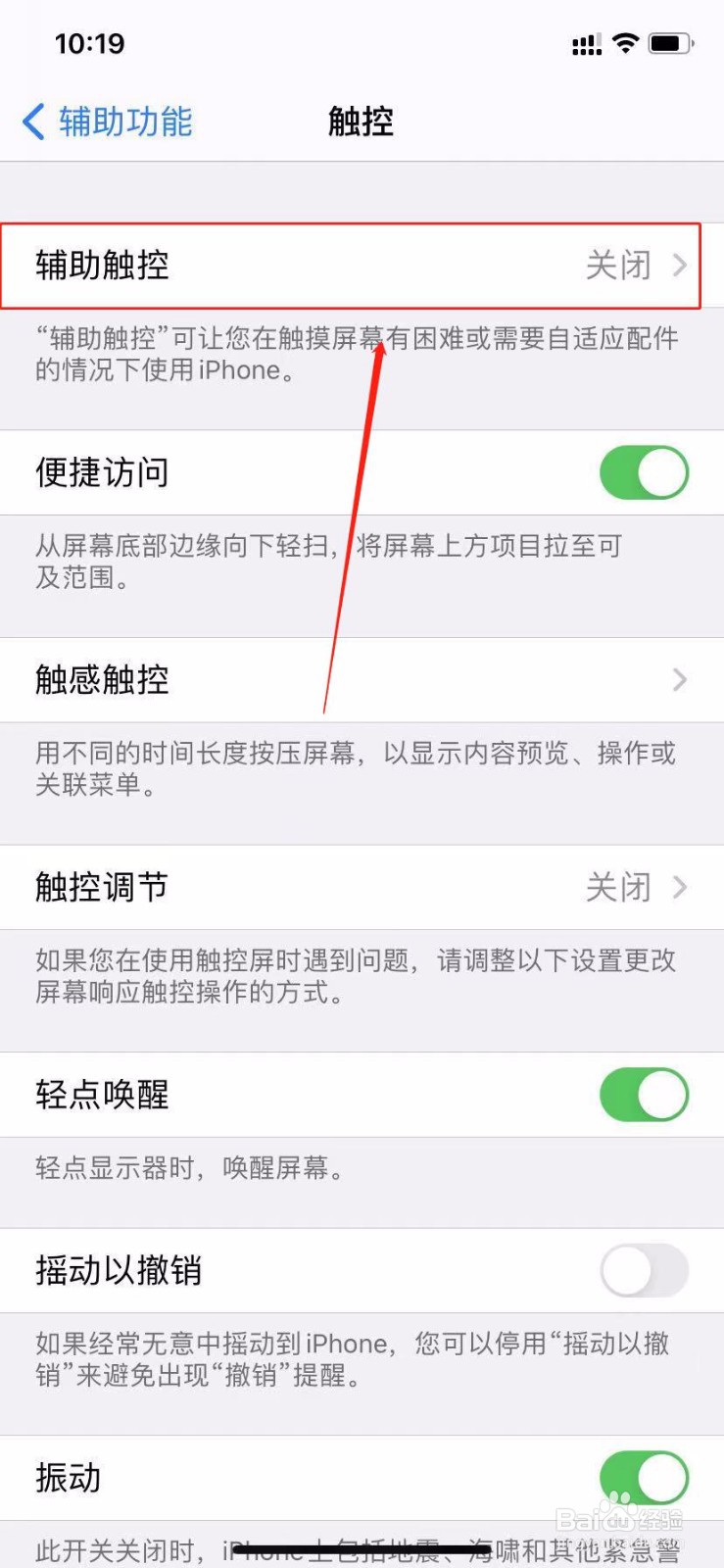
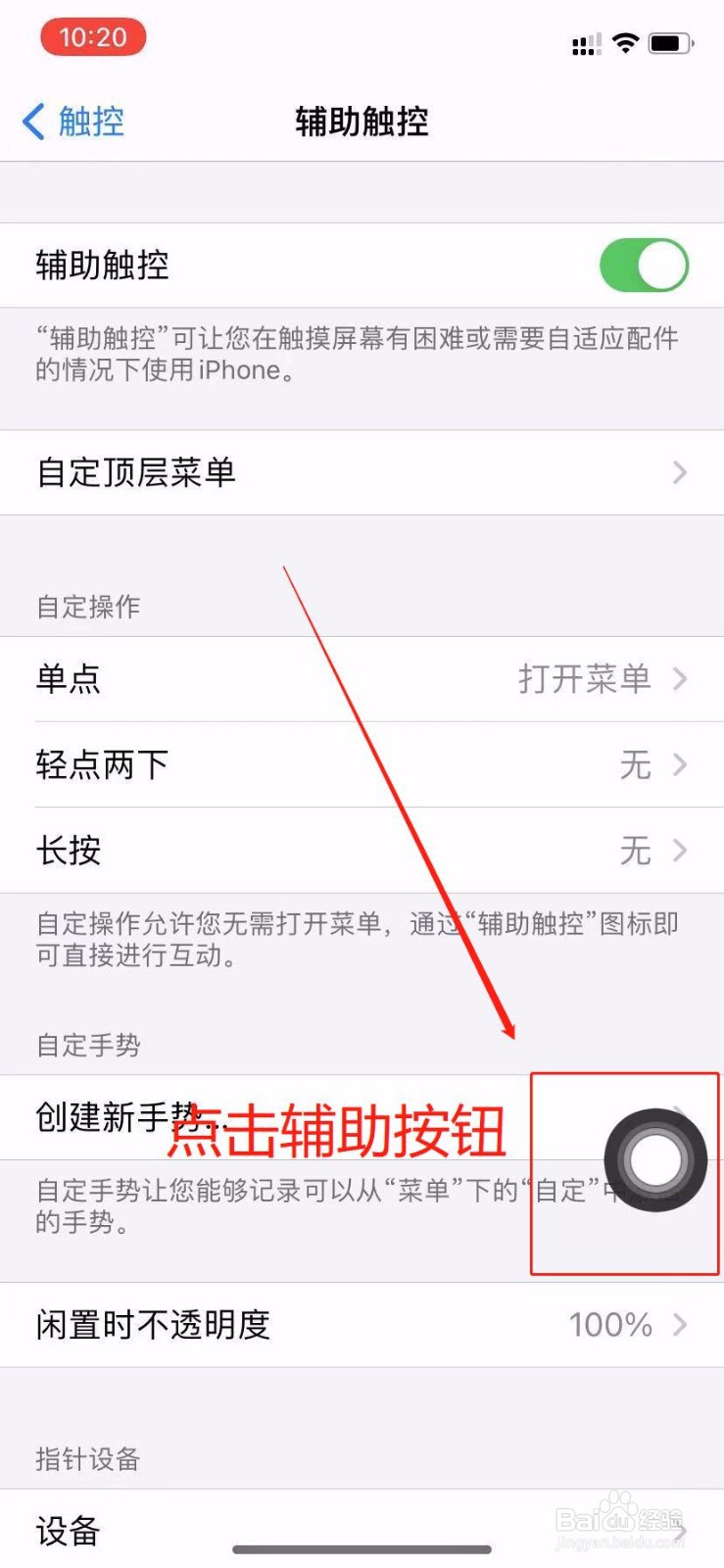
3、接着点击【触控】,再点击【辅助触控】。

苹果11音量键没反应怎么办

苹果11音量键没反应怎么办

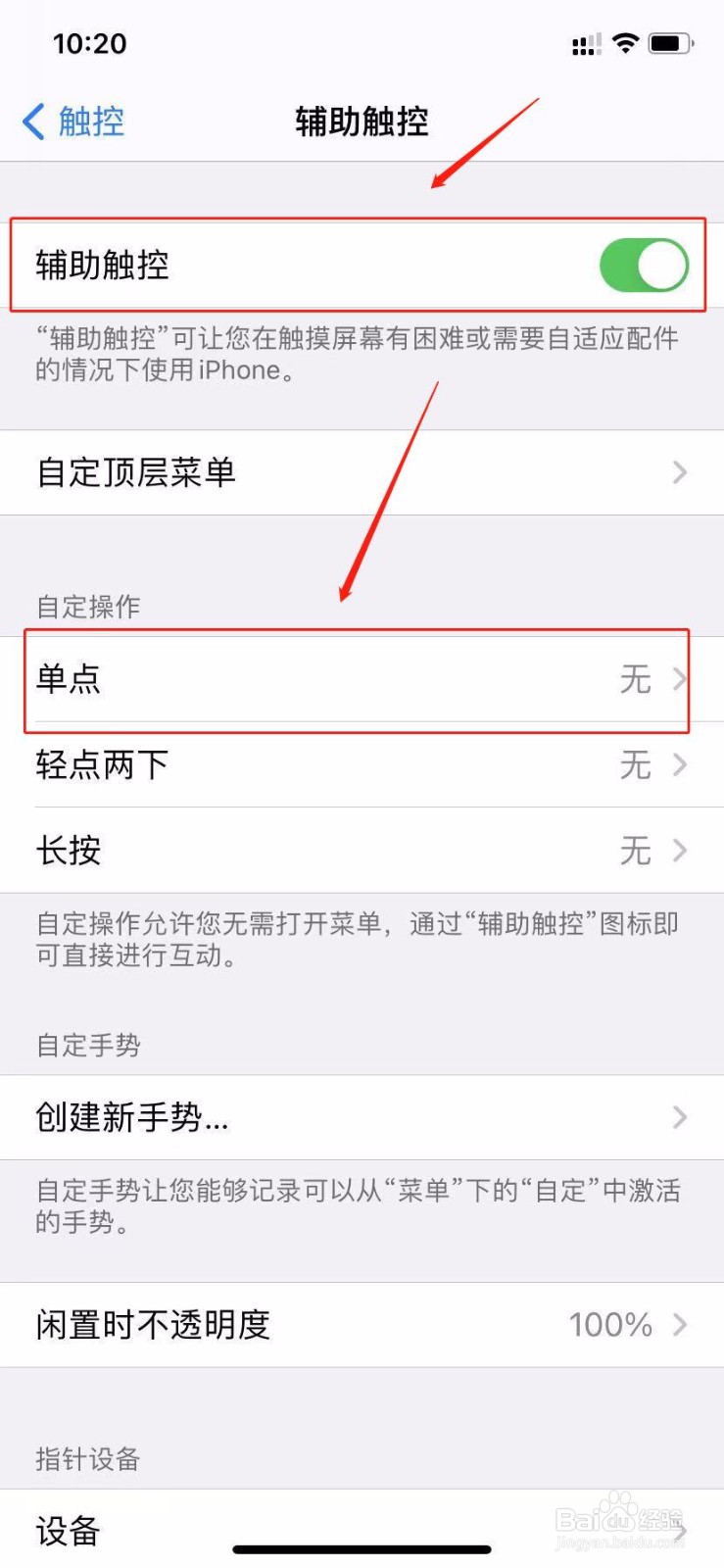
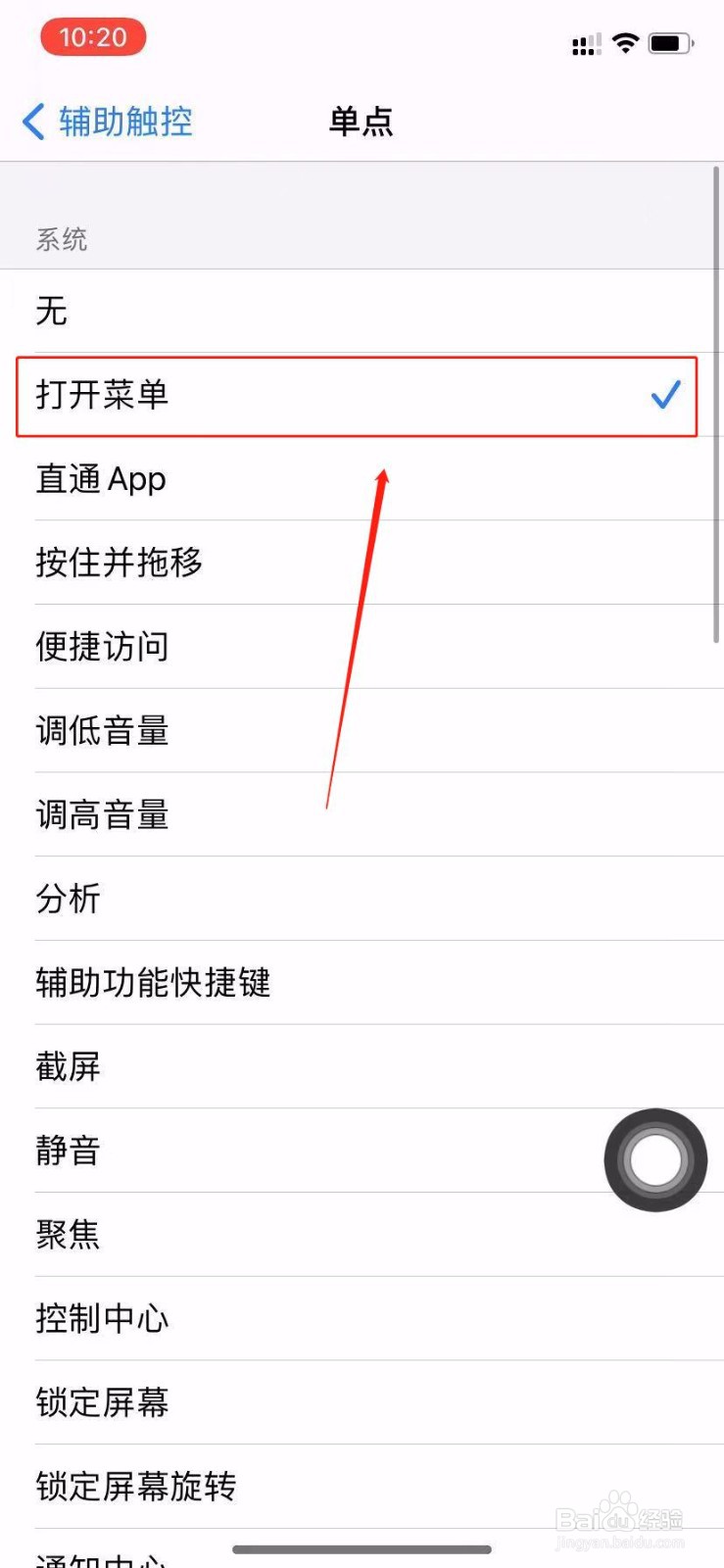
4、在打开的【辅助触控】界面,将【辅助触控】开启,再点击【单点】。

苹果11音量键没反应怎么办

5、在打开的界面中,选择【打开菜单】。

苹果11音量键没反应怎么办

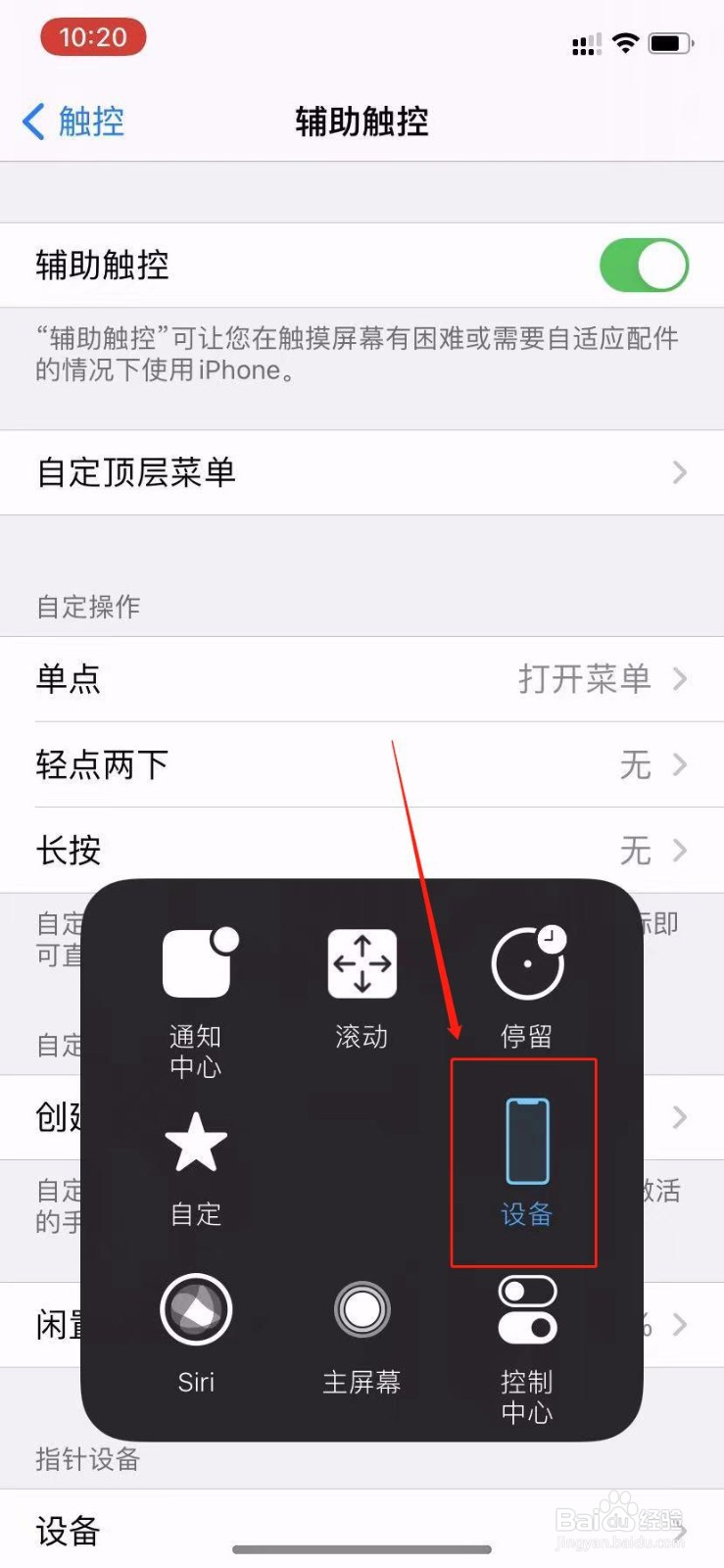
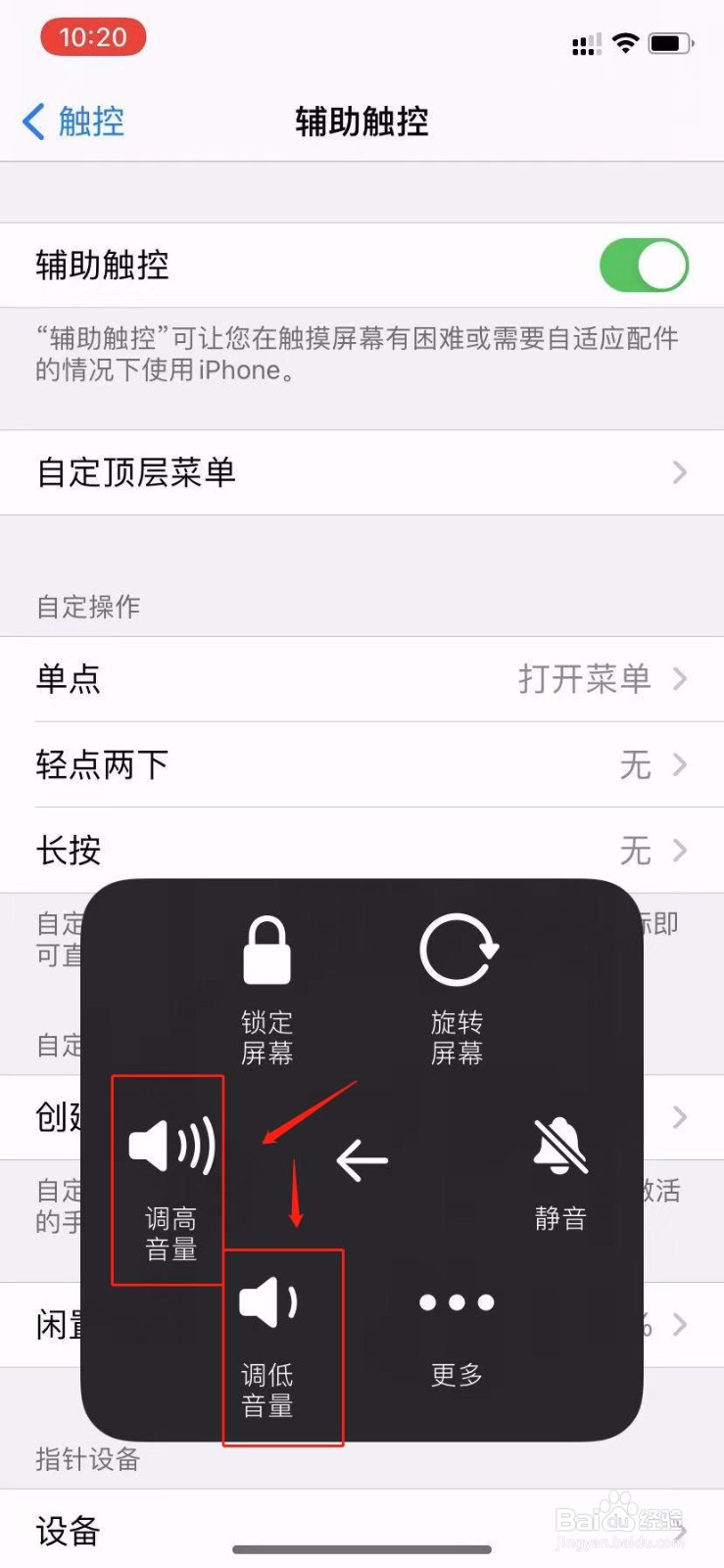
6、最后点击触控按钮,再点击【设备】,就可以调高或调低音量了。

苹果11音量键没反应怎么办

苹果11音量键没反应怎么办

苹果11音量键没反应怎么办

  • 解决Please download the newest flash player
  • Windows要如何学?学些什么?
  • win10系统cpu占用过高的四种解决办法
  • 支付宝怎么设置系统通知的推送?
  • 货拉拉跑腿小哥如何做的
  • 热门搜索
    带状疱疹是怎么治疗 脸上有红血丝是怎么回事 兔肉怎么做 我的世界刷怪笼怎么做 次方怎么算 凉粉怎么做好吃 怎么给照片换底色 今年退休工资怎么涨 怎么清理微信存储空间 qq邮箱怎么发文件夹