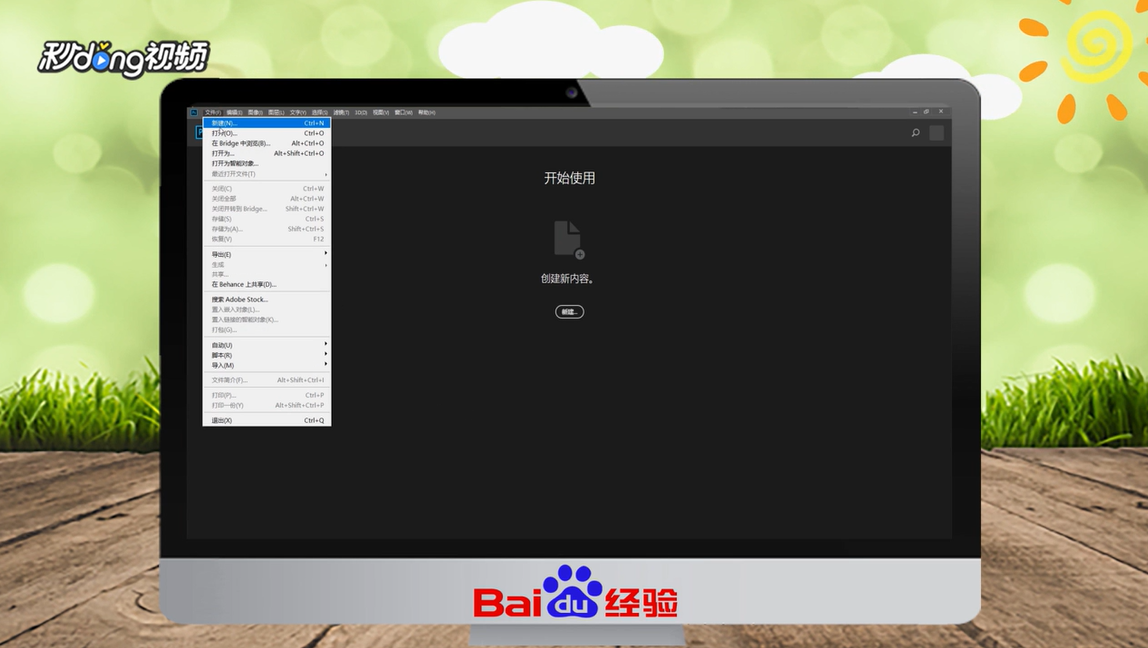
1、首先,打开“photoshops cc2018”,点击右上角的“文件”,点击“打开”。
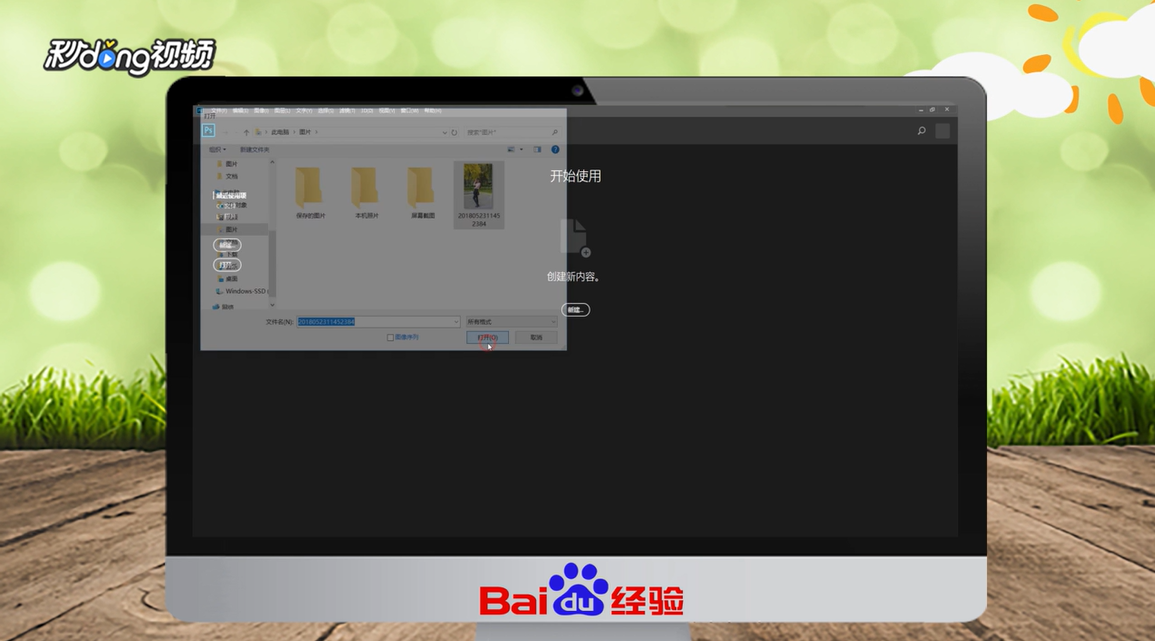
2、在文件夹中选择需要制作的照片,点击“打开”。
3、点击左侧工具栏的“仿制图章工具”,在“属性栏”中将“不透明度”,“流量”都设置为百分之百。

4、样本修改为“所有图层”,按住“Alt”键+鼠标点击取样,涂抹人物头部。

5、按住“Alt”键+鼠标点击取样,涂抹人物身体部分,直至人物消失即可完成操作。

6、总结如下。

时间:2026-04-30 17:50:05
1、首先,打开“photoshops cc2018”,点击右上角的“文件”,点击“打开”。
2、在文件夹中选择需要制作的照片,点击“打开”。
3、点击左侧工具栏的“仿制图章工具”,在“属性栏”中将“不透明度”,“流量”都设置为百分之百。
4、样本修改为“所有图层”,按住“Alt”键+鼠标点击取样,涂抹人物头部。
5、按住“Alt”键+鼠标点击取样,涂抹人物身体部分,直至人物消失即可完成操作。
6、总结如下。
