利用安卓版PowerPoint将ppt文件打印成pdf

 时间:2026-02-13 08:34:43

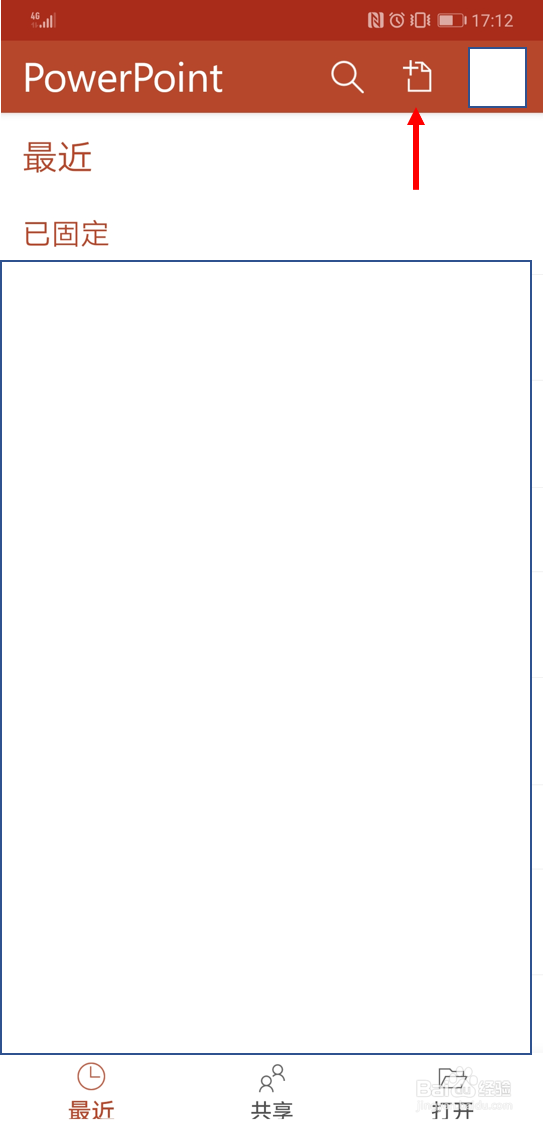
1、从应用市场中下载PowerPoint安卓版,打开软件,点击下图红色箭头所指的“新建”选项:
利用安卓版PowerPoint将ppt文件打印成pdf

2、在新出现的页面中,我们点击空白演示文稿,如下图红色箭头所指:

利用安卓版PowerPoint将ppt文件打印成pdf

3、这时候会出现如下图所示的编辑页面,我们双击红色箭头所指的区域:

利用安卓版PowerPoint将ppt文件打印成pdf

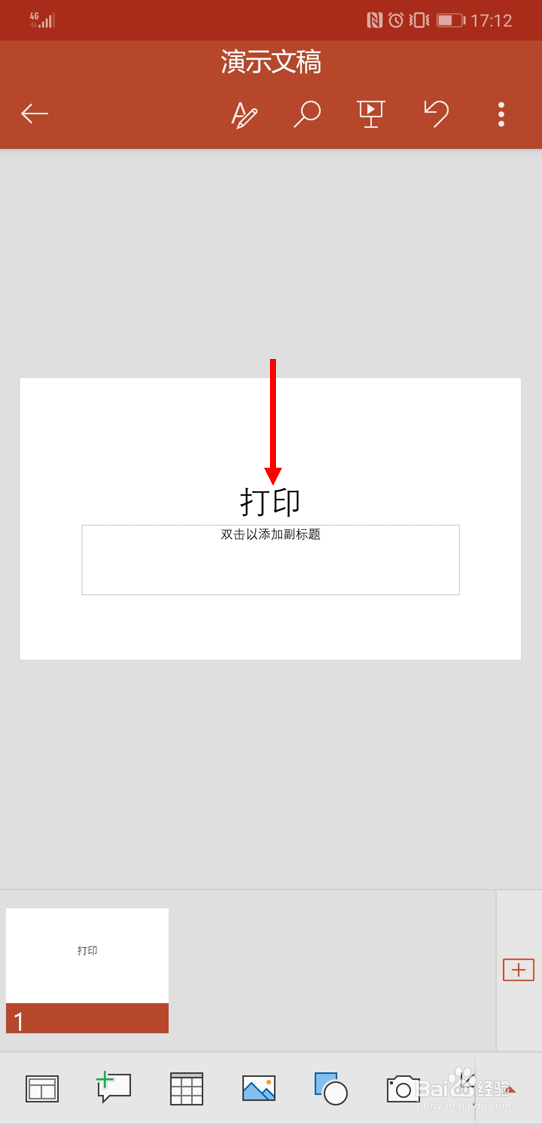
4、我们可以在这个文本框中输入标题,例如“打印”,如下图红色箭头所指:

利用安卓版PowerPoint将ppt文件打印成pdf

5、然后,点击下图红色箭头所指的图标:

利用安卓版PowerPoint将ppt文件打印成pdf

6、在新出现的页面中,点击下图红色箭头所指的“打印”选项:

利用安卓版PowerPoint将ppt文件打印成pdf

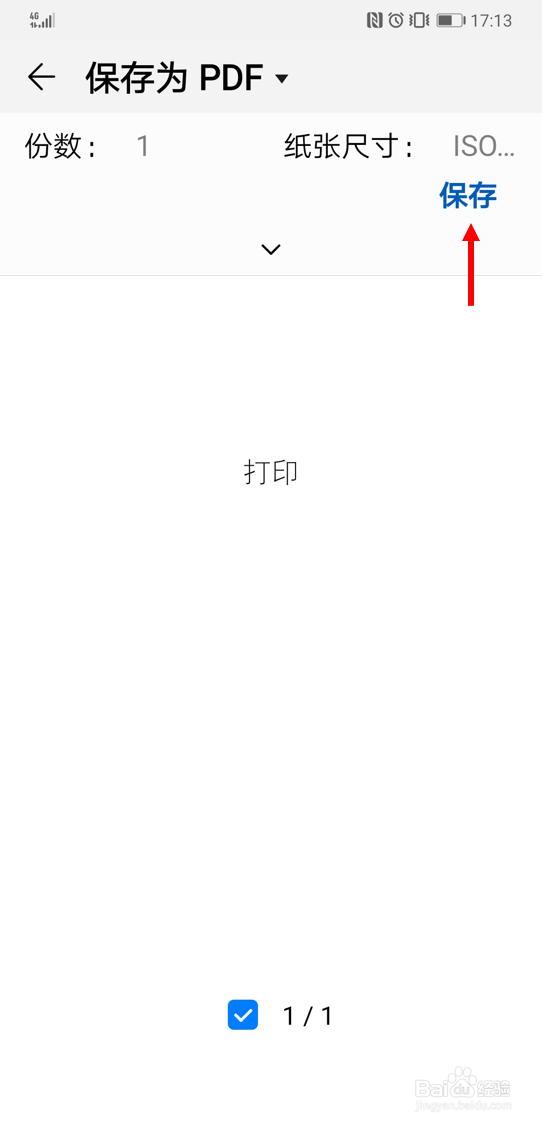
7、这时候,在新出现的页面中点击“保存”,如下图红色箭头所指:

利用安卓版PowerPoint将ppt文件打印成pdf

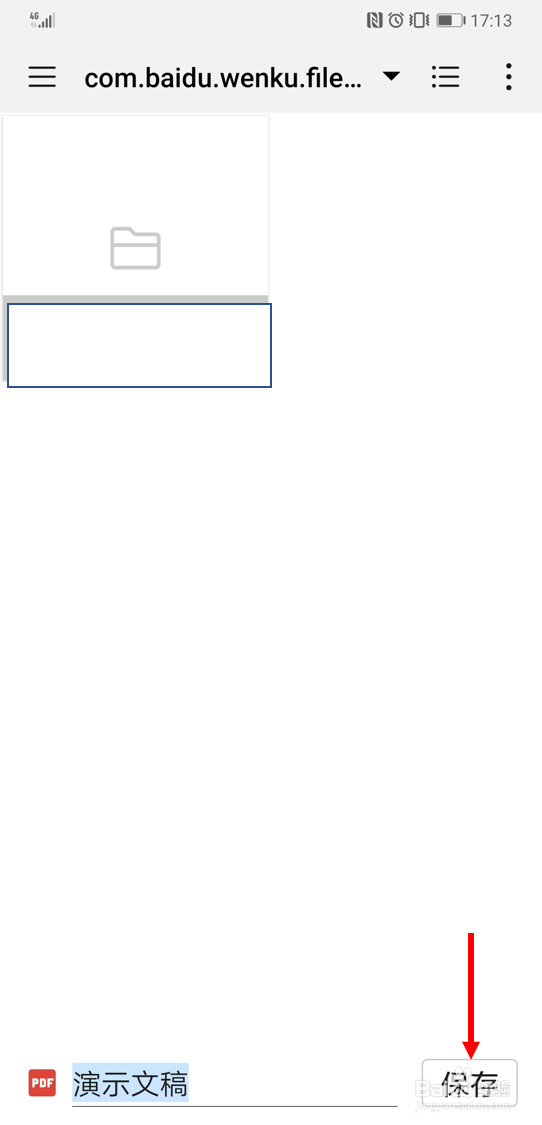
8、这时候,我们可以选择保存在手机的哪个文件夹中,然后点击下图红色箭头所指的“保存”,那么就可以将一个ppt文件打印成pdf格式的文件了。
利用安卓版PowerPoint将ppt文件打印成pdf

  • WeGame如何下载梦三国2
  • 程太太衣装打扮之——腰带的弓式系法
  • 如何让炸鸡翅更酥脆
  • 怎样和拒绝过自己的女孩做朋友
  • 什么是虚拟车库?
  • 热门搜索
    蛞蝓怎么读 电脑锁屏密码怎么设置 有痔疮怎么办 猪舌头的做法大全 北京地铁为什么没有3号线 疱疹是怎么引起的 特殊符号怎么打出来 电脑怎么连接打印机 我们为什么活着 电子版照片怎么弄