PowerPoint 2016中如何删除图片的背景?

 时间:2026-02-15 01:43:34

1、插入一张图片。

启动PowerPoint 2016,进入主界面,新建一个幻灯片,在幻灯片中插入一张图片。

PowerPoint 2016中如何删除图片的背景?

2、点击“图片格式”。

选中这张图片,然后再顶部的菜单栏中找到“图片格式”这个选项,点击它。

PowerPoint 2016中如何删除图片的背景?

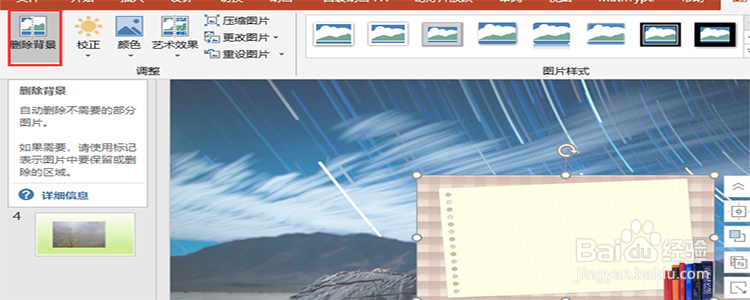
3、点击“删除背景”。

点击了“图片格式”之后,在展开的子选项中找到“删除背景”这个选项,然后点击它。
PowerPoint 2016中如何删除图片的背景?

4、点击“标记要保留的区域”。

点击了“删除背景”之后,在展开的选项中找到“标记要保留的区域”,标记不要删除的内容。

PowerPoint 2016中如何删除图片的背景?

PowerPoint 2016中如何删除图片的背景?

5、放弃更改。

如果标记保留的区域不是自己所想要的,可以的点击“放弃更改”来撤销,重新编辑。

PowerPoint 2016中如何删除图片的背景?

6、点击“保留更改”。

编辑好之后,我们可以点击“保留更改”进行保存。

PowerPoint 2016中如何删除图片的背景?

7、放映预览。

按住键盘上的F5键进行播放预览,查看效果。

PowerPoint 2016中如何删除图片的背景?

  • wpsPPT中如何绘制微信图标
  • ppt怎么自动生成替换文字
  • wps怎么制作许多星星依次闪烁在夜空的动画
  • 如何在ppt中制作太极图
  • PPT如何制作好看的圆形图标
  • 热门搜索
    皮蛋凉拌的做法 书签的做法 草莓用英语怎么说 骅怎么读 迥怎么读 太平洋保险怎么样 粉丝煲的做法 韩式烤肉做法 打印机脱机怎么处理 肉丝的做法