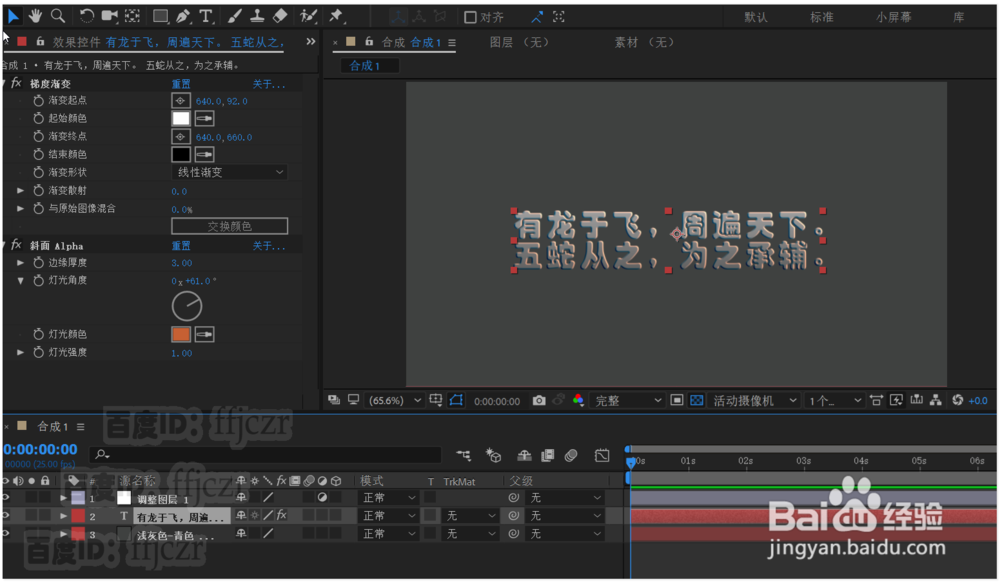
1、 新建一个合成文件,分辨率为1280*720;其它参数随意。

2、 在合成图层中新建一个纯色层作为背景用。颜色为灰黑色(这个只要与文字有明显区分即可)

3、 在合成层中新建一个文本层,并在显示区输入文字。选用合适的文字样式,调整到显示区的中央位置。


4、 这时生成的文字看上去是没有立体感的;选用效果中生成列表中的梯度渐变,在效果控件选项栏中,选用渐变的形状为线性,起始色白色,结束色为灰黑色;此时显示区的文字出现了一个由上向下由白到黑的逐渐变化效果。虽然表面有了色度的变化但还没有凹凸效果。


5、 选用效果中透视列表中的斜面Alpha,此时的文字产生了凹凸的视觉效果;调整灯光角度到合适位置,调整的时侯效果会实时显示出来的。所以想要什么样的效果,自已看着办吧。
以上添加效果操作时,要保证文本层是处于选中的状态。


6、 文字的立体效果,可以应用于少量文字,对于大量文字也是一样的。通过以上的几个步骤,可以让平面文字产生立体效果,视觉冲击会更强烈。