用Windows自带的PrtSc键截图后如何保存

 时间:2026-02-15 16:49:01

1、方法一:windows系统通用,使用画图编辑截屏图片

按PrintScreen键截屏后,打开画图工具

用Windows自带的PrtSc键截图后如何保存

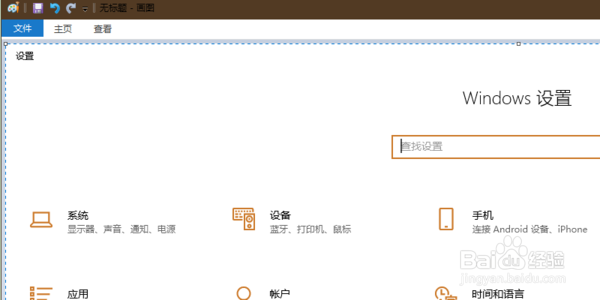
2、打开后,按ctrl+c将截图复制,如图,截取的是设置界面,在画图中可以对截图进行编辑
用Windows自带的PrtSc键截图后如何保存

3、点击文件,选择另存为

用Windows自带的PrtSc键截图后如何保存

4、选择文件夹,填写文件名,保存就可以了

用Windows自带的PrtSc键截图后如何保存

1、方法二:如果是win10,可以直接设置截屏编辑

需要在win10自带有截图和草图应用,才能实现,如果没有可以将系统升级到最新版,就会有截图和草图应用

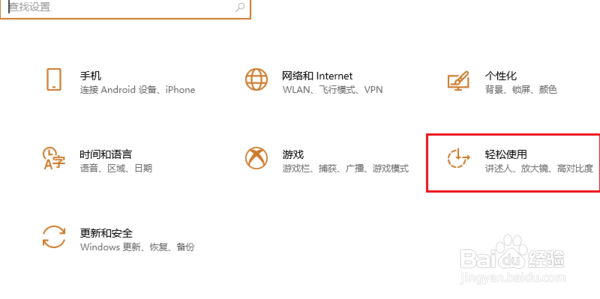
2、打开设置,选择轻松使用
用Windows自带的PrtSc键截图后如何保存

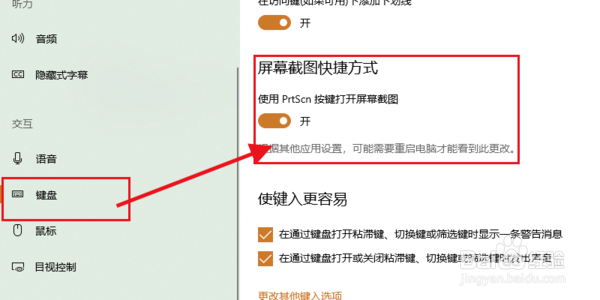
3、选择键盘,打开使用prtscn按键打开屏幕截图

用Windows自带的PrtSc键截图后如何保存

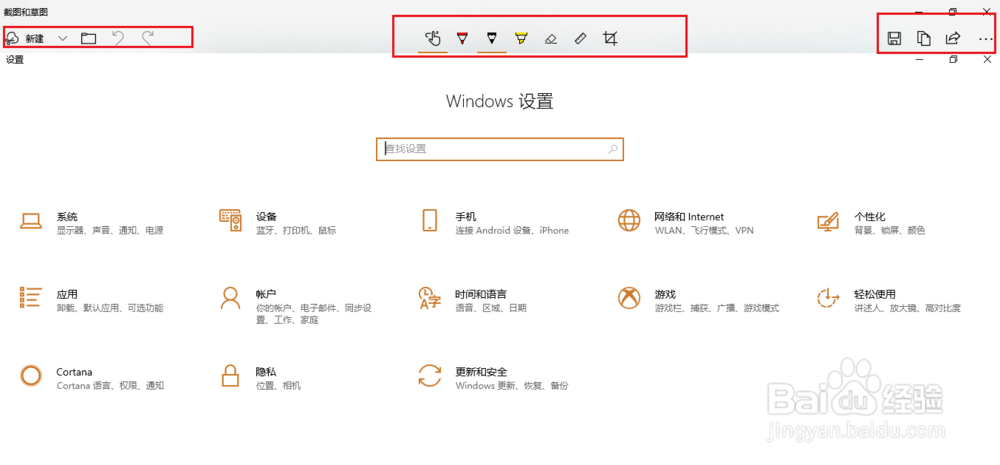
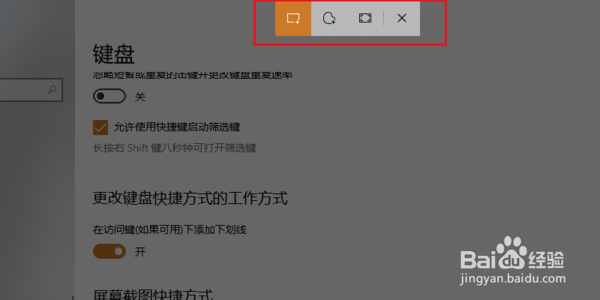
4、此时当你按PrintScreen键时,上方会显示截屏编辑内容,选择编辑就可以了。可以进行矩形截屏、任意截屏、全屏截屏,选择好截屏方式截屏后,下面以全屏为例
用Windows自带的PrtSc键截图后如何保存

5、截屏后会在有下角提示,单击打开,就可以对截屏进行编辑了以及保存

用Windows自带的PrtSc键截图后如何保存

  • Win7电脑怎么截图?
  • Win10如何打开系统自带的截图工具
  • 电脑win10桌面便签如何添加?
  • win10怎么截图保存到桌面
  • win10的截图工具在哪里打开
  • 热门搜索
    五年级手抄报图片大全 真实身份证号码大全 西红柿炒蛋怎么做好吃 滞报金怎么算 中成药大全 李贺简介 实木电视柜图片大全 江西财经大学怎么样 安全模式怎么进入 做菜大全