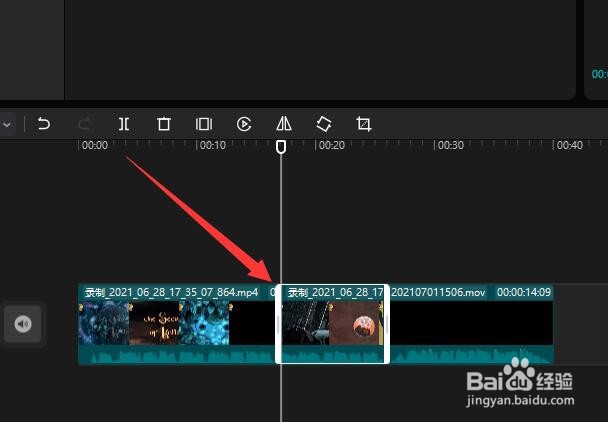
两段视频合并时怎么添加过渡动画

 时间:2026-04-21 17:47:37

1、在打开的视频编辑界面中,点击导入按钮,选择本地计算机中的视频打开。
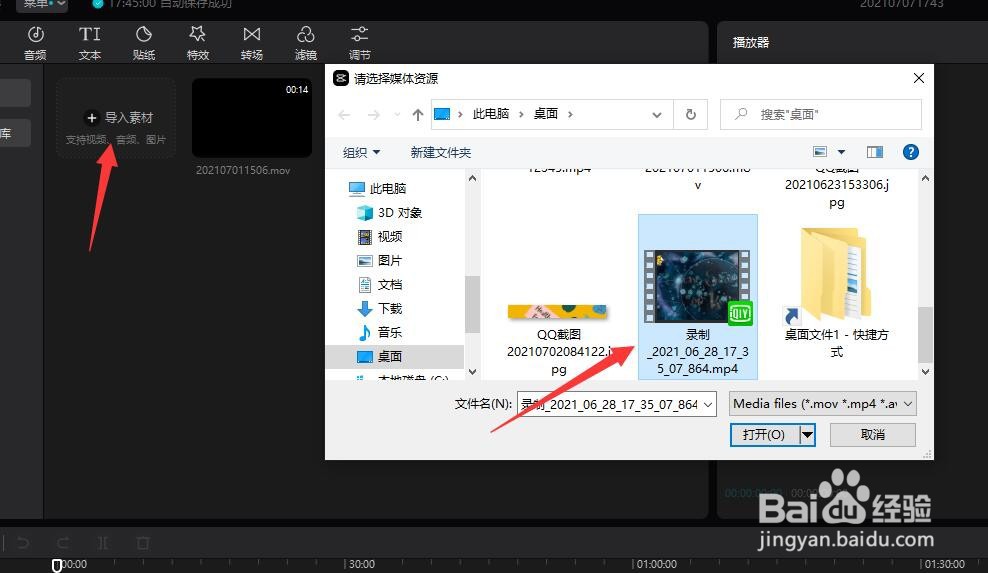
两段视频合并时怎么添加过渡动画

2、在此,我们需要将合并的多条视频导入到软件界面中,并分别放置在视频轨道的不同位置。
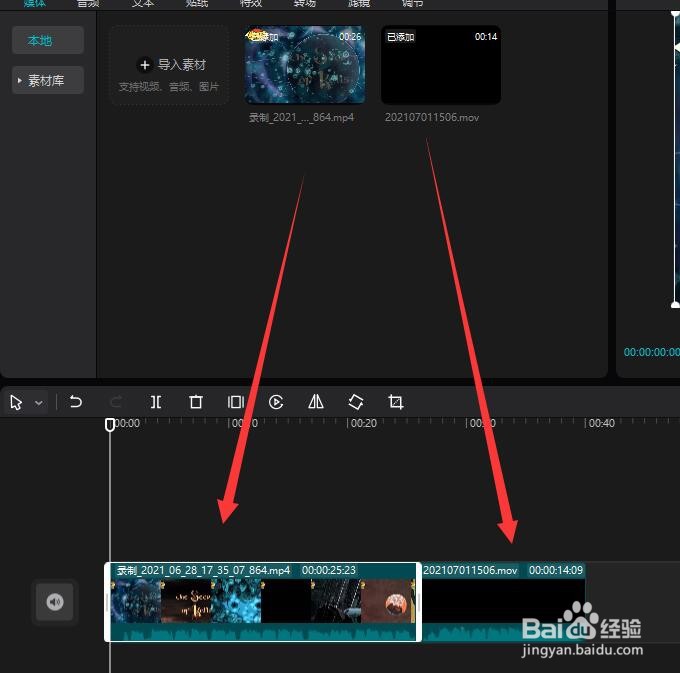
两段视频合并时怎么添加过渡动画

3、在正式合并视频之前,我们可能还要对视频进行裁剪操作。

两段视频合并时怎么添加过渡动画

4、对此,我们将时间轴移动到想要裁剪的位置,点击工具中的裁剪按钮继续裁剪,之后将多余的视频进行删除止咳。

两段视频合并时怎么添加过渡动画

5、盗视频裁剪完成之后,我们就可以对多个视频进行合并操作了,对于视频之间的过渡区域,我们可以添加相应的场景动画来实现。
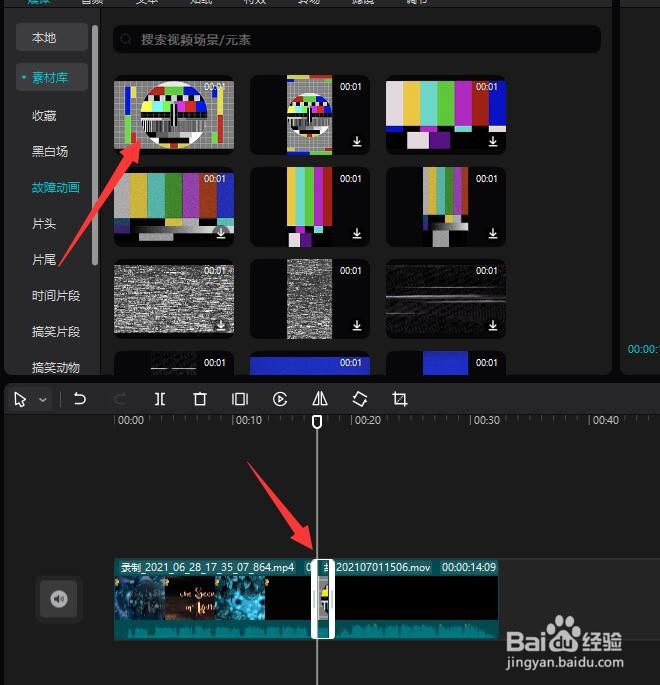
两段视频合并时怎么添加过渡动画

6、添加场景动画之后,我们可以对接播放时长以及播放位置进行设置,最后,点击导出按钮进行保存即可。

两段视频合并时怎么添加过渡动画

  • 剪映怎么分离视频和音频
  • 怎样在电脑剪映中给视频添加黑白效果
  • 在剪映专业版中如何添加金片炸开的特效?
  • 剪映怎么给视频添加蒙版
  • 剪映怎么制作电影感黑幕开场特效
  • 热门搜索
    微信怎么拍一拍 孕妇发烧怎么办 月经半个月了还没干净怎么回事 中学生怎么赚钱 孩子发烧怎么物理降温 长方形的体积怎么算 粽子怎么加热 寿司怎么做 柳树怎么画 怎么查违章车辆查询