Win10设置虚拟内存的方法

 时间:2026-02-16 01:24:16

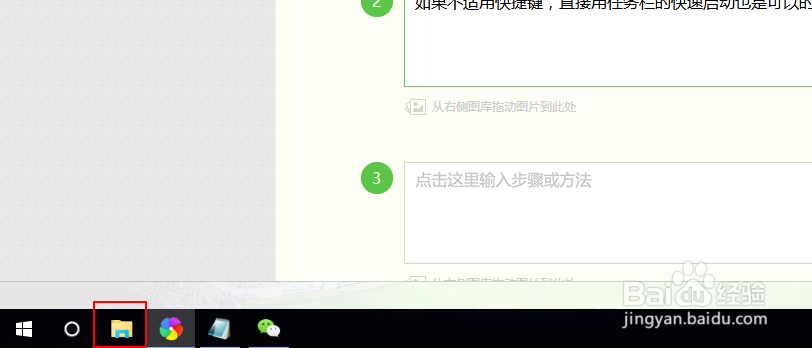
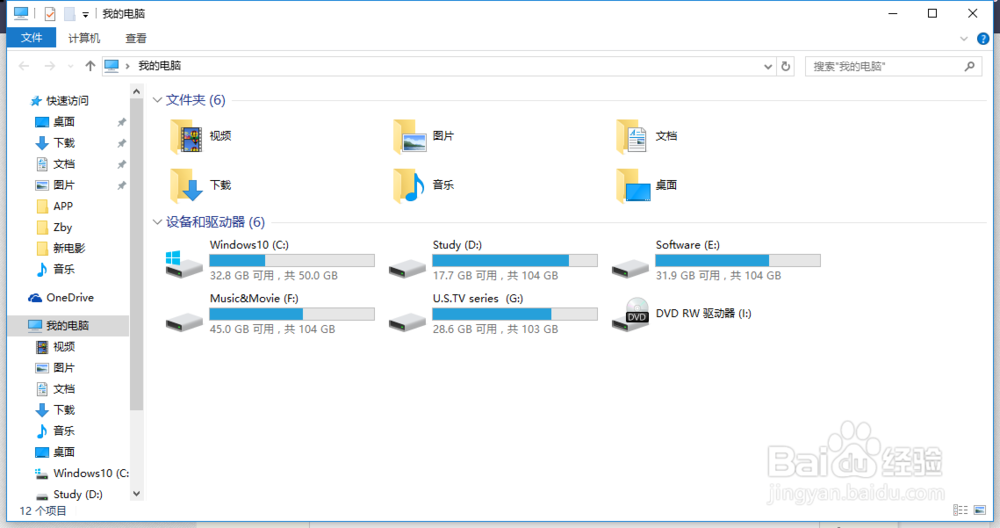
1、首先我们打开”我的电脑“。打开我的电脑的方法有很多种,如果桌面没有我的电脑图标,可以直接点击Win+E快捷键来打开。
Win10设置虚拟内存的方法

2、如果不适用快捷键,直接用任务栏的快速启动也是可以的。

Win10设置虚拟内存的方法

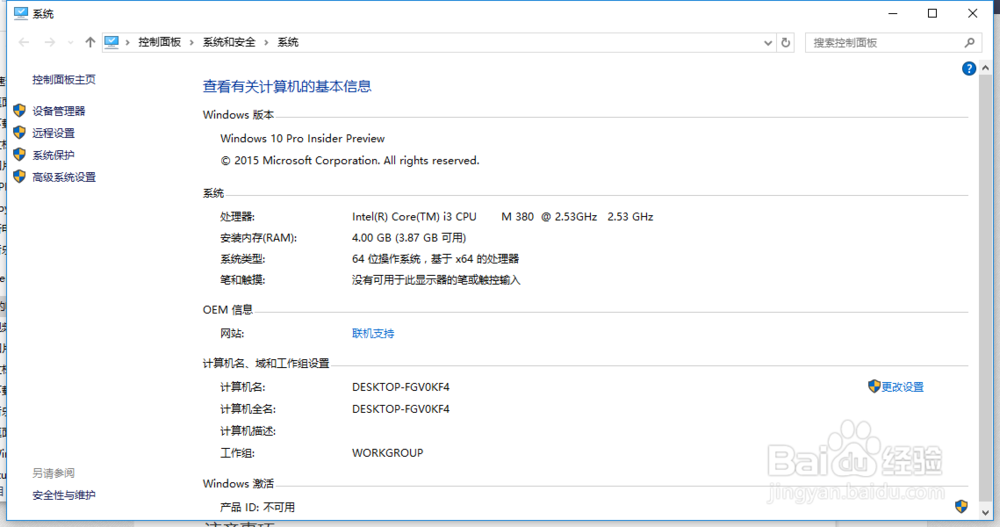
3、打开以后我们看,在左边找到”此电脑“,右键选择属性。

Win10设置虚拟内存的方法

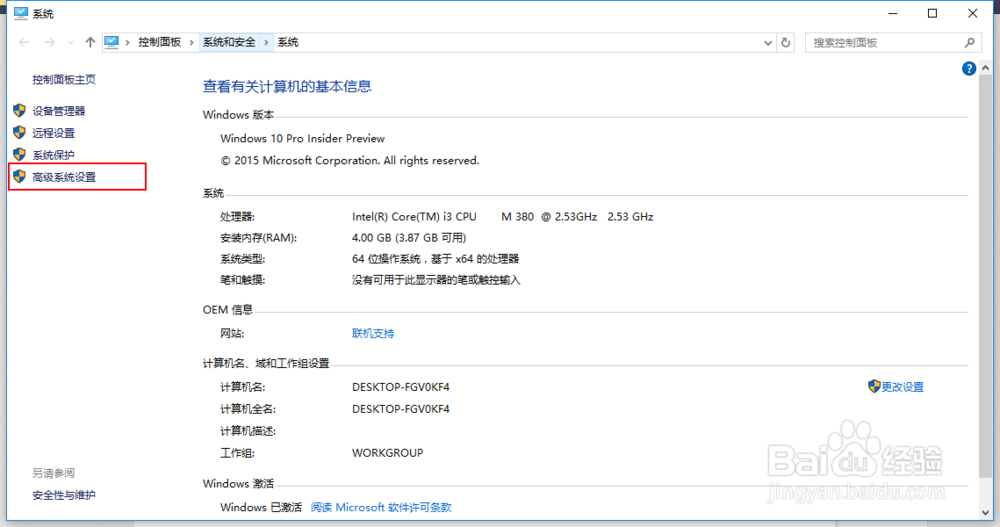
4、这时候应该打开了系统设置,我们找到左侧的高级系统设置。

Win10设置虚拟内存的方法

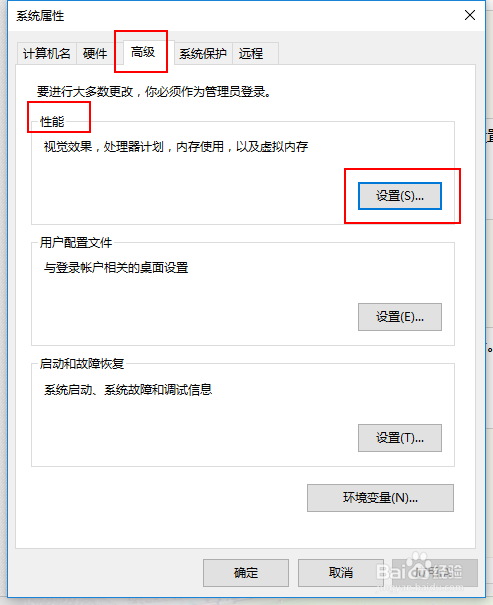
5、打开以后找到高级选项卡。点击性能下方的设置。

Win10设置虚拟内存的方法

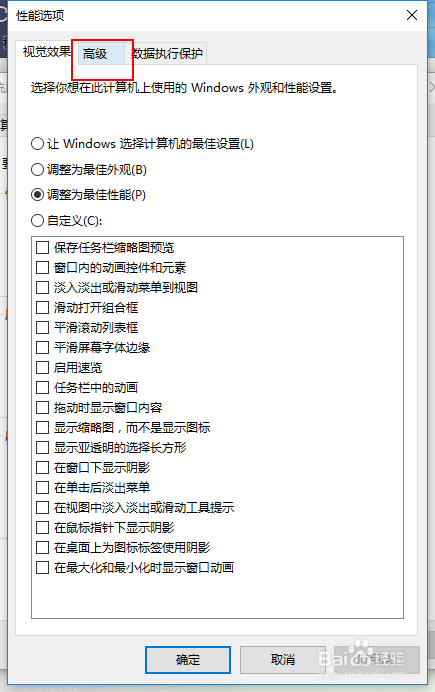
6、然后点选高级。

Win10设置虚拟内存的方法

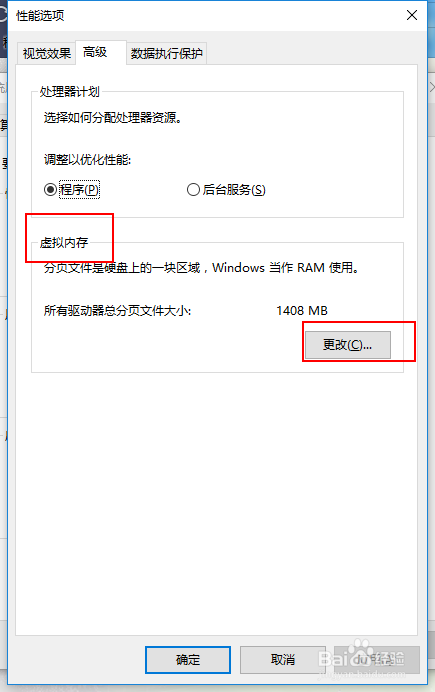
7、在高级下方,找到虚拟内存,并点击更改。

Win10设置虚拟内存的方法

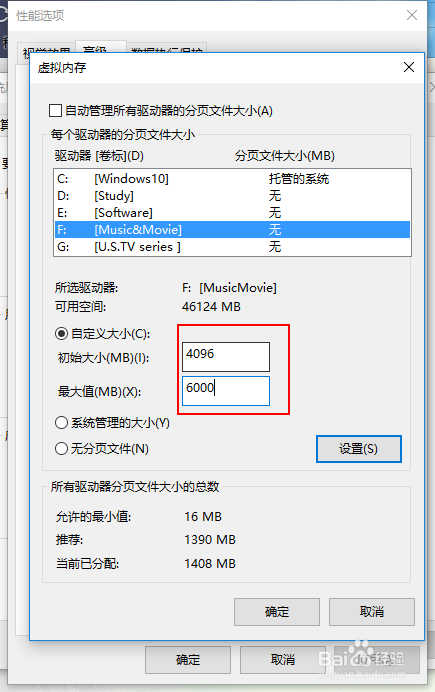
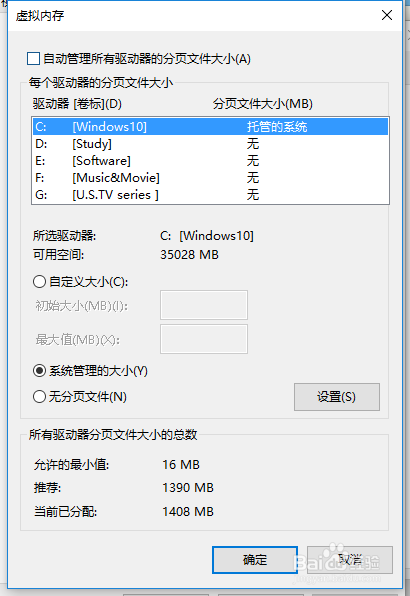
8、如果需要自己设置的话,取消自动管理所有驱动器的分页文件大小,也就是去掉前边的勾。
Win10设置虚拟内存的方法

9、然后选择非系统盘,设置自己的虚拟内存值,然后点击确定即可。

Win10设置虚拟内存的方法

10、就这么简单,大家学会了吗?

  • WIN7小技巧:[12]快速格式化磁盘
  • 如何设置修改win10系统电脑中的虚拟内存
  • Win8系统如何关闭系统还原?
  • 如何只让电脑使用指定的U盘
  • win7装进内存教程RAMOS
  • 热门搜索
    让鼻子通气的最快方法 谷歌浏览器怎么设置主页 百雀羚怎么样 快速瘦腿的方法 佳句摘抄大全 高跟鞋磨脚怎么办 扁桃体炎的症状和治疗方法 瘦肚子的方法 端午节手抄报大全 香港区号拨打方法