Word2010文档中设定自定义快捷键方法

 时间:2026-02-14 15:47:37

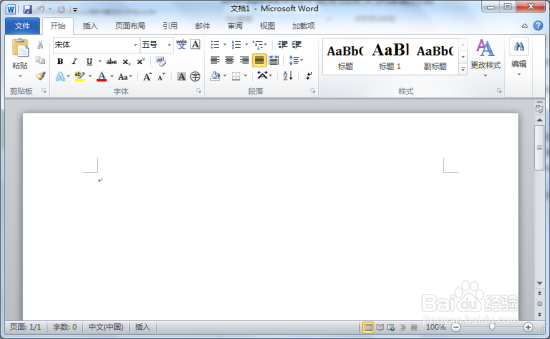
1、在桌面Word2010文档图标双击鼠标左键,将其打开运行。启动Word2010文档编辑程序。如图所示
Word2010文档中设定自定义快捷键方法

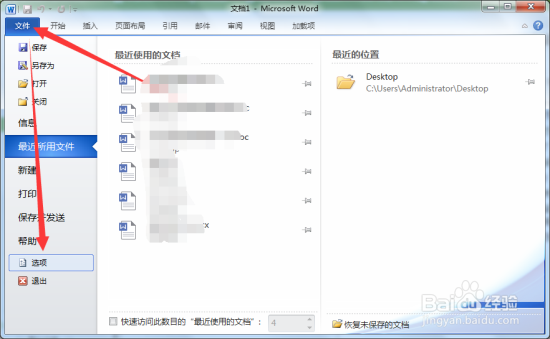
2、在Word2010文档窗口,依次点击“文件-->选项”命令选项。如图所示;
Word2010文档中设定自定义快捷键方法

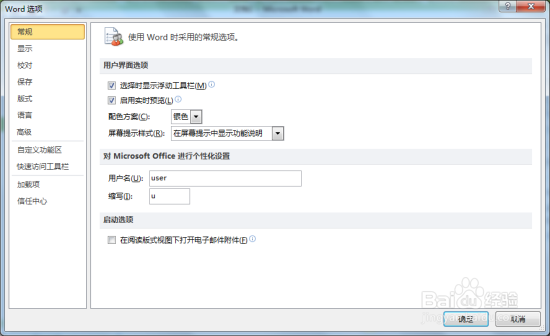
3、点击“选项”命令后,这个时候会弹出“Word选项”对话窗口。如图所示;
Word2010文档中设定自定义快捷键方法

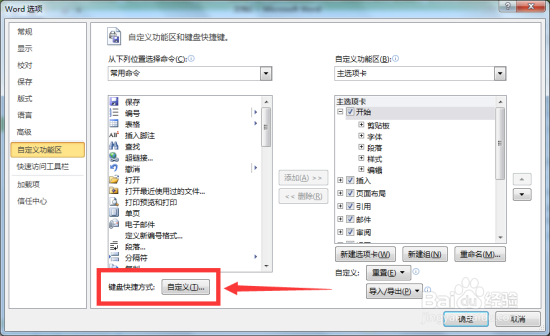
4、在打开的Word选项对话窗口,找到左侧窗格中的“自定义功能区”并选中它。如图所示;

Word2010文档中设定自定义快捷键方法

5、在选中的“自定义功能区”选项的右侧窗格中,点击键盘快捷方式的“自定义”按钮。如图所示;
Word2010文档中设定自定义快捷键方法

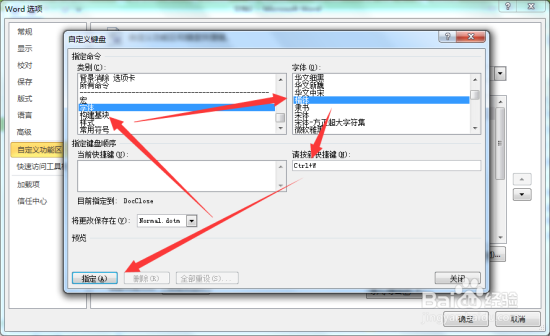
6、在弹出的“自定义键盘”窗口中,选择我们需要设置的快捷键的“类别”和“命令”,然后再“请按新快捷键”下方的文本框中输入想设置的快捷键。最后再点击“指定”按钮。如图所示;
Word2010文档中设定自定义快捷键方法

7、点击“指定”按钮后,我们当前设置的快捷键就已经显示在了“当前快捷键”下方的文本框中。再点击关闭即可完成设置。如图所示;

Word2010文档中设定自定义快捷键方法

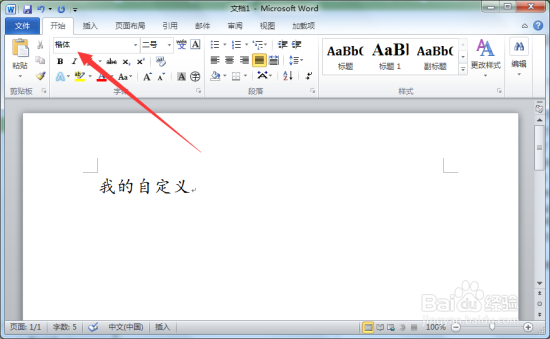
8、返回到Word文档编辑窗口,使用我们自定义的快捷键在文本中输入。如图所示;
Word2010文档中设定自定义快捷键方法

  • word中如何运用查找功能
  • 2010版word怎么添加链接编辑超链接选项卡
  • word2016如何使用分隔符辅助分栏
  • Power Point2003中将幻灯片隐藏
  • Word2003如何在文档中插入文字
  • 热门搜索
    半月板损伤怎么治疗 怎么理财才能存钱 红酒怎么醒酒 怎么压缩视频大小 华帝燃气灶怎么样 problem怎么读 皮肤干燥怎么办 划船用英语怎么说 raw格式怎么打开 菅怎么拼音