如何快速抠出背景单一的图像?

 时间:2026-02-17 02:00:44

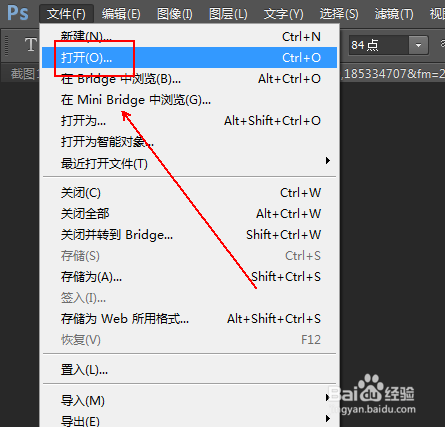
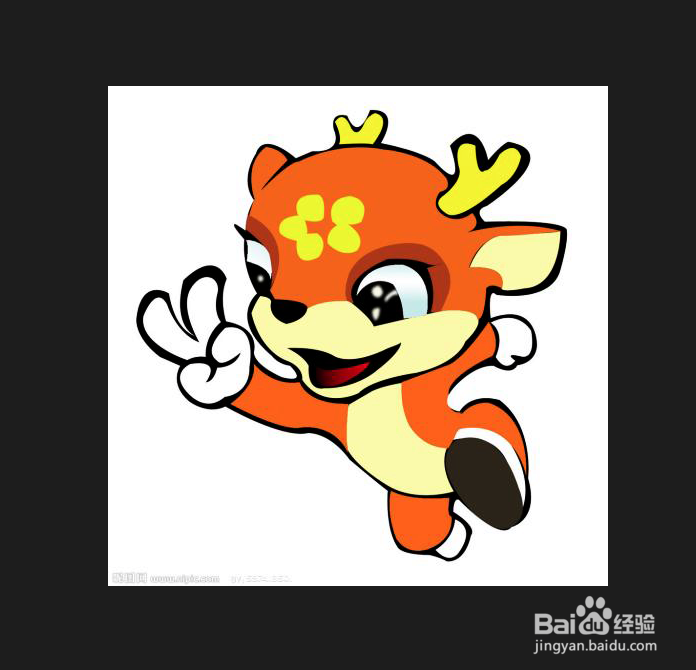
1、菜单栏执行“文件”-“打开”命令,载入需要进行抠图的素材。
如何快速抠出背景单一的图像?

如何快速抠出背景单一的图像?

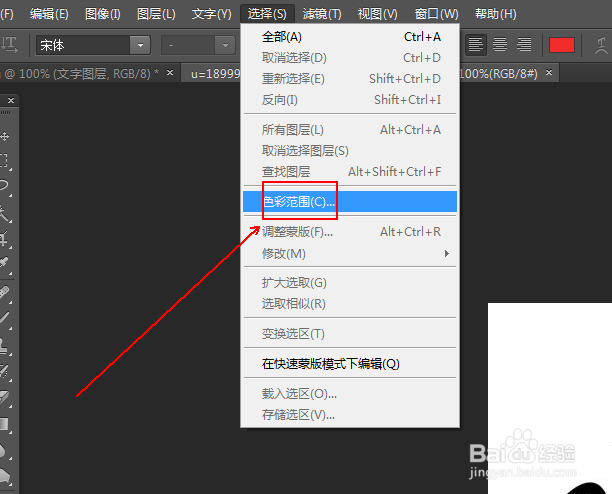
2、菜单栏:执行“选择”-“色彩范围”选项。

如何快速抠出背景单一的图像?

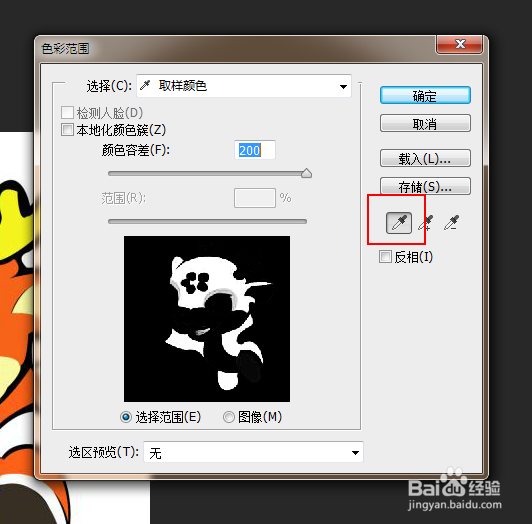
3、在“色彩范围”窗口中点击“吸管工具”选项。

如何快速抠出背景单一的图像?

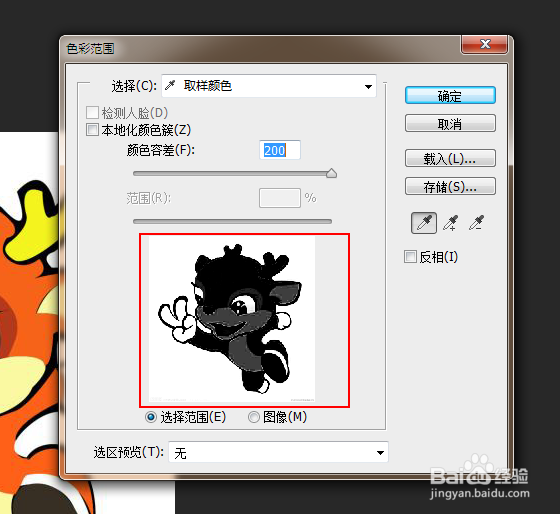
4、用“吸管工具”点击一下画布上的白色背景部分,此时注意窗口中的图像是不是发生了一定的变化。
如何快速抠出背景单一的图像?

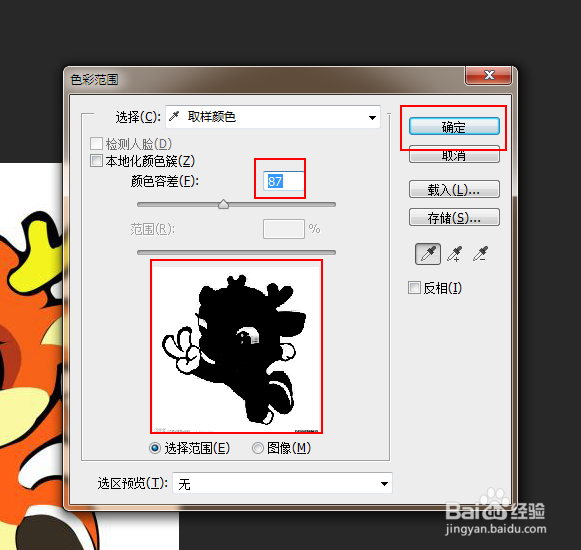
5、将“颜色容差”的数值调低并点击“确定”按钮。缩略图中白色部分为选区。

如何快速抠出背景单一的图像?

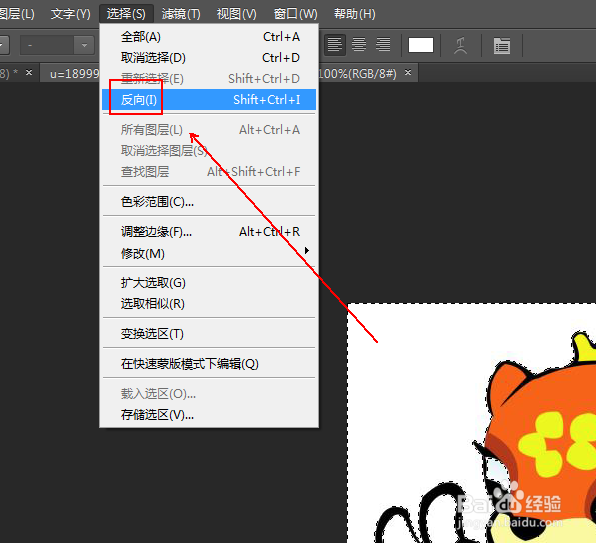
6、由于我们要扣的是小鹿而非白色背景,所以执行“选择”-“反向”选项。

如何快速抠出背景单一的图像?

7、在工具面板上点选“快速选择工具”选项,并在其工具栏上点击“添加到选区”工具。

如何快速抠出背景单一的图像?

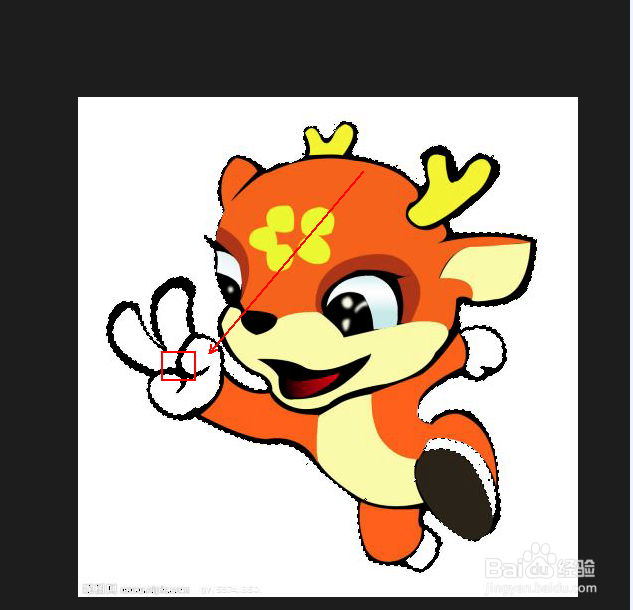
8、用鼠标点击小鹿身上那些没有选中的地方。

如何快速抠出背景单一的图像?

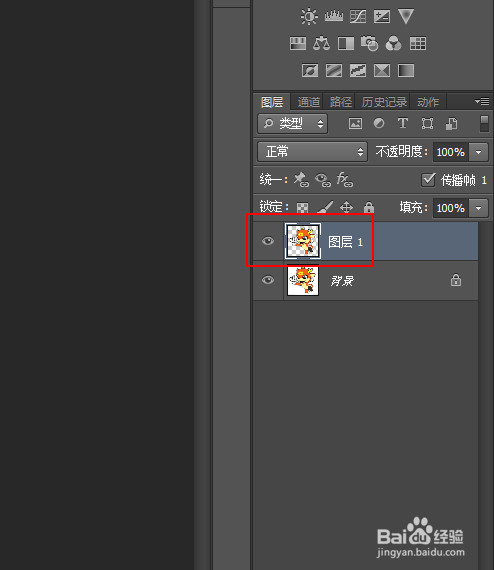
9、使用快捷键Ctrl+J,从而建立一个新图层。

如何快速抠出背景单一的图像?

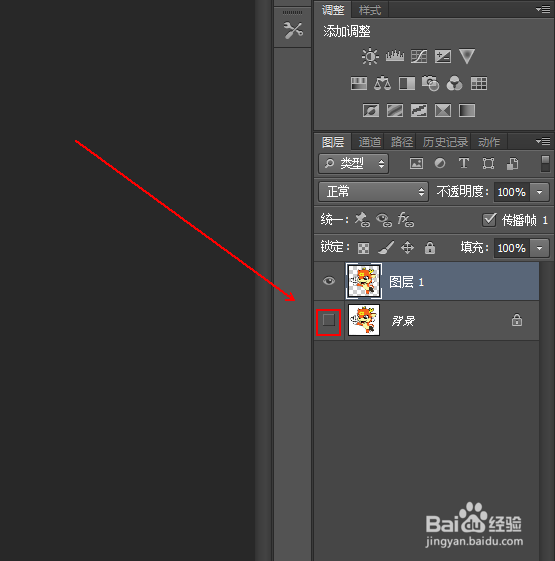
10、在图层面板上隐藏“背景”图层。

如何快速抠出背景单一的图像?

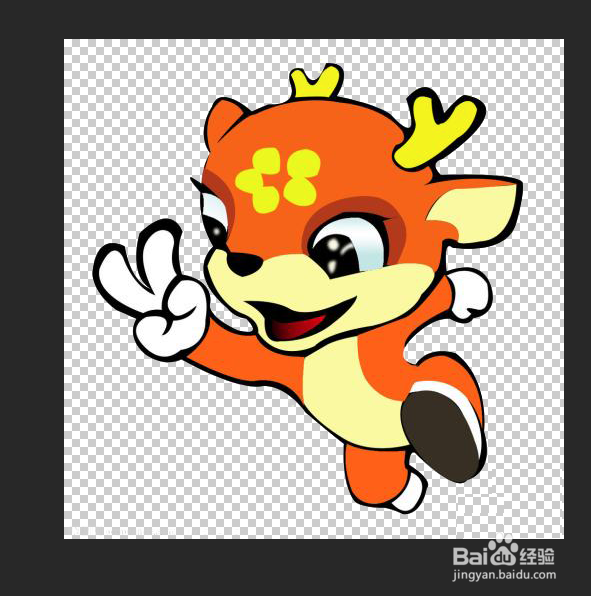
11、最终效果如图所示。

如何快速抠出背景单一的图像?

  • 云顶赏金猎人怎么运营
  • 金铲铲之战变异战士大虫子怎么玩
  • 云顶之弈赏金猎人怎么玩
  • 云顶之弈圣盾变异大嘴阵容搭配
  • 云顶炼金科技阵容
  • 热门搜索
    如何拒绝别人借钱 爱车生活 花桥生活网招聘 如何增加雌性激素 独生子女证如何办理 假如生活欺骗了你 电视剧 脸上色斑怎么去除 快手怎么制作长视频 部队生活 手机怎么连接不上电脑