微信公众平台如何使用客服功能添加在线客服

 时间:2026-02-12 09:48:01

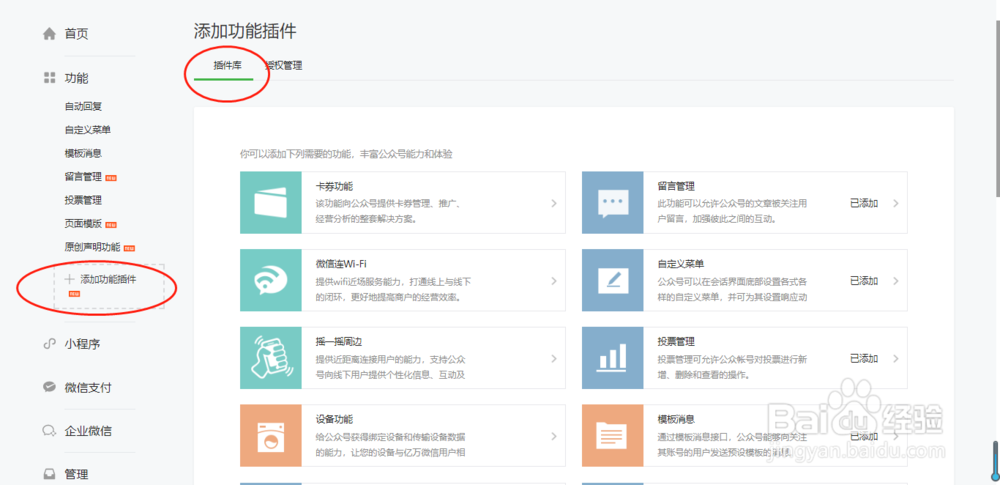
1、登录微信公众平台后,“功能”区选择“添加功能模块”,之前如有添加则忽略本步骤。功能模块较多,客服功能在偏下方位置。选择“申请开通”

微信公众平台如何使用客服功能添加在线客服

微信公众平台如何使用客服功能添加在线客服

2、申请开通后,区别去类似“推送消息”模块等需要微信工作人员审核的模块,可直接添加成功

微信公众平台如何使用客服功能添加在线客服

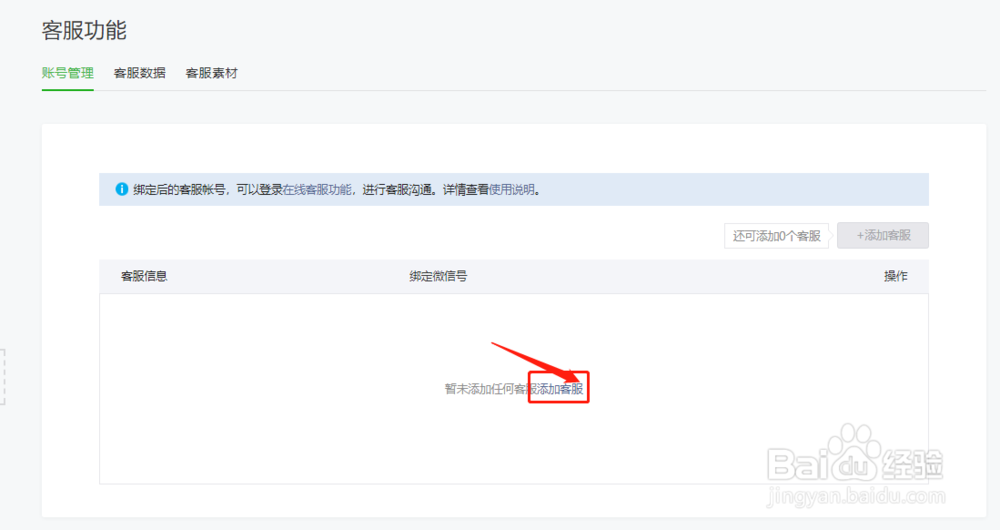
3、选择“添加客服”,随着版本的升级,现在每个公众号支持最多个100个在线客服。(此处应该是首次进入该功能时的一处bug,应该是“还可添加100个客服”而且是个绿色的按钮)
微信公众平台如何使用客服功能添加在线客服

4、添加客服头像、客服名字之后,下一步

微信公众平台如何使用客服功能添加在线客服

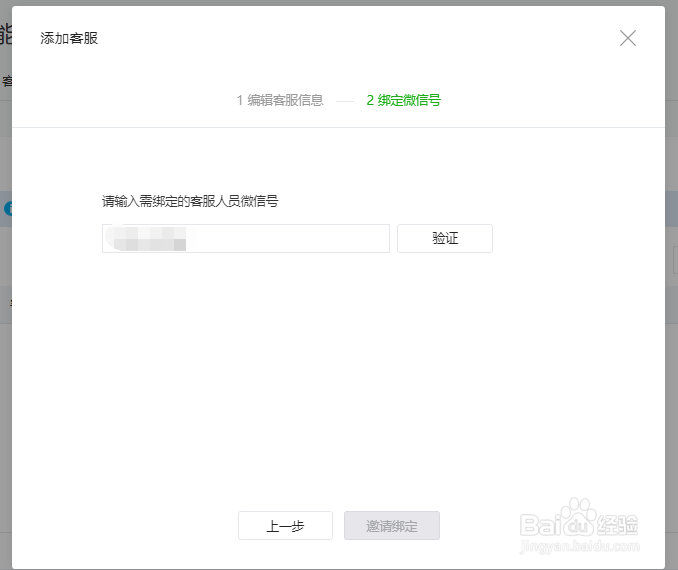
5、输入客服人员微信号,要求被邀请人员必须已关注公众号,用于之后扫码登录。
微信公众平台如何使用客服功能添加在线客服

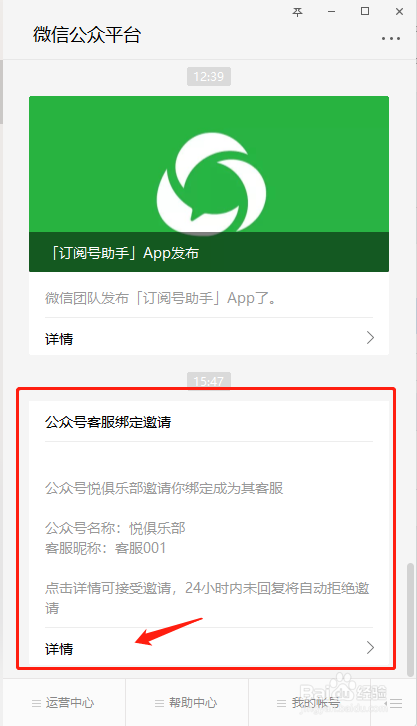
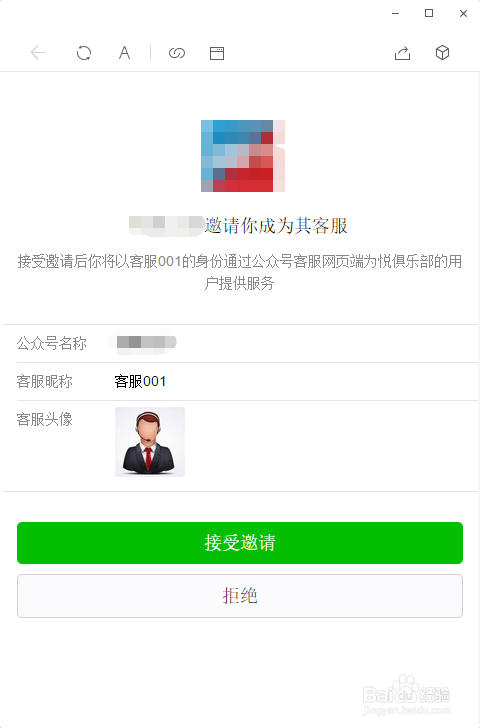
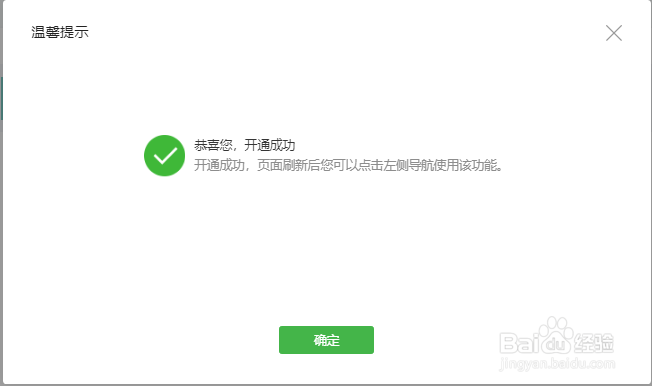
6、发送邀请之后,对应微信在“微信公众平台”公众号收到通知,点击详情进入页面接受邀请
微信公众平台如何使用客服功能添加在线客服

微信公众平台如何使用客服功能添加在线客服

7、接受邀请后,百度搜索“微信公众平台客服功能登录”,扫码登录即可。

微信公众平台如何使用客服功能添加在线客服

  • 投资被骗了怎么办
  • 百度知道怎么看成长值 采纳数 采纳率 等级
  • 怎样查看自己公众号付费阅读结算单?
  • 百度推广怎么添加普通创意和附加创意?
  • 企查查如何设置企业主页简洁模式
  • 热门搜索
    苹果6s怎么激活 减肥丰胸方法 四人斗地主怎么玩 减肥的茶 优盟油烟机怎么样 冬天怎样减肥 男生怎么减肥 湿疹症状怎么治 勇敢的心世界大战攻略 合金装备5幻痛攻略