XP系统时间同步出错超时了怎么办

 时间:2026-02-14 23:49:19

1、在Windows XP系统主界面,点击桌面左下角的开始按钮,在弹出菜单中选择运行菜单项

XP系统时间同步出错超时了怎么办

2、在打开的运行窗口中输入命令cmd,然后点击确定按钮。

XP系统时间同步出错超时了怎么办

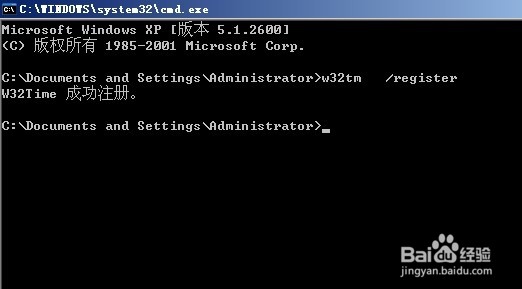
3、在打开的CMD窗口中,我们输入命令w32tm /register,然后回车后重新注册w32time组件。
XP系统时间同步出错超时了怎么办

4、接着再依次点击开始/设置/控制面板菜单项

XP系统时间同步出错超时了怎么办

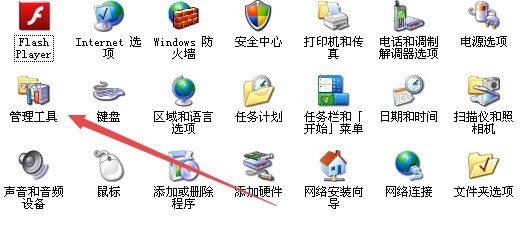
5、在打开的窗口中点击管理工具图标

XP系统时间同步出错超时了怎么办

6、接着在打开的管理工具窗口中找到服务一项,并点击打开XP的服务窗口

XP系统时间同步出错超时了怎么办

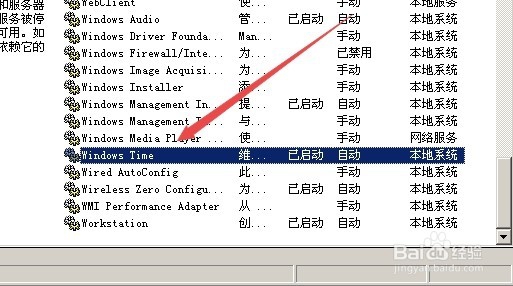
7、在打开的服务窗口中,从服务列表选择Windows Time服务项

XP系统时间同步出错超时了怎么办

8、双击Windows Time服务项打开其属性窗口,然后在启动类型中选择为自动,最后点击确定按钮,重新启动电脑后,就可以正常自动同步网络时间了。

XP系统时间同步出错超时了怎么办

  • 只需十几个技巧让win10变得流畅无比
  • 用Disk Genius检测和修复硬盘坏道
  • 如何解决我们无法在Windows上登录帐户错误?
  • 如何在Windows10中降低磁盘使用率?
  • Windows 2000 Server如何创建扩展磁盘分区
  • 热门搜索
    k3次列车怎么买票 烬的大招怎么放 芝华仕沙发怎么样 白发怎么治 小米手机怎么样 怎么截取视频 开根号怎么算 排卵期出血怎么办 北京理工大学珠海学院怎么样 清炖排骨怎么做好吃