1、首先点击开始,再选择所有程序,点选附件再打开windows资源管理器。

2、然后新建一个共享的文件夹

3、接着右键点击‘新建文件夹’再选择‘共享和安全’

4、选择安装网络安装向导

5、按照提示操作,点击‘下一步’安装。

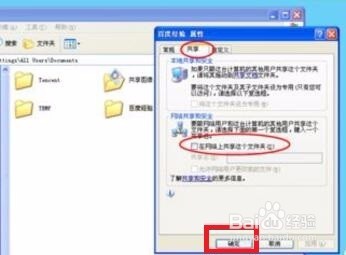
6、安装完网络安装向导,再打开‘共享和安全”,勾选‘在网络上共享这个文件夹’点击确定。
7、然后把电脑网络ip地址如:192.168.255.255,发给其他人,在‘我的电脑’窗口中打开,那么其他人就可访问共享文件。

时间:2026-04-23 15:50:35
1、首先点击开始,再选择所有程序,点选附件再打开windows资源管理器。
2、然后新建一个共享的文件夹
3、接着右键点击‘新建文件夹’再选择‘共享和安全’
4、选择安装网络安装向导
5、按照提示操作,点击‘下一步’安装。
6、安装完网络安装向导,再打开‘共享和安全”,勾选‘在网络上共享这个文件夹’点击确定。
7、然后把电脑网络ip地址如:192.168.255.255,发给其他人,在‘我的电脑’窗口中打开,那么其他人就可访问共享文件。
