CAD多段线画圆弧

 时间:2026-02-13 09:51:22

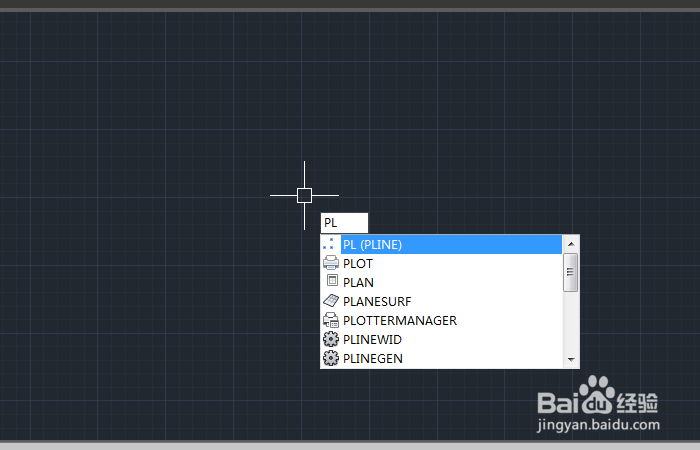
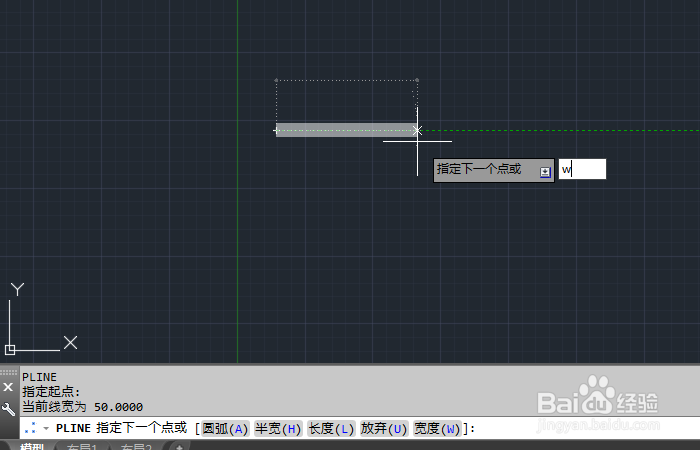
1、首先我们输入多段线的命令"PL",然后输入"w",我们设置起点的宽度100,如图所示;
CAD多段线画圆弧

CAD多段线画圆弧

CAD多段线画圆弧

2、我们输入端点的宽度也是100,下面我们在画面上点击即可画出一段直线来,如图所示;

CAD多段线画圆弧

CAD多段线画圆弧

3、然后我们重新输入"w",重新设置宽度,起点宽度仍为100,端点宽度设为10,如图所示;

CAD多段线画圆弧

CAD多段线画圆弧

4、下面我们再输入"a",进入圆弧模式,我们按住tab键切换到角度输入框,输入角度-45,如图所示;

CAD多段线画圆弧

CAD多段线画圆弧

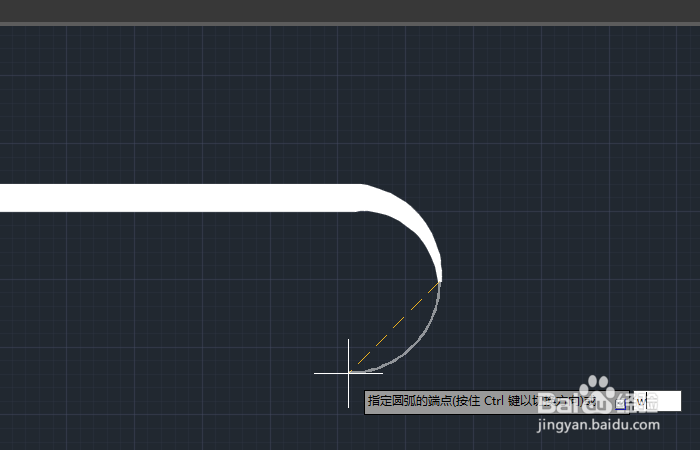
5、接着我们再次输入"w",重新设置宽度,这次起点宽度仍为10,端点宽度设为100,如图所示;
CAD多段线画圆弧

CAD多段线画圆弧

6、下面我们按住tab键切换到角度输入框,输入角度225,如图所示;

CAD多段线画圆弧

CAD多段线画圆弧

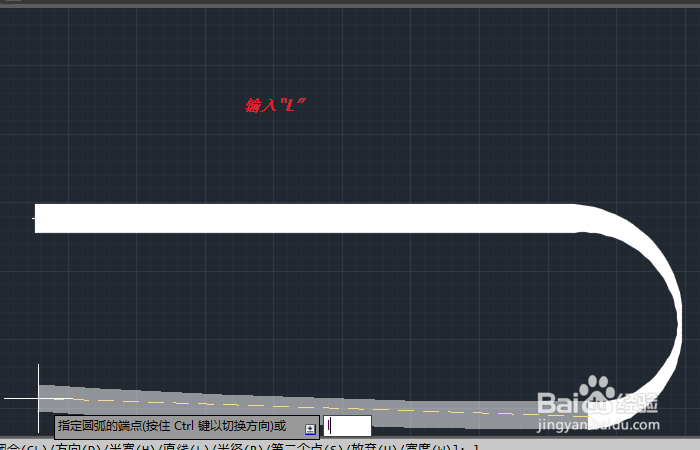
7、最后我们输入字母"l",进入直线模式,画一段直线与上面的直线对齐,如图所示;
CAD多段线画圆弧

CAD多段线画圆弧

CAD多段线画圆弧

  • cad如何快速连续标注尺寸
  • cad尺寸线长度怎么调
  • cad怎么新建图层
  • cad线型比例怎么设置
  • 如何修改CAD中标注的样式
  • 热门搜索
    公正该如何做是好 如何补硒 玻尿酸隆鼻怎么样 如何禁欲 天堂寨在哪里 罗汉果泡水喝的禁忌 尼康d810怎么样 怎么更改路由器密码 何首乌泡水喝的功效 cf登不上去怎么回事