我们在使用Excel时,经常会用到隔行删除功能,非常方便简单。那么,在word中如何进行文档的隔段删除呢?本文带大家了解一下,一起来看看吧~

工具/原料
系统:windows 7
Word:Microsoft Office 专业增强版 2016
方法/步骤
1.打开word文档。假设我们有一个文本,我们需要将文本的偶数段落文字删掉。

2.选中文本,找到“插入>>表格>>将文字转换成表格”。
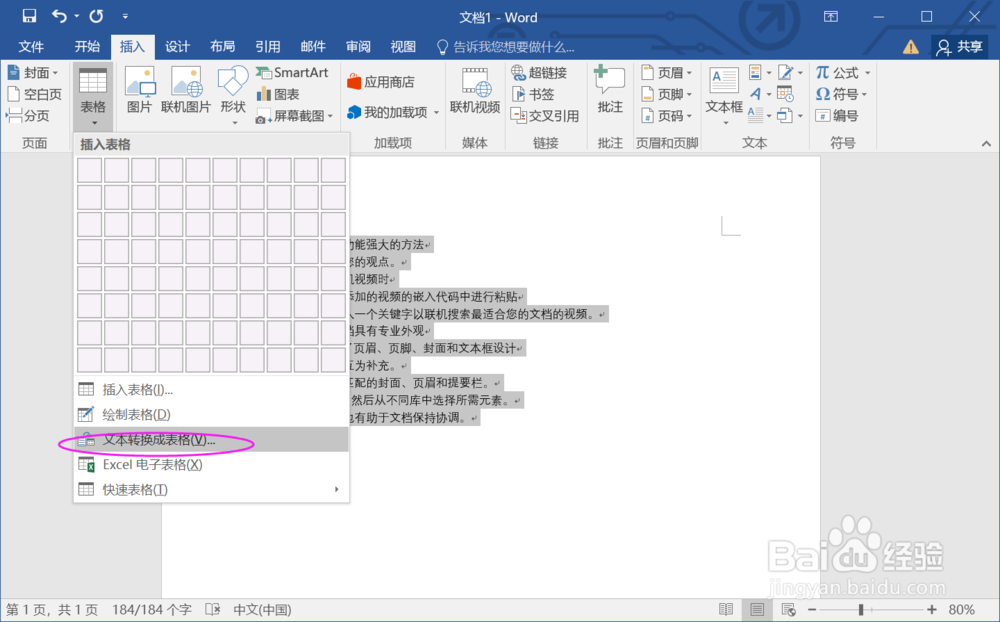
3.进入文字转换成表格设置,设置列数为2列。

4.确定,生成一个2列的表格。

5.选择偶数列,右键选择删除列。

6.偶数列删除成功。系统序号自动重新编号。

7.选择表格,找到“布局>>转换为文本”。弹框内容直接确定即可。

8.隔段删除文本成功。

总结:
1.打开word文档。
2.选中文本,找到“插入>>表格>>将文字转换成表格”。
3.进入文字转换成表格设置,设置列数为2列。
4.确定,生成一个2列的表格。
5.选择偶数列,右键选择删除列。
6.偶数列删除成功。
7.选择表格,找到“布局>>转换为文本”。
8.隔段删除文本成功。
注意事项
Tips:通过文本转换为表格再恢复的方式,不仅可实现隔段删除,还能实现更多效果。
